


简鹿教你如何用 Everything 提升 Windows 极速搜索体验



Windows 已经存在了几十年,经历了各种版本的迭代。然而,它的内置搜索引擎似乎仍然没有得到很好的优化。即使你的电脑里装了最快的固态硬盘(SSD),如果文件或文件夹深埋在系统组件中,Windows 仍然需要花费一些时间来搜索。
微软已经在努力改进 Windows 的搜索机制。但我们离理想状态还有距离,而且为了一个像样的文件搜索引擎,坐等 Windows 12、13、Helix 或其他什么版本,这毫无意义。
不过现在已经有一个相当可靠的替代方案已经存在。有一个名为“Everything”的便捷第三方工具,你大概能猜到它允许你搜索什么。在我的指南中,我并不总是急于推荐第三方工具,但这款是名副其实的。Everything 由 Voidtools 开发,这是一家自 2009 年以来一直在维护它的小型独立开发商。所以你可以放心地在你的电脑上安装它。
与只索引你硬盘一小部分的 Windows 内置搜索不同,Everything 通过直接读取文件系统自己的主文件表(MFT)来索引你的整个 NTFS 驱动器。而且因为它只索引文件名,而不是文件内容,所以无论文件埋得多深或硬盘有多大,它都能在几秒钟内返回结果。
现在,这种方法的明显缺点是,Everything 对你的文件没有任何上下文信息。所以,你总是必须通过精确的文件名来搜索。但如果你已经知道自己在找什么,这就不应该是个问题。
如何安装和使用 Everything
在 Windows 中安装和使用 Everything 非常简单。首先,这是安装方法:
前往 voidtools.com 并下载安装程序,如果你的电脑是现代电脑,请下载 64 位版本。
运行安装程序并接受默认设置。
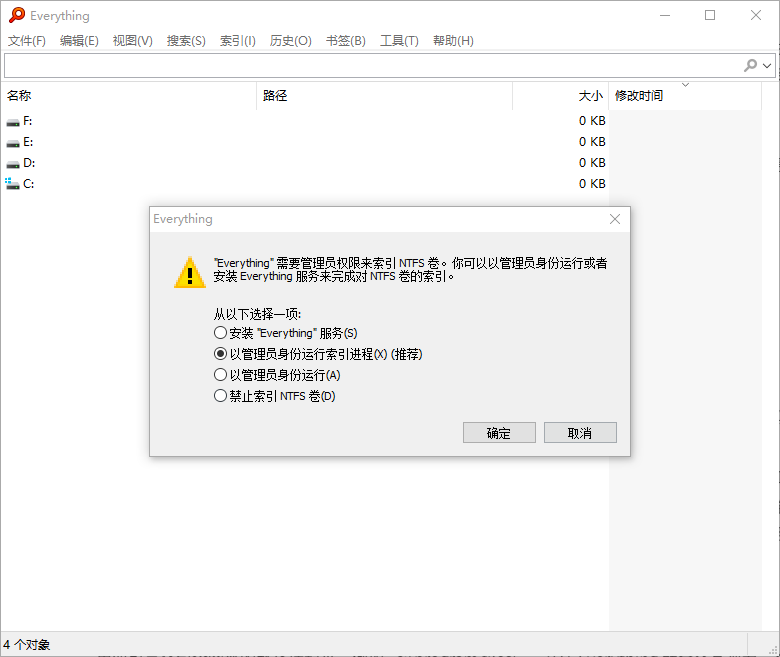
首次启动时,Everything 会自动建立索引。即使在大型硬盘上,这也只需要几秒钟,因为它只读取文件名和位置,而不是文件内容。
索引完成后,你本地 NTFS 卷上的每个文件和文件夹都会立即出现在窗口中,甚至在你输入任何内容之前。
现在 Everything 已经在你的电脑上运行了。只需在搜索框中输入几个字符,文件名或文件夹名中包含这些字符的文件就会立即出现。它会显示,嗯,所有东西,无论是系统文件、文件夹、文档、程序、脚本,一句话:你现在明白了。
这里还有一些你可以使用的命令,以实现更优化的搜索:
搜索 d: 将结果限制在你的 D 盘。
搜索 d:\downloads\ 将结果限制在该特定文件夹。
用双引号将包含空格的路径括起来,例如 "c:\program files\",这样 Everything 就会将其视为一个词条,而不是在空格处拆分。
在词条末尾加上反斜杠来搜索部分路径,例如 documents\ 会找到任何位于以“documents”结尾的文件夹内的东西。
用空格组合词条,例如 \work order 会找到位于以“work”开头的文件夹内且包含“order”的文件。
如果这些还不够,搜索菜单中有一个“高级搜索”对话框,可以在不记忆语法的情况下构建更复杂的查询,同时按大小、修改日期、文件类型等进行过滤。Everything 也支持直接在搜索框中输入这些过滤器,例如 *.eml dm:thisweek 可以找到本周修改过的所有电子邮件文件。
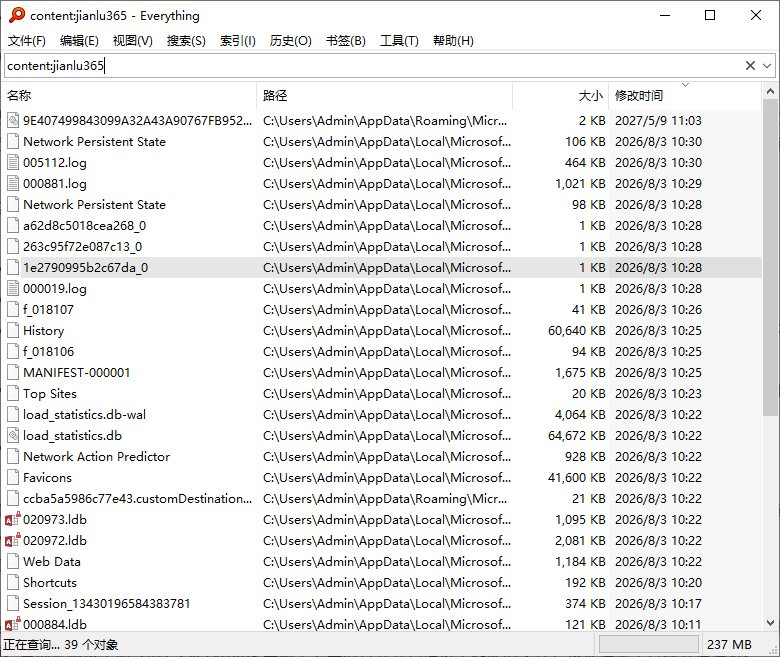
虽然 Everything 不索引文件内容,但有一个 content: 命令允许你进行更有上下文的搜索,但它有一个重要的注意事项。当你使用这个命令时,Everything 实际上会实时打开并扫描每个匹配的文件,这使得整个过程要慢得多。
这就是为什么通常建议将 content: 命令与其他操作符结合使用,并减少搜索范围。例如,*.eml dm:thisweek content:banana 可以找到本周修改过的、内容中包含“banana”一词的电子邮件文件。
Everything 非常轻量级,当你不需要它时,它不会妨碍你。安装后,它默认在系统托盘中运行,你只需双击图标即可打开新的搜索。你甚至可以在“工具 > 选项”下分配一个全局热键,这样它就可以从任何地方弹出,而无需触碰托盘。当然,如果你不需要它一直运行,可以从任务管理器中禁用其启动项。
这不会取代文件资源管理器进行日常浏览,但它确实把一件特定的事情做得很好。而且它绝对会在你最需要的时候为你节省一些时间和烦恼。
该工具还有很多使用的高级技巧,大家可以查看帮助文档来了解该工具的使用方法。如果你对办公技巧有兴趣,也不要忘记持续关注简鹿办公官网上的相关教程以及网站上提供的简鹿音频视频格式转换器、简鹿文件批量重命名、简鹿多开等工具。













