


TS视频怎么转换成MP4格式?简鹿转换器无损转换保姆级教程



喜欢下载小电影的用户都知道,很多人都会遇到 TS 格式的视频文件。TS(Transport Stream)是一种常见的高清视频封装格式,广泛应用于高清摄像机录制、广播电视流媒体以及监控设备中。然而,这种格式在实际使用中往往面临两个明显的痛点:一是文件体积过于庞大,占用大量存储空间;二是兼容性较差,许多电脑自带的视频播放器或主流剪辑软件都无法直接打开。
为了解决这一问题,将 TS 文件转换为兼容性最强、最通用的 MP4 格式成为了最佳选择。在这篇教程中简鹿办公会为您详细介绍如何借助专业工具,高效、无损地将 TS 视频转换为 MP4 格式。
针对 TS 文件的转换需求,推荐使用“简鹿视频格式转换器”。这款软件操作直观,且同时支持 Windows 和 macOS 系统。除了核心的格式转换功能外,它还集成了视频合并、视频压缩、视频转GIF等实用功能,能够满足多样化的视频处理需求。
TS 视频转换转 MP4 详细操作步骤
第一步:选择转换功能
在电脑上打开简鹿视频格式转换器,进入软件主页后,在功能列表中找到并点击“视频格式转换”功能。

第二步:导入 TS 视频文件
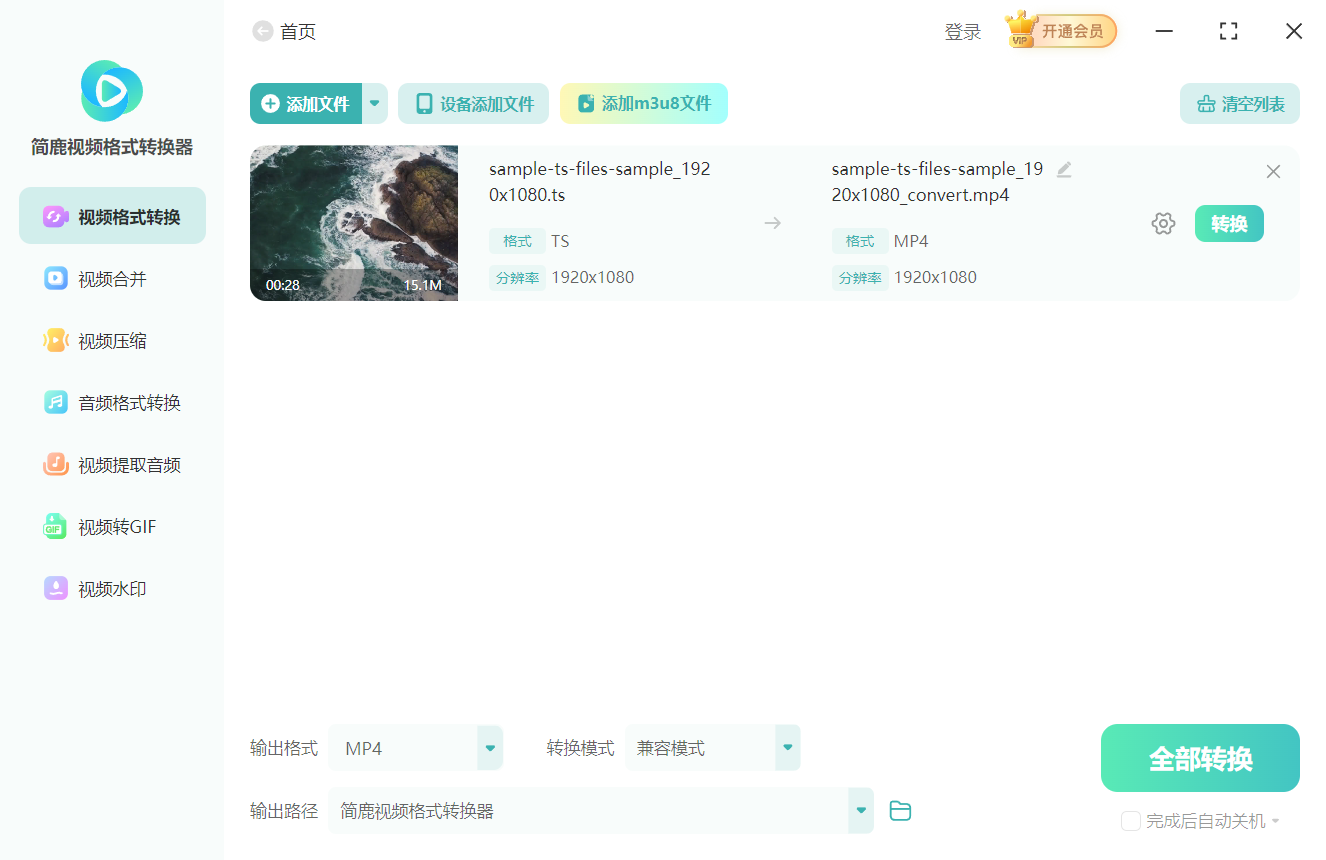
进入转换界面后,点击“添加文件”按钮,在弹出的文件选择窗口中,找到并勾选你需要转换的 TS 视频文件。软件支持批量导入,你可以一次性添加多个文件以提高处理效率。
第三步:设置输出格式与模式
在文件列表下方的输出设置区域,点击格式下拉菜单,选择“MP4”作为目标格式。为了确保转换后的视频能够在各种设备上流畅播放且画质不衰减,请务必在“转换模式”中选择“兼容模式”。这种模式能够在保留原始高清画质的同时,优化视频流的封装结构,实现真正意义上的无损转换。

第四步:自定义路径并开始转换
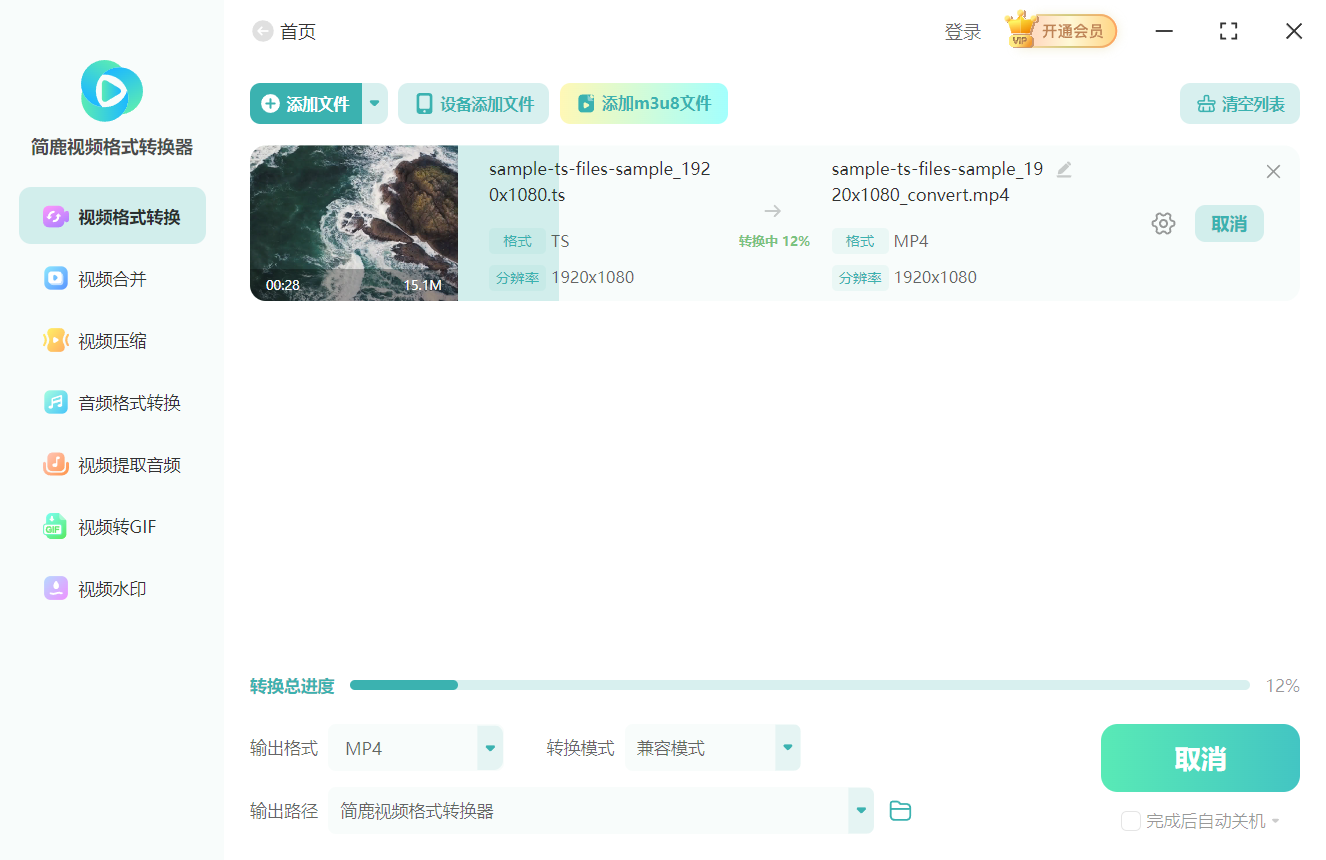
点击“输出路径”旁的浏览按钮,选择转换后MP4文件的保存位置。确认所有设置无误后,点击右下角的“全部转换”按钮。软件将自动开始处理,等待进度条走完,即可在指定文件夹中查看并播放转换成功的 MP4 视频。
通过上述步骤,你可以轻松解决 TS 文件无法播放和体积过大的问题。除了使用简鹿这类图形化工具外,对于有一定计算机基础的技术用户,也可以尝试使用开源免费的 FFmpeg 命令行工具(输入 ffmpeg -i input.ts -c copy output.mp4)进行纯无损的封包转换。这种方法无需重新编码,速度极快且画质零损失,非常适合批量处理高清摄像机导出的原始素材。
好了,通过上面的方式我们就可以轻松搞定 TS 视频转 MP4 了,当然,除了该格式你也可以转换为 AVI、MKV 等不同的视频格式,只要你喜欢就好了。













