


钉钉锁屏保护怎么开?30秒设置隐私防护防止他人偷看工作消息



在办公室、出差途中或共享电脑场景下,你是否担心别人趁你离开时偷看钉钉聊天记录、审批文件或敏感工作信息?
别慌!钉钉内置了 「锁屏保护」功能,只需简单几步,就能在电脑锁屏或闲置时自动锁定钉钉,确保你的工作隐私安全无忧。
本文手把手教你快速开启并自定义钉钉锁屏保护,全程不到1分钟!
一、什么是钉钉锁屏保护?
钉钉的锁屏保护功能类似于手机的“应用锁”:
当你离开电脑(锁屏、休眠或长时间未操作)时,钉钉会自动锁定;
再次使用时,需输入4位独立密码才能解锁;
即使他人能操作你的电脑,也无法查看钉钉内容。
二、钉钉锁屏详细设置步骤(Windows / macOS 通用)
第一步:打开钉钉设置
确保钉钉已登录并运行。在电脑右下角系统托盘(任务栏右侧)找到钉钉图标。鼠标右键点击钉钉图标选择 【设置】。
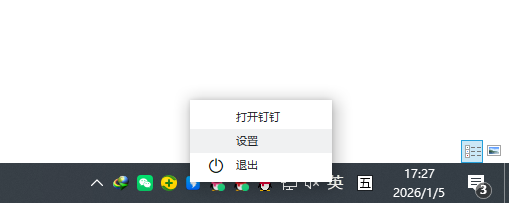
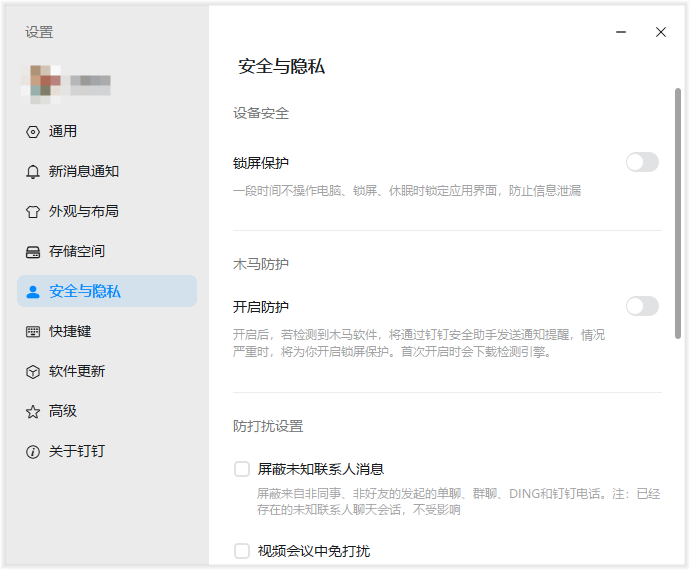
第二步:进入安全与隐私设置
在设置窗口左侧菜单中,点击 【安全与隐私】。找到 【设备安全】 区域,点击 【启用锁屏保护】 按钮。
第三步:设置解锁密码
系统会弹出设置窗口,要求你输入一个 4位数字密码(建议不要用生日或1234等简单组合)。确认密码后,点击 【保存密码】。
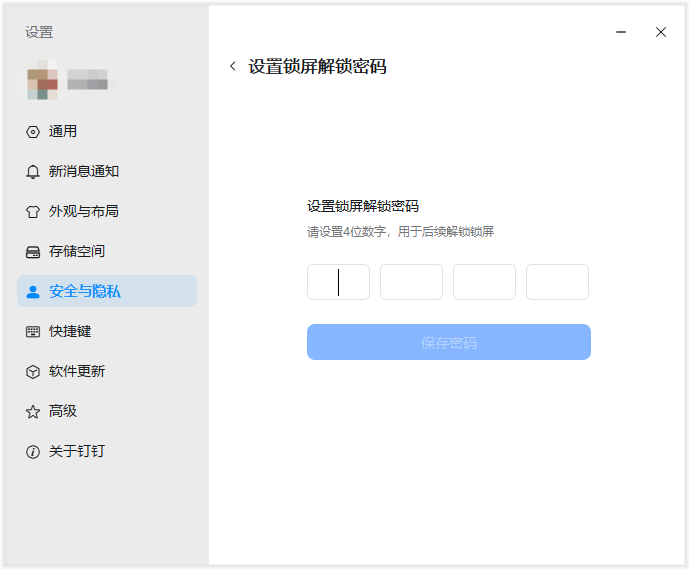
注意:此密码独立于钉钉账号密码,仅用于本地解锁,请务必牢记!
三、自定义自动锁定规则(按需配置)
启用锁屏保护后,你还可以灵活设置何时自动锁定钉钉:
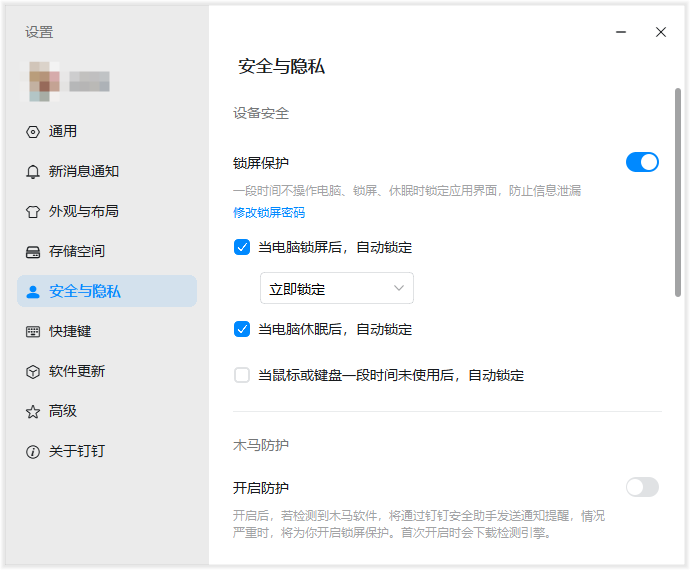
当电脑锁屏后,自动锁定:Windows 按 Win + L 或合盖休眠时立即锁定
立即锁定:手动点击“锁定”按钮时生效
延迟锁定:(1分钟 ~ 3小时) 电脑闲置一段时间后自动锁定
当电脑休眠后,自动锁定:进入睡眠模式时触发
鼠标/键盘长时间未使用后锁定:根据设定时间自动检测闲置状态
四、常见问题解答
Q:锁屏保护会影响消息接收吗?
A:不会!钉钉后台仍可正常接收消息和通知,只是界面被锁定,需输入密码才能查看内容。
Q:忘记锁屏密码怎么办?
A:目前无法找回。但你可以:
退出钉钉账号重新登录;或在设置中关闭锁屏保护(需先解锁),再重新设置新密码。
Q:Mac 用户操作一样吗?
A:基本一致!右键 Dock 栏钉钉图标 →【偏好设置】→【安全与隐私】→ 启用锁屏保护。
Q:手机端有类似功能吗?
A:有!手机钉钉支持【应用锁】(路径:我的 → 设置 → 隐私 → 应用锁),可配合使用。












