


手把手教你用 ImageConverter 批量将 DNG 转 JPG(高清无损)


 Win下载
Win下载
 Mac下载
Mac下载
你是否有一堆 DNG 格式的照片,想快速转成通用又清晰的 JPG 格式,方便发朋友圈、上传网站或分享给朋友?DNG 是专业相机或手机拍摄的“数字底片”,虽然画质高,但普通设备常常打不开。
别担心!今天简鹿办公教你使用一款简单高效的工具 —— ImageConverter,只需几个步骤,就能批量、快速、高清地将多个 DNG 照片转换为 JPG 格式,操作小白也能轻松上手!
为什么选择 ImageConverter?
支持批量处理,一次转换几十张也不卡
界面简洁,拖一拖就能操作
支持 DNG、CR2、NEF、RAW 等多种专业格式转 JPG/PNG
可调节输出质量,最高支持 100% 画质保留
本地处理,不上传云端,保护隐私安全
四步完成 DNG 格式批量转换
第 1 步:打开 ImageConverter 软件
下载并安装 ImageConverter,安装完成后打开软件,你会看到一个简单的主界面。
第 2 步:添加 DNG 图片(支持拖拽!)
进入软件的【主页】界面,直接将你电脑中的 DNG 照片文件 拖放到软件的“待转换列表”区域。
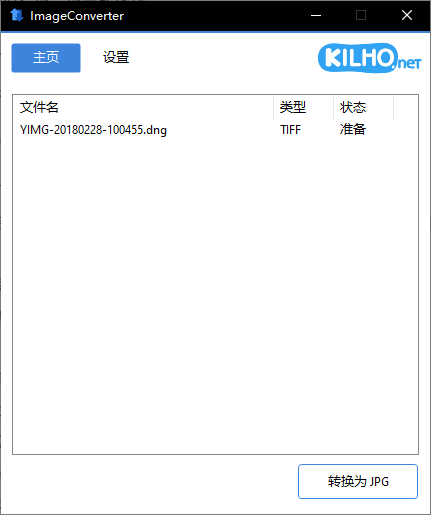
注意:目前软件不支持手动添加,只能拖放。
第 3 步:设置输出格式和质量
点击顶部或侧边的【设置】选项,在“输出格式”中选择:JPG / JPEG;找到“图像质量”滑块,建议设置为 100(最高质量)。
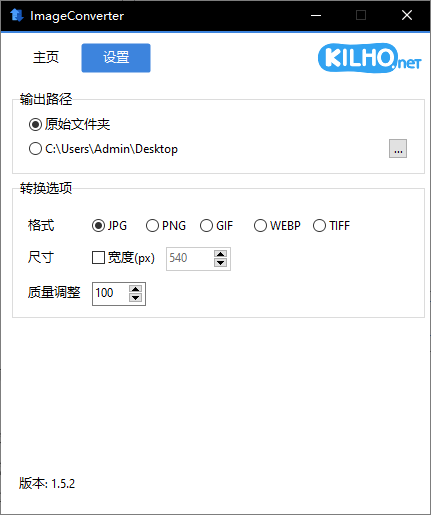
这样可以最大程度保留原始画质,适合后期使用或高清展示。同时在输出路径中选择转换后的 JPG 存放在哪个文件夹。
第 4 步:开始转换
回到主页,确认所有 DNG 文件已添加,点击右下角的【转换为 JPG 格式】按钮,软件开始自动处理,进度条实时显示。几秒到几分钟后,转换完成!
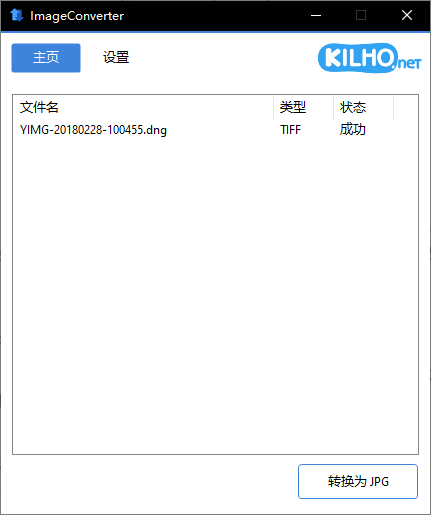
打开你设置的输出文件夹,就能看到所有高清 JPG 照片啦!
通过上面的方法就可以快速转换 DNG 为其它图像格式,从此,再也不用为“别人打不开你的照片”而烦恼。无论是旅行摄影、人像写真还是工作文档,都能一键转成通用格式,分享无忧!
当然,如果你手里没有这款工具,也可以使用简鹿格式工厂进行转换,它也支持 DNG 转换为其它图像格式。












