


电脑蓝屏崩溃怎么办?教你用优启通制作 U 盘急救盘



当电脑系统崩溃、蓝屏或需要重装系统时,一个可靠的 U 盘启动盘往往是解决问题的关键。优启通(EasyU)作为一款由 IT 天空出品的专业系统维护工具,支持 BIOS 与 UEFI 双启动模式,兼容性强且内置丰富的维护工具。接下来简鹿办公将基于优启通,为您提供一份详尽的启动盘制作与使用教程。
第一步:准备工作与重要提示
在开始制作之前,请确保您已完成以下准备工作:
准备 U 盘:建议使用容量在 8GB 及以上、读写速度较快的 USB 3.0 U 盘。
备份数据:制作过程会格式化 U 盘,请务必提前将 U 盘内的重要文件转移备份!
关闭杀毒软件:部分杀毒软件可能会误拦截 PE 制作工具的底层写入操作,建议在制作期间暂时关闭 360、火绒或 Windows Defender 等安全防护软件。
下载工具:获取优启通完整程序包,并建议提前下载好纯净版的 Windows 系统 ISO 镜像文件备用。
第二步:一键制作 WinPE 启动盘
解压下载的优启通压缩包,以管理员身份运行文件夹内的 EasyU.exe 主程序。在软件顶部菜单栏中点击「U 盘模式」。软件会自动识别已插入的 U 盘,请在磁盘列表中准确选择您的目标 U 盘设备。
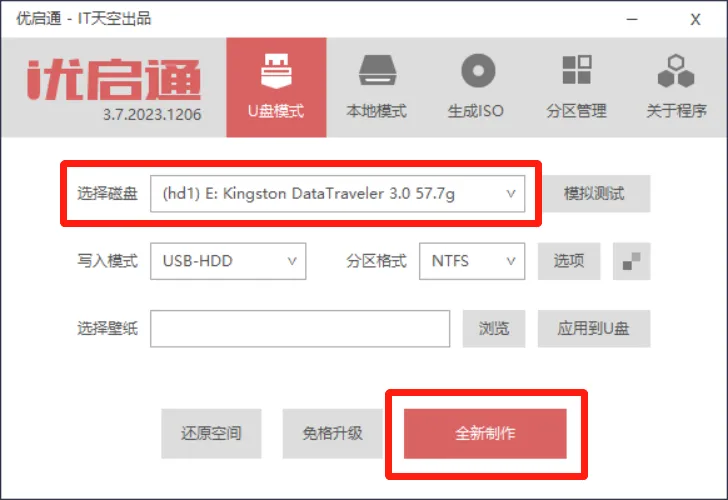
写入模式(USB-HDD)和分区格式(NTFS/exFAT)保持默认即可,这些设置已能兼容绝大多数新老机型。确认无误后,点击界面上的「全新制作」按钮。
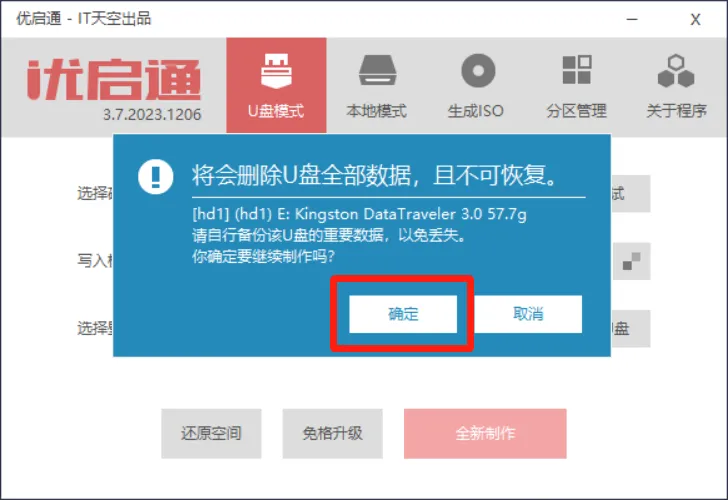
软件会弹出警告提示“将会删除 U 盘全部数据”,确认 U 盘已备份后点击“确定”。随后请耐心等待进度条走完,期间切勿拔出 U 盘或关闭软件。
第三步:重启电脑并进入 PE 环境
制作完成后,优启通启动盘即可投入使用。将制作好的 U 盘插入需要维护的电脑(台式机建议插在主板后置 USB 接口)。
重启电脑,在开机屏幕亮起、出现品牌 Logo 的瞬间,连续敲击启动快捷键。常见品牌快捷键参考:联想 F12、华硕 F8、微星 F11、技嘉 F12、戴尔 F12、惠普 F9/Esc。
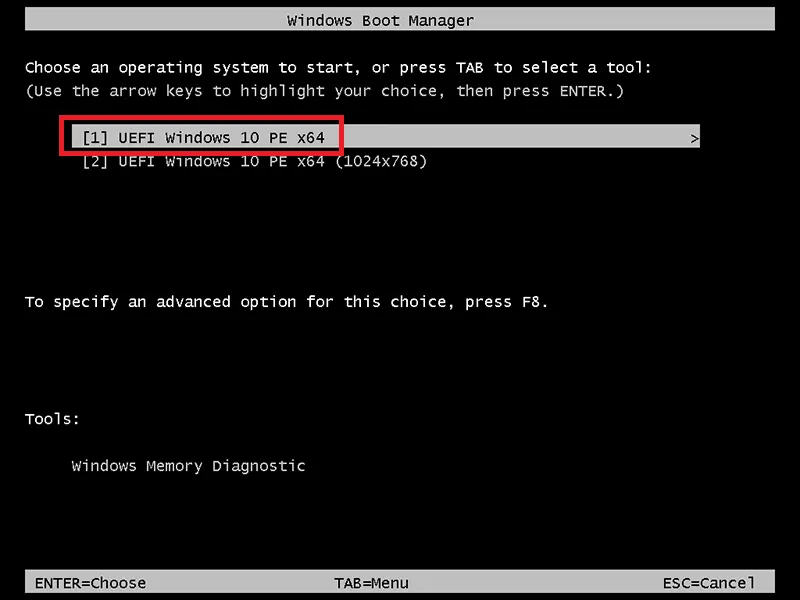
在弹出的启动项菜单(Boot Menu)中,选择带有 "USB" 字样或您 U 盘品牌名称的选项,按下回车键。在优启通引导菜单中,选择“运行优启通 Win10 x64 PE(新机适用)”即可进入系统维护桌面。
让启动盘发挥更大作用
进入 PE 桌面后,您会发现内置了 DiskGenius(分区工具)、EIX 系统安装器、引导修复工具等强大软件。建议您在 U 盘的数据分区中新建一个名为“ISO”的文件夹,将提前下载好的 Windows 10/11 系统镜像放入其中。这样,当需要重装系统时,只需双击打开 PE 桌面的“EIX系统安装”,选择该镜像即可实现一键还原与引导修复,轻松解决各种电脑疑难杂症。












