


如何给文件随机命名?用简鹿文件批量重命名轻松搞定!



我们常常需要处理大量文件,比如图片、文档、视频等。为了保护隐私、提高效率,或者统一管理,我们经常需要批量给文件随机命名。那么,如何操作才能又快又好地完成这个任务呢?今天我们就来介绍一个实用工具 —— 简鹿文件批量重命名,并手把手教你如何用它给每个文件随机生成一个全新的文件名。
文件怎样随机批量重命名步骤
一、打开软件,选择功能
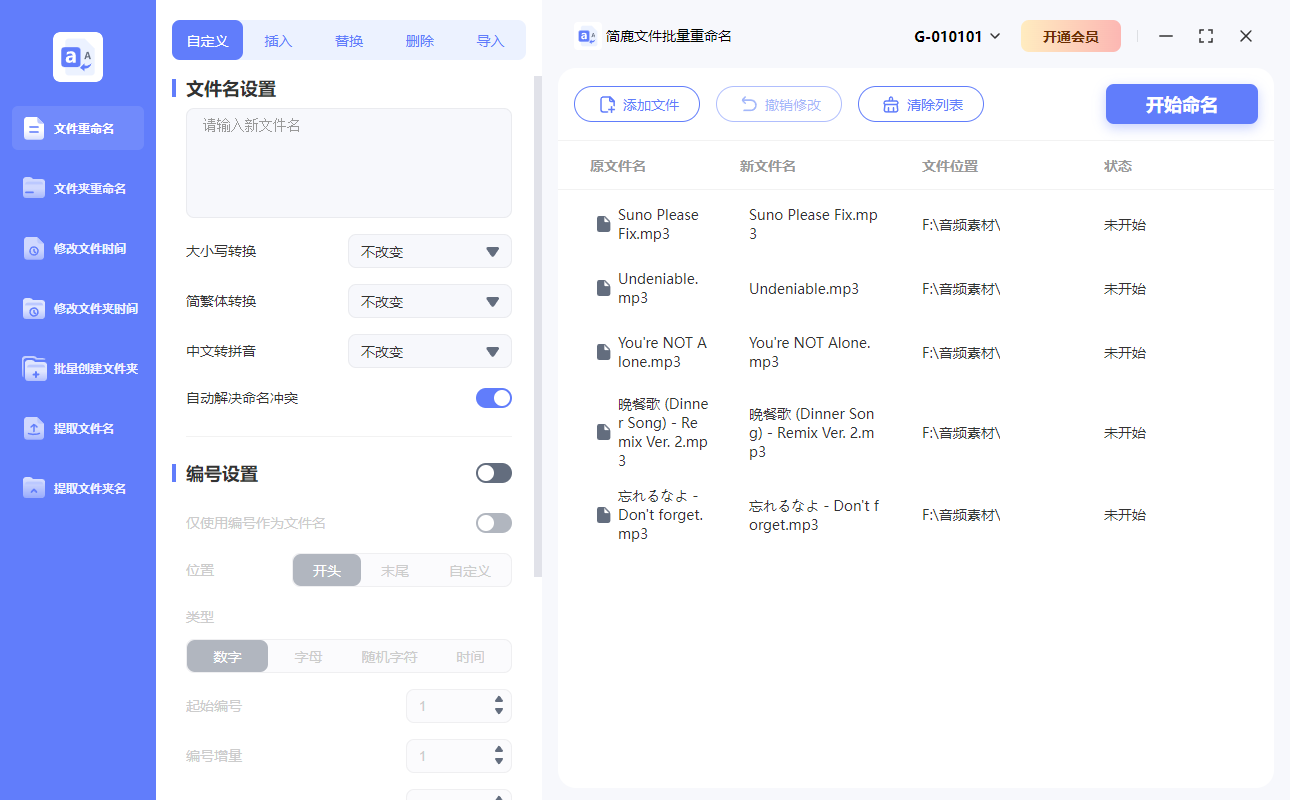
下载并安装“简鹿文件批量重命名”软件,注意,软件有 Mac 和 Windows 版本。打开软件后,在主界面选择【文件重命名】功能。
二、添加需要重命名的文件
点击【添加文件】按钮。在弹出的窗口中选择你想要重命名的所有文件,支持多选。添加完成后,你会在列表中看到所有文件的原始名称。
三、设置随机命名规则
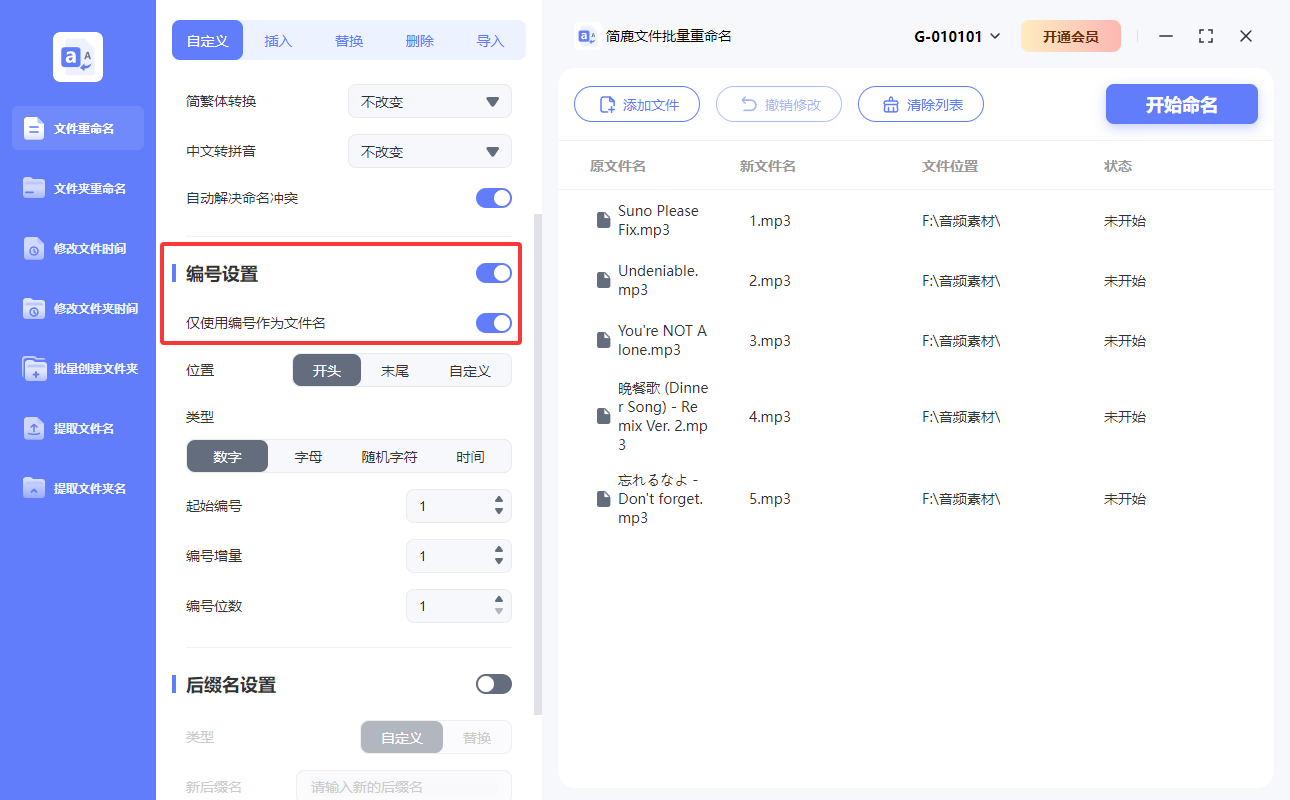
接下来是关键步骤:设置随机文件名。在重命名设置区域,选择【自定义】选项。勾选【启用编号设置】,然后勾选【仅使用编号作为文件名】。
设置如下参数:
位置:选择“开头”(因为我们只需要随机名,不需要前缀或后缀)
类型:选择“随机字符”
随机规则:
可以选择“数字”或者“字母”
推荐选择“数字+字母”组合,这样生成的名字更安全、更随机
字符数:输入你希望生成的随机字符长度,例如输入“10”,那么每个文件名将是一个10位的随机组合,如“A3f9kLm2pQ”
四、预览并执行重命名
设置完成后,右侧会自动显示重命名后的预览效果。
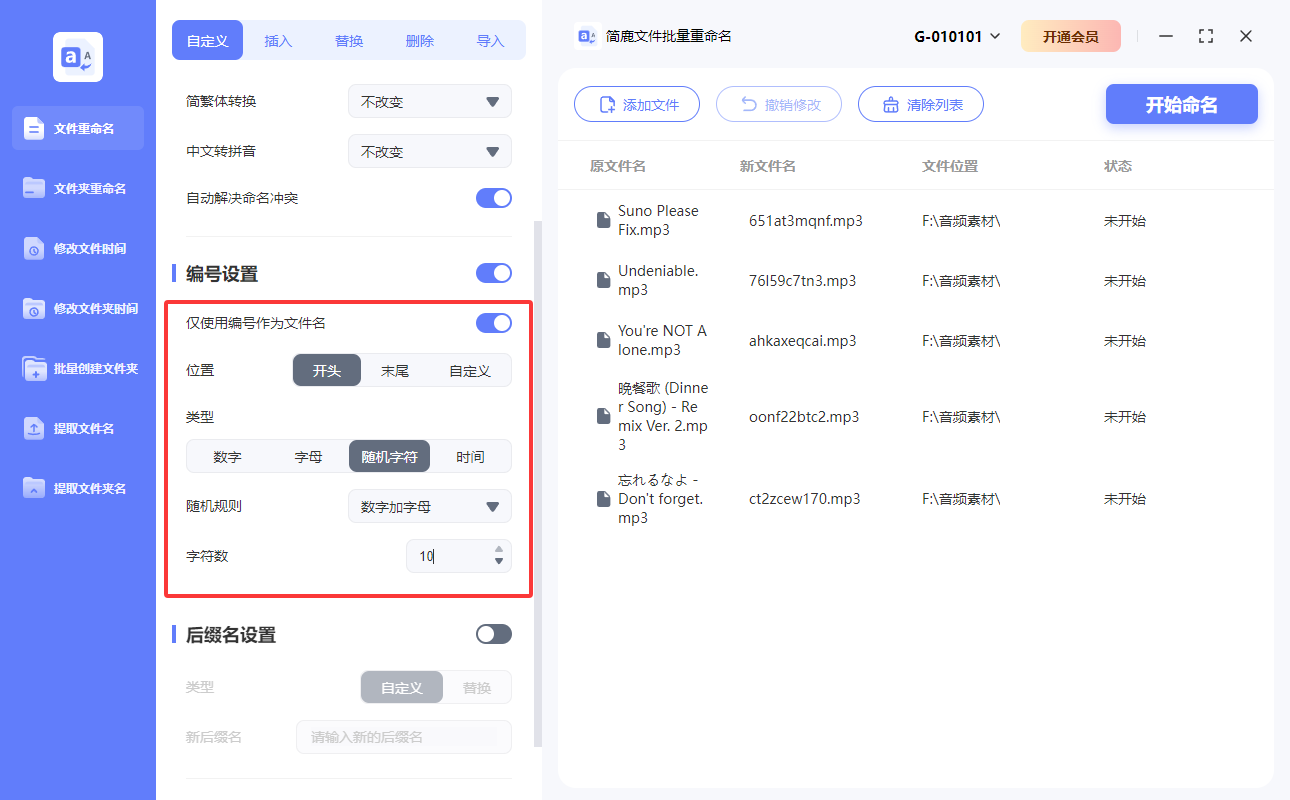
检查一下是否符合你的预期,确认无误后点击【开始命名】按钮。软件会自动为你批量重命名所有选中的文件。
小贴士:
如果你希望保留原文件扩展名(如 .jpg、.mp4、.docx),软件会自动帮你保留,无需担心格式出错。
如果你想生成更长或更短的文件名,只需修改“字符数”即可。
总结
使用“简鹿文件批量重命名”软件,你可以轻松地为成百上千个文件随机生成全新的文件名。整个过程操作简单、直观,而且支持预览,确保万无一失。无论是处理图片、文档还是视频,这种方法都能大大提高你的工作效率。
下次再遇到需要批量随机重命名文件的情况,就试试这个方法吧!












