


怎样用剪影去掉视频中的水印?这五种视频去水印方法你要学会



在视频创作中,剪映凭借其强大的功能和简便的操作,成为了许多创作者的首选工具。然而,无论是自动添加的片尾水印,还是从平台下载素材时自带的作者水印,都常常让人感到困扰。
在这篇文章中简鹿办公编辑将为你详细介绍5种使用剪映去除视频水印的方法,让你轻松获得干净、专业的视频作品。
方法一:从源头关闭视频水印
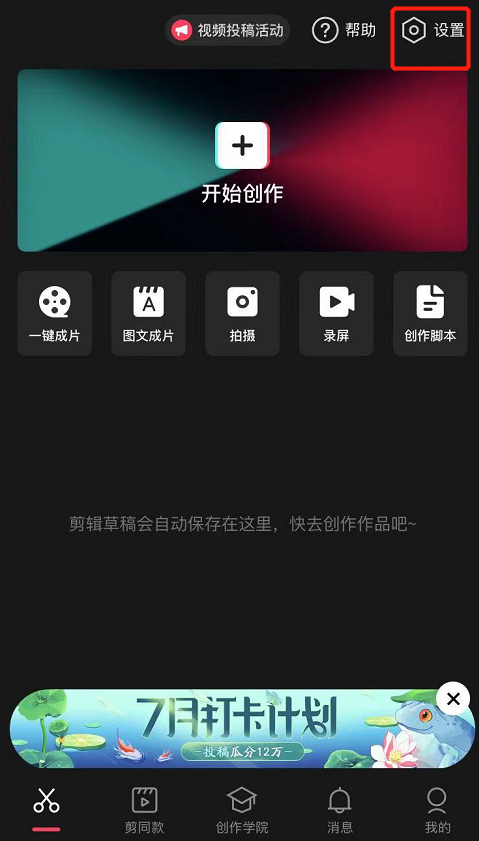
这是最简单直接的方法,适用于去除剪映在视频末尾自动添加的官方片尾。打开剪映App,在主页面点击右上角的“设置”图标(齿轮形状)。
在设置菜单中,找到“自动添加片尾”选项。点击关闭其右侧的开关。
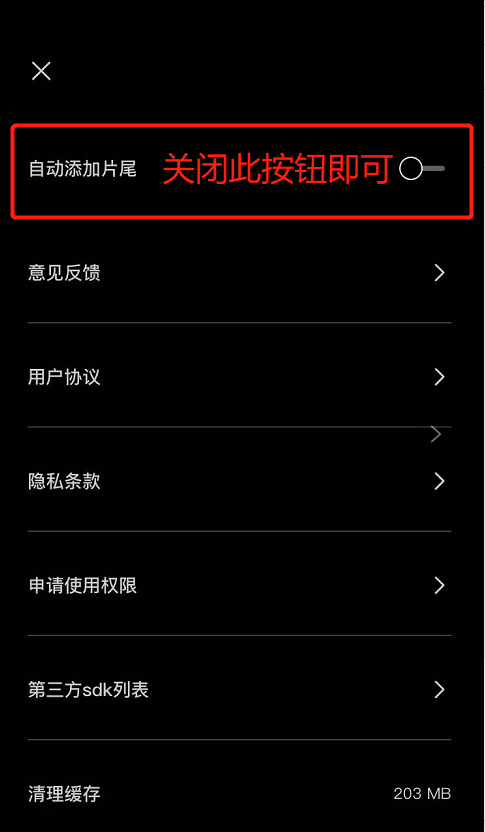
完成以上设置后,你再导出视频时,就不会再出现剪映的片尾水印了。
方法二:手动删除去除片尾
如果你已经编辑好了视频,才发现末尾有水印,也可以通过手动剪辑的方式轻松删除。在剪映的编辑界面,将时间线滑动到视频的最末尾。
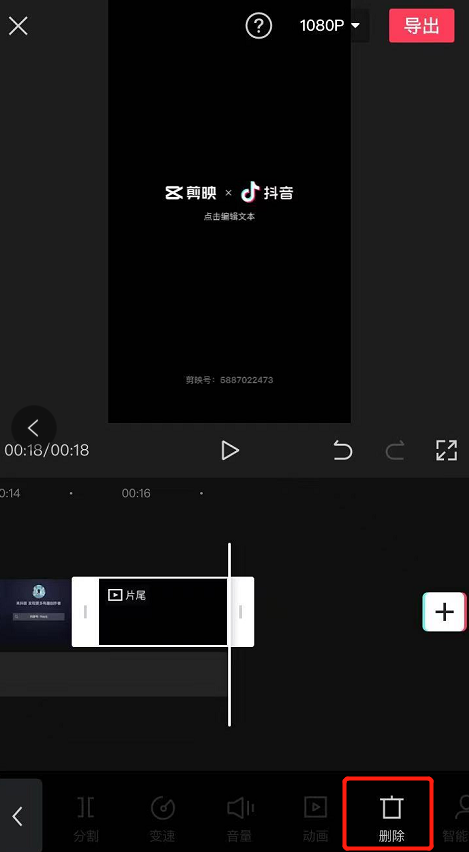
点击选中带有剪映Logo的片尾片段。点击右下角的“删除”按钮,即可将其移除。
方法三:物理裁剪去除水印
当你需要处理的视频,其水印位于画面的角落(例如从平台下载的带有作者ID的视频),且水印周围没有重要画面内容时,可以使用裁剪功能。
导入带有水印的视频到剪映。选中视频轨道,在下方工具栏中找到并点击“编辑”。选择“裁剪”功能,通过拖动边框,将包含水印的区域裁剪掉。
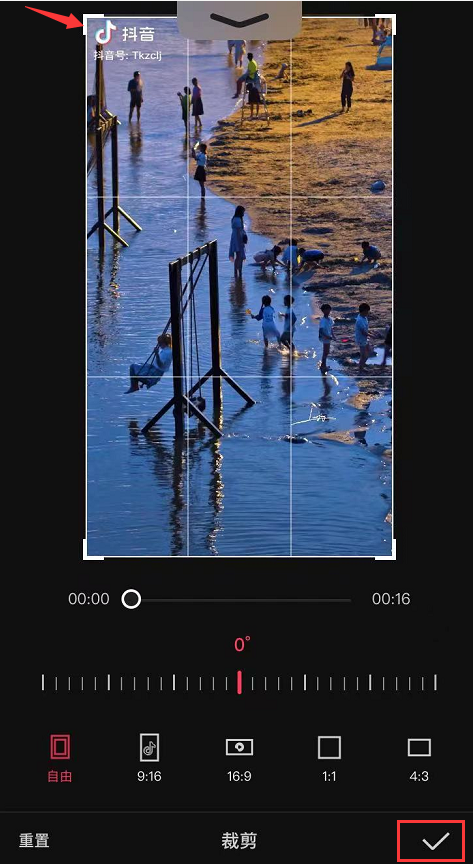
点击右下角的勾号确认,预览无误后导出即可。
注意:此方法会改变视频的画面构图,请谨慎使用。
方法四:巧妙“蒙版”功能去除水印
这是一种更高级且无损画面的去水印技巧,特别适合处理画面中间或无法裁剪掉的水印。
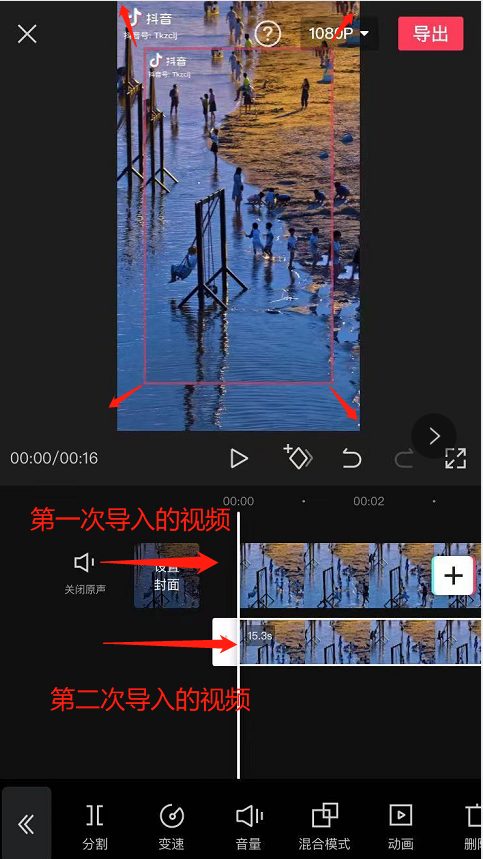
导入两次视频:首先,将需要去水印的视频导入主轨道。然后,点击“画中画” -> “新增画中画”,再次导入同一个视频,并调整其大小,使其与主轨道视频完全重合。
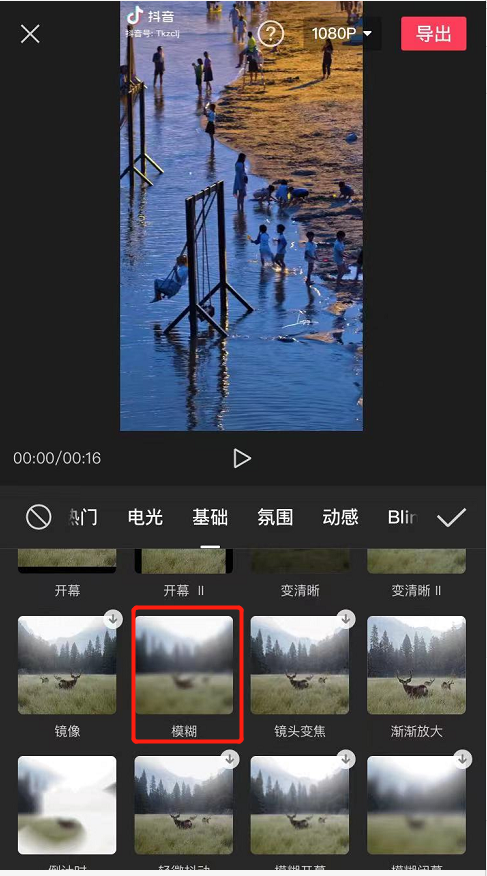
添加模糊特效:返回主菜单,点击“特效” -> “画面特效”,在“基础”分类中找到“模糊”特效,并将其时长拉至与视频等长。
选中画中画轨道上的视频,在下方工具栏中找到“蒙版” -> “矩形”。调整矩形蒙版的大小和位置,使其刚好覆盖住水印区域。然后点击左下角的“反转”按钮。
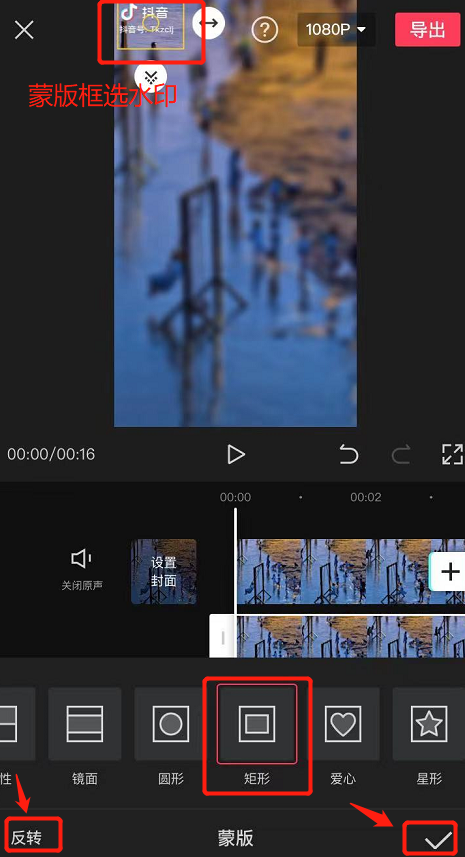
此时,你会发现只有水印区域是模糊的,而画面的其他部分都恢复了清晰,从而达到了“去水印”的效果。
方法五:使用专业去水印工具 - 简鹿水印助手
对于已经保存到本地的、水印复杂的视频,或者希望批量处理的用户,可以借助专业的去水印工具,如“简鹿水印助手”。
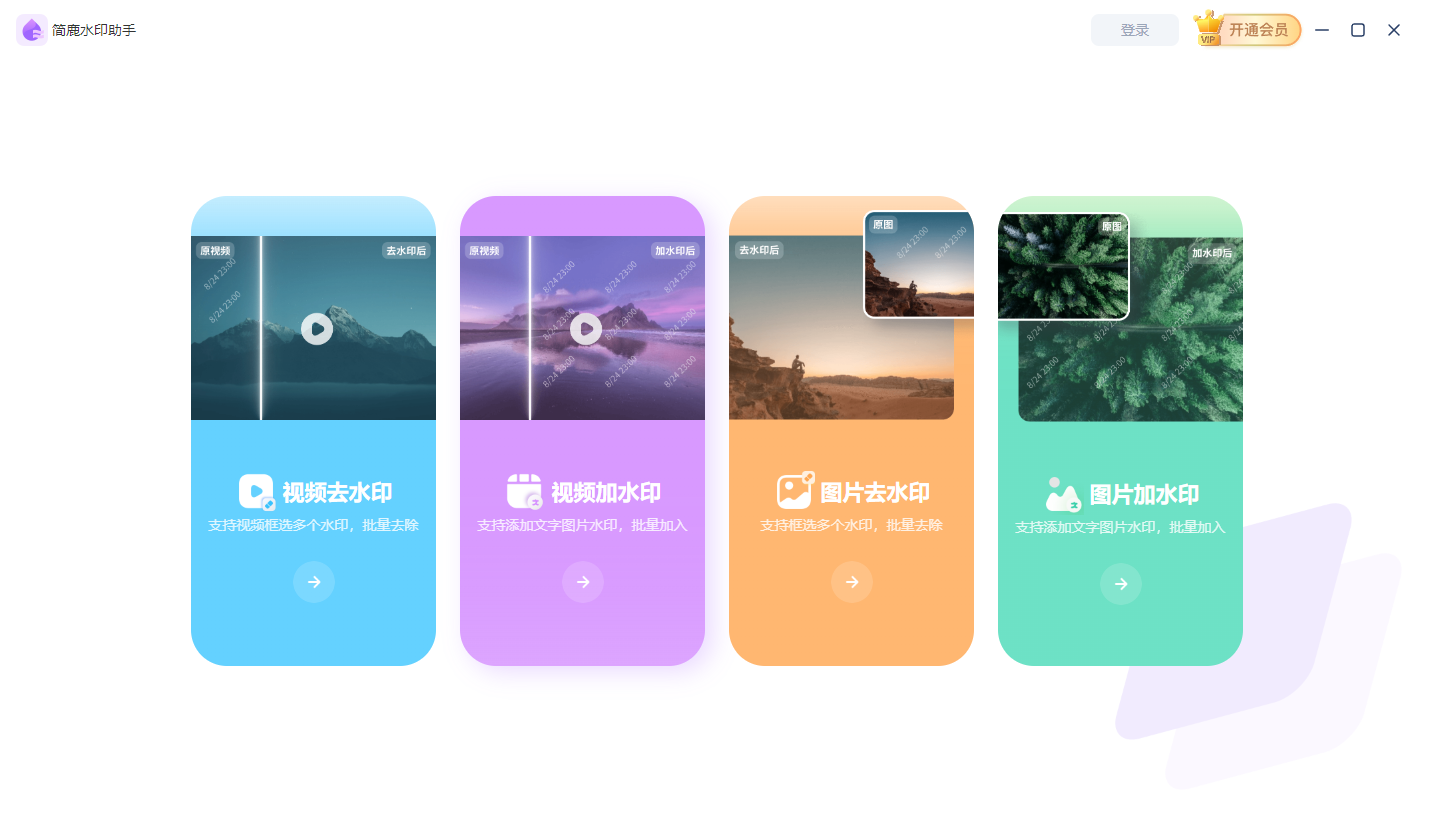
打开简鹿水印助手软件,选择“视频去水印”功能,上传本地需要处理的视频文件。使用“框选工具”,在视频画面上框选出水印所在的位置。
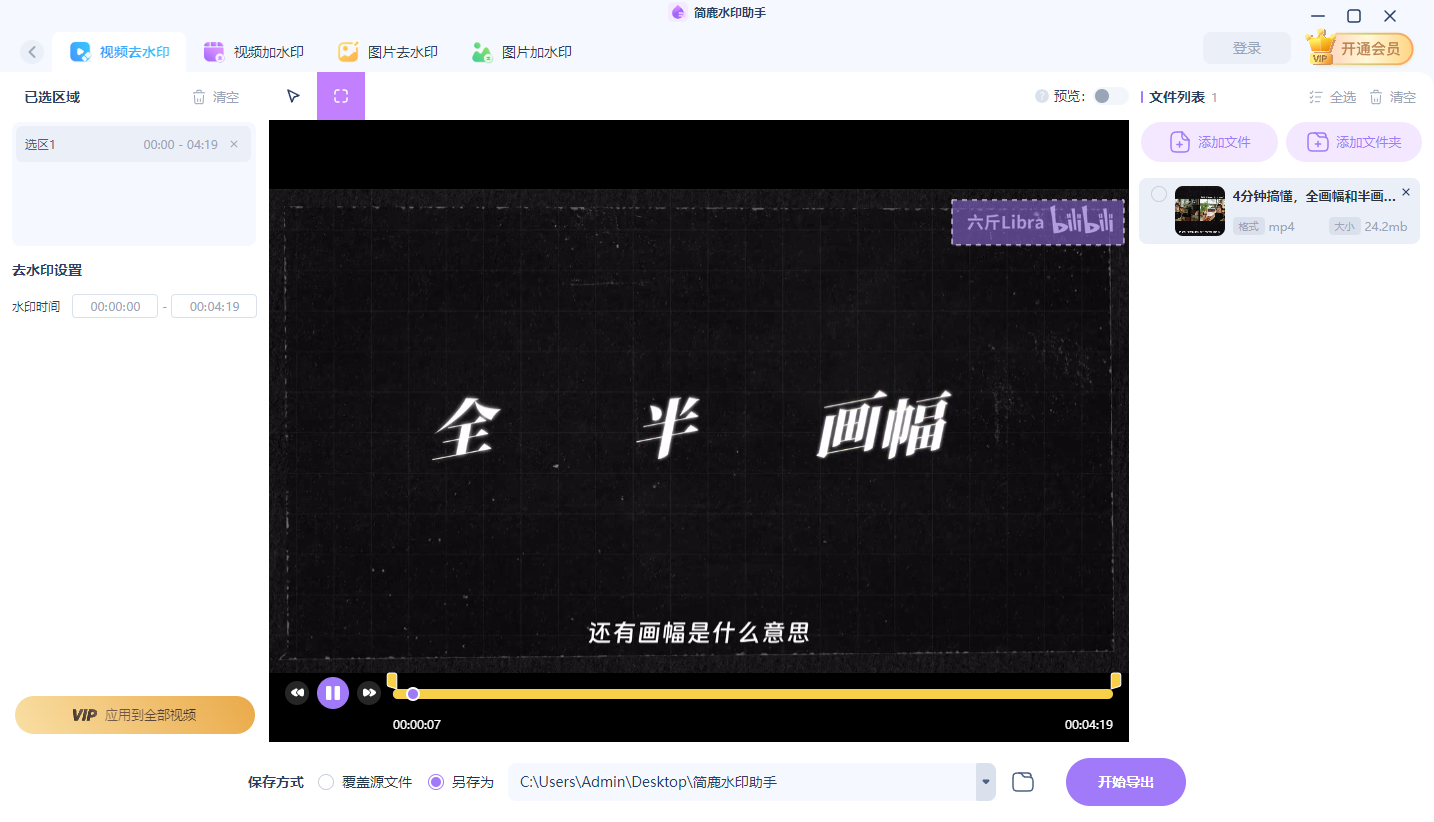
点击“开始导出”,软件会自动处理并生成无水印的视频。这种方法操作简便,AI自动处理,效果通常比较自然,尤其适合处理动态或复杂的水印。
以上5种方法各有侧重,你可以根据水印的类型和位置灵活选择。优先使用方法一或方法二。若水印在边缘,可尝试方法三;若在水印在画面内部,推荐使用方法四的蒙版技巧。处理已保存的复杂水印视频方法五的专业工具是更高效的选择。












