


无损转有损?如何用 Movavi Video Converter 将 FLAC 转换为 MP3



对于音乐发烧友而言,FLAC(Free Lossless Audio Codec)格式以其无损压缩、完美还原音质的特性备受推崇。然而,面对体积庞大且兼容性有限的现状,许多用户在选择车载播放、手机存储或分享音乐时,往往更倾向于通用性极强的 MP3 格式。
Movavi Video Converter 因其便捷,该软件不仅支持视频格式互转,更提供了专业的音频处理模块,能轻松实现 FLAC 到 MP3 的批量转换,并允许用户深度自定义音质参数。
第一步:导入高保真源文件
启动 Movavi Video Converter 后,用户无需复杂的菜单寻找,直接点击界面左上角醒目的 “添加媒体”按钮。在下拉菜单中选择 “添加音频”,或直接拖拽所需的 .flac 文件至主窗口。
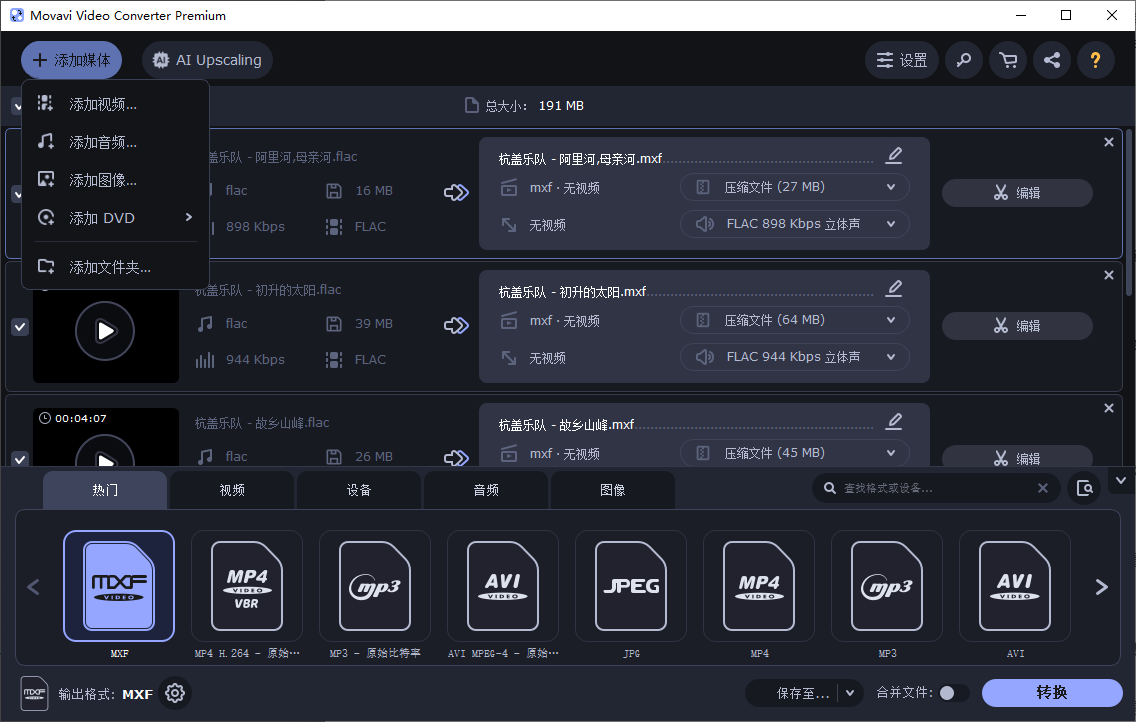
软件支持批量导入,用户可一次性选中整个专辑或文件夹中的无损音乐文件,极大提升了处理效率。
第二步:锁定目标格式 MP3
在界面下方的输出格式列表中切换至 “音频” 标签页,或在 “热门” 分类中直接查找。找到 MP3 图标并点击。此时,软件会自动应用默认的 MP3 预设。
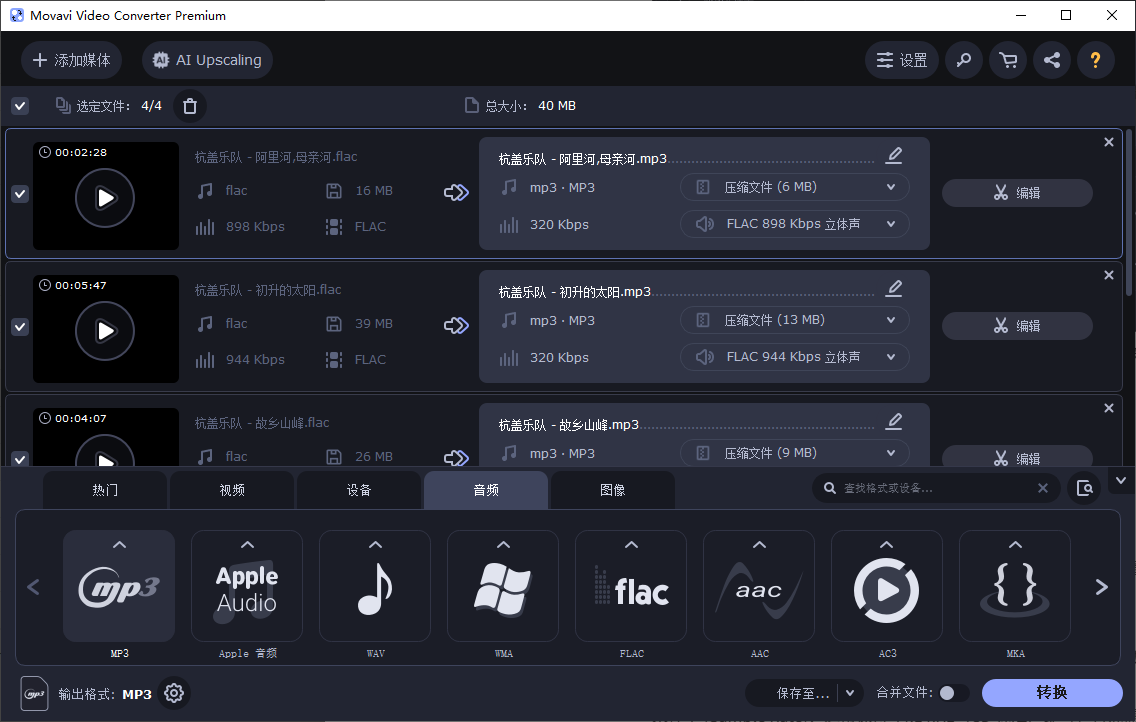
第三步:深度定制音质参数
点击 MP3 格式旁边的 齿轮状“设置”图标,系统将弹出高级参数配置窗口。这是 Movavi 的核心优势所在,用户可根据使用场景灵活调整:
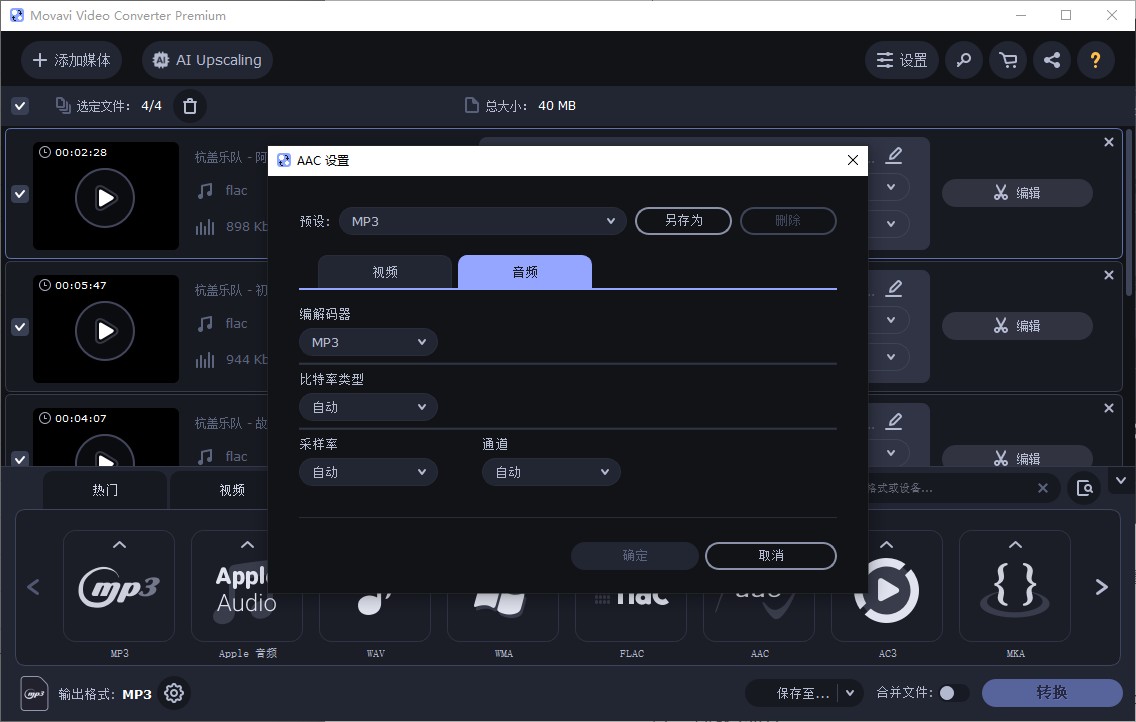
编解码器:确认选择 MP3 编码器。
比特率:决定音质与文件大小的平衡。建议选择 192 kbps 或 320 kbps 以保留尽可能多的细节;若仅需语音或节省空间,可选择 128 kbps。
采样率:通常保持 44.1 kHz(CD 标准)即可,特殊需求可调整为 48 kHz 等。
声道:默认立体声,适用于绝大多数音乐场景。
设置完成后,点击 “确定” 保存配置。
第四步:一键转换与输出
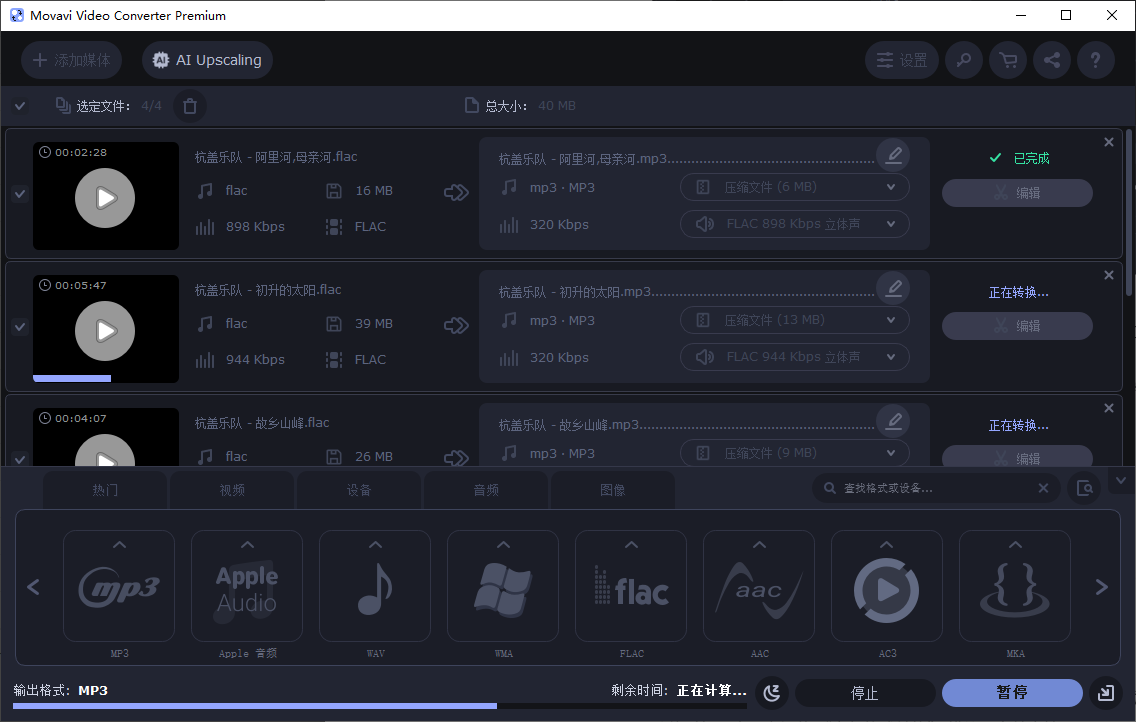
确认所有文件及参数无误后,点击界面右下角的 “转换”按钮。软件将立即开始处理,进度条实时显示转换状态。转换结束后,输出文件夹自动打开,用户即可获取高质量的 MP3 文件,随时随地享受音乐。
替代方案:简鹿视频格式转换器
如果您尚未安装 Movavi,或正在寻找另一款高效工具,简鹿视频格式转换器 同样值得推荐。软件内置专门的 “音频格式转换” 模块,完美支持 FLAC、WAV、APE 等无损格式转为 MP3、AAC 等有损格式。
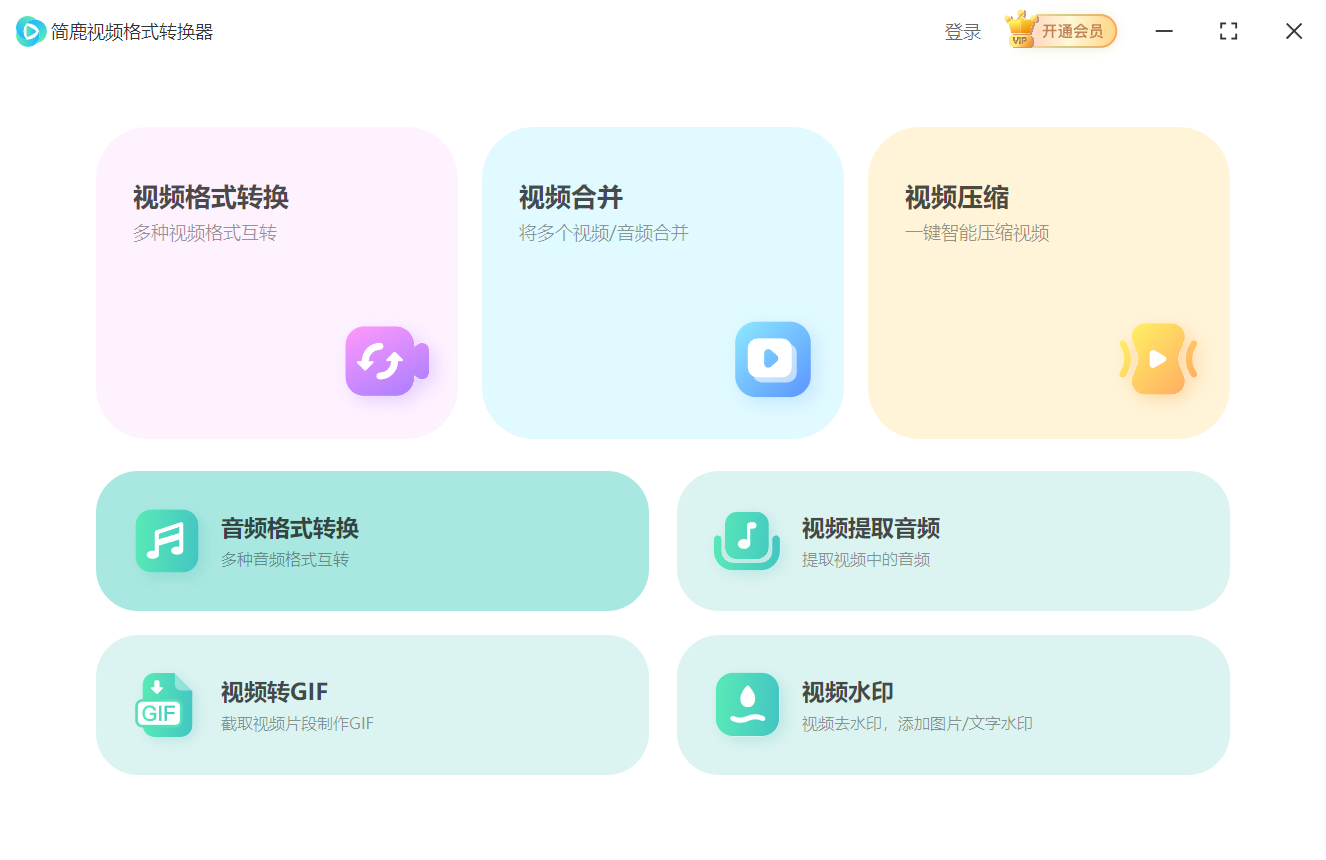
软件支持拖拽式批量添加,转换速度快,资源占用低。界面简洁,操作逻辑与上述教程类似,适合新手快速上手。
从 FLAC 到 MP3 的转换,无论是通过 Movavi Video Converter 的专业参数调节,还是使用 简鹿视频格式转换器 的便捷批量处理,用户都能轻松打破格式壁垒,让高保真音乐在任何设备上流畅播放。













