


如何使用FFmpeg将电脑视频转换成MP3音频文件



FFmpeg 是一个跨平台的开源项目,用于记录、转换多媒体数据,并能流化。它可以用来转换视频格式,提取音频轨道,以及其他多种媒体处理任务。下面是使用 FFmpeg 将视频文件转换成 MP3 音频文件的步骤。
准备工作
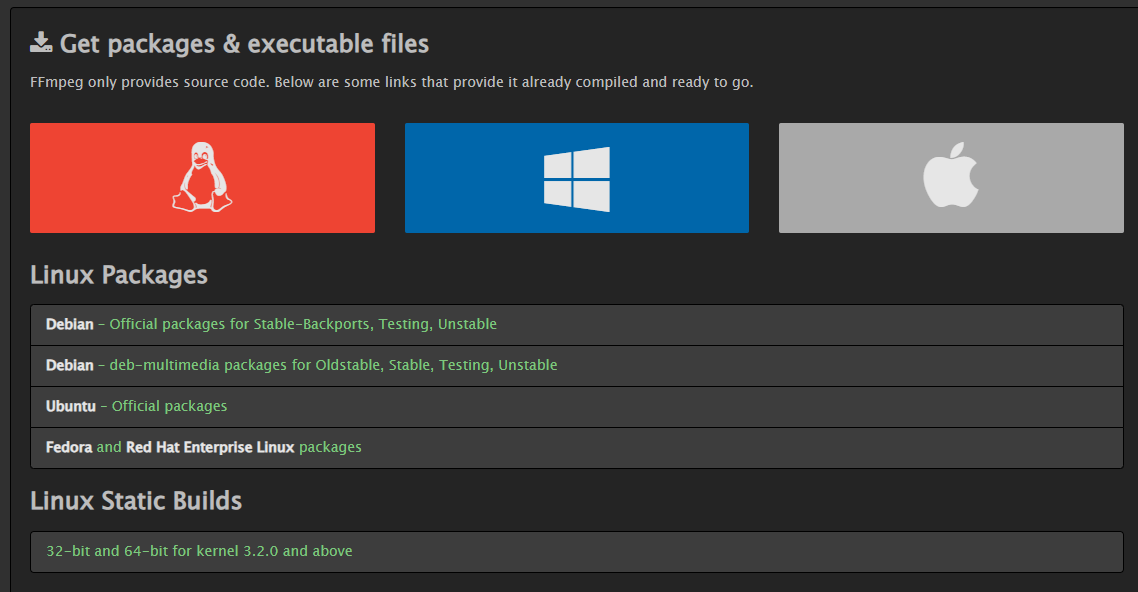
首先,你需要下载并安装 FFmpeg。你可以从其官方网站或其他可信源获取适用于你操作系统的版本。
步骤一:打开命令行工具
Windows 用户可以使用 CMD 或 PowerShell。
macOS 和 Linux 用户可以使用 Terminal。
步骤二:导航到视频所在目录
使用 cd 命令切换到包含你要转换的视频文件的目录。例如:
cd /path/to/your/video/directory
步骤三:执行转换命令
现在你可以使用 FFmpeg 来将视频文件转换成 MP3 格式。假设你的视频文件名为 video.mp4,并且你想将它转换为 audio.mp3,你可以使用如下命令:
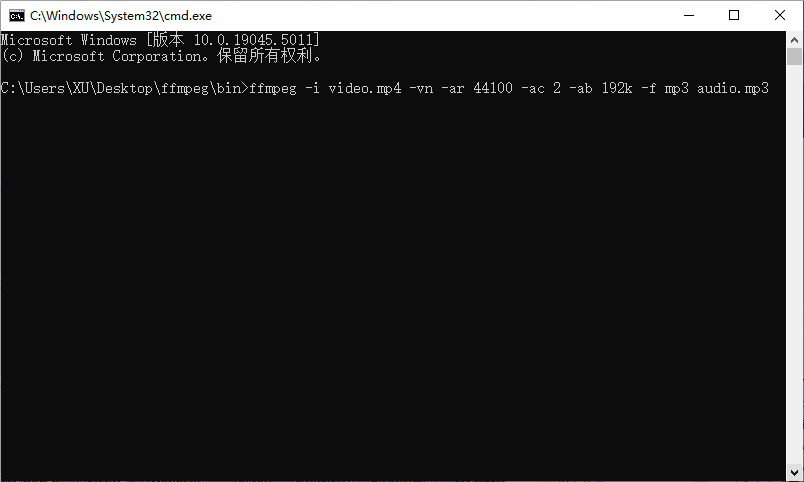
ffmpeg -i video.mp4 -vn -ar 44100 -ac 2 -ab 192k -f mp3 audio.mp3
命令解释:
-i video.mp4:指定输入文件。
-vn:移除视频流。
-ar 44100:设置音频采样率为 44.1 kHz。
-ac 2:设置声道数为立体声(2声道)。
-ab 192k:设置比特率为 192 kbps。
-f mp3:输出格式为 MP3。
audio.mp3:输出文件名。
步骤四:等待转换完成
运行上述命令后,FFmpeg 将开始转换过程。根据视频文件的大小和计算机性能,这可能需要几分钟的时间。
转换完成后,你可以在同一目录下找到新生成的 audio.mp3 文件。你可以播放这个文件来验证转换是否成功。
注意事项
在使用 FFmpeg 时,请确保视频文件没有正在被其他应用程序使用,否则可能会导致转换失败。
以上就是使用 FFmpeg 将视频转换为 MP3 音频文件的方法。这种方法适用于那些需要从视频中提取音频或者只保留音频信息的情况。
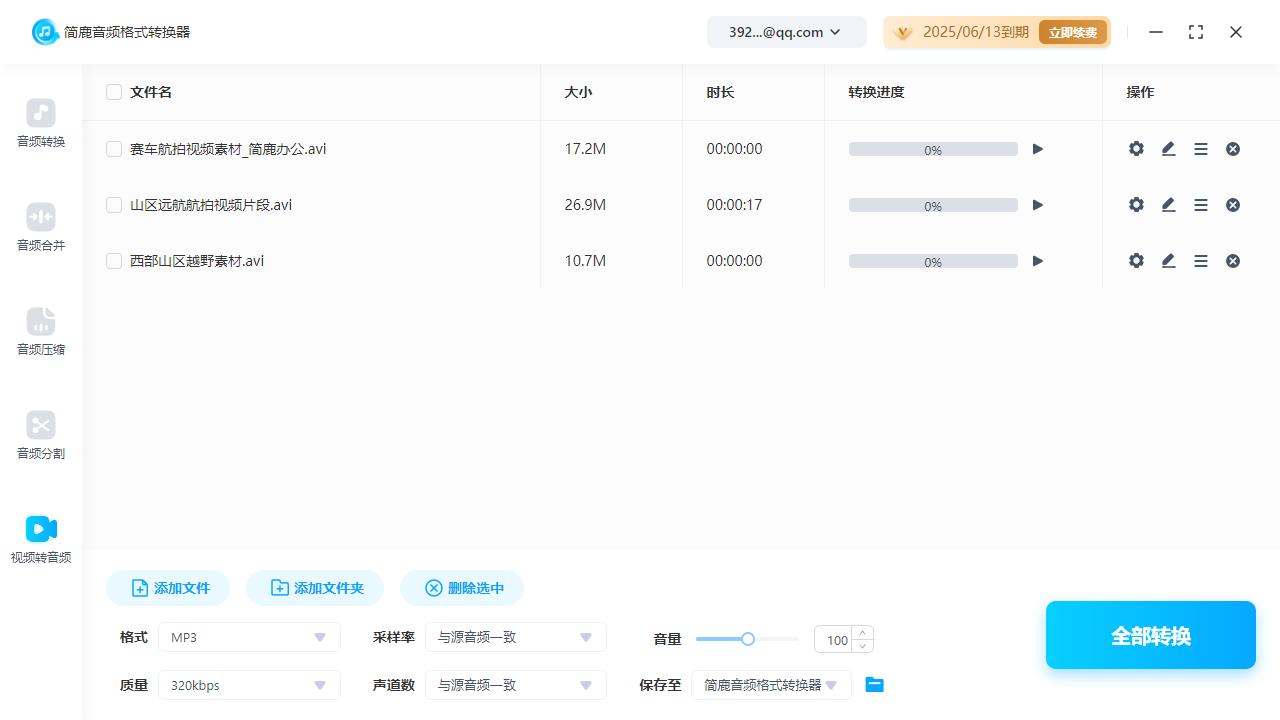
目前这种方法比较单一,如果你想批量把视频转为音频,简鹿办公在这里推荐你使用简鹿音频格式转换器,它支持常见的视频批量提取音频,非常方便快捷。













