


怎样使用 XRecorder 在手机屏幕中进行区域录制教程


 Win下载
Win下载

我们常常只需要录制屏幕的某一部分内容,比如一个聊天窗口、某个App的操作界面、视频中的关键区域等。如果全屏录制,不仅文件体积大,还可能包含无关信息,后期剪辑也麻烦。
好消息是,XRecorder 这款广受欢迎的安卓录屏工具,支持 “区域录制” 功能!你可以自由框选屏幕上的任意区域进行录制,精准捕捉所需内容。本文将手把手教你如何使用 XRecorder 实现手机屏幕区域录制。
一、什么是区域录制?
区域录制是指仅录制屏幕中用户自定义的矩形区域,而非整个屏幕。这项功能特别适合:
录制单个 App 界面(如微信对话、游戏技能栏)
隐藏敏感信息(如通知栏、其他应用图标)
减小视频体积,节省存储空间
提升视频专注度,避免画面杂乱
注意:区域录制功能目前主要适用于 Android 10 及以上系统,且部分厂商(如华为、小米)可能因系统限制需开启“悬浮窗权限”或“无障碍服务”。
二、XRecorder 区域录制详细操作步骤
第一步:打开 XRecorder 应用
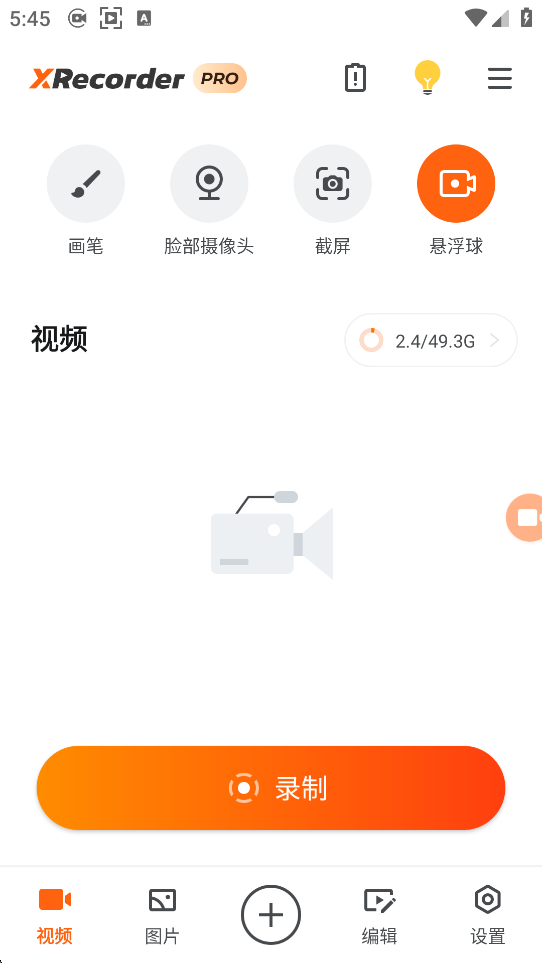
确保你已安装最新版 XRecorder,打开后进入主界面。
第二步:进入设置菜单
点击底部工具栏中的 “设置”图标。
第三步:启用区域录制
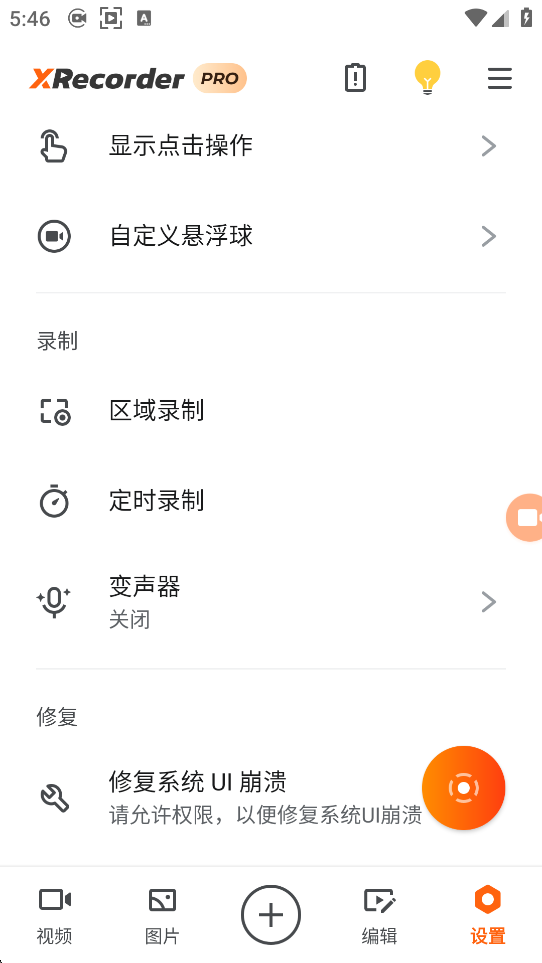
在设置页面中,找到并点击 “录制” 选项。接着,在录制模式中选择 “区域录制”。
第四步:调整录制区域
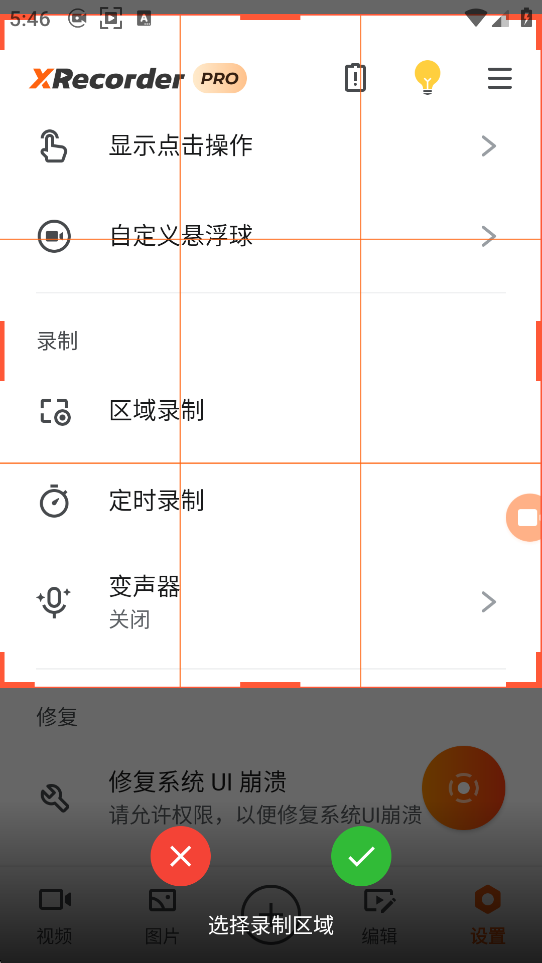
返回主界面,点击 “开始录制” 按钮。此时,屏幕上会弹出一个 九宫格样式的半透明选择框,覆盖在当前屏幕之上。
你可以通过以下方式自定义区域:
拖动边框或角点:自由调整矩形大小和位置
移动整个框体:按住中间区域拖动到目标位置
精准对齐:可贴近状态栏、导航栏或特定 UI 元素
调整满意后,点击右下角的 绿色对勾(✓)确认图标。
第五步:开始与停止录制
确认区域后,XRecorder 会自动开始录制你选定的区域(通常有 3 秒倒计时)。录制过程中,屏幕顶部会出现红色状态提示,同时悬浮窗显示控制按钮。
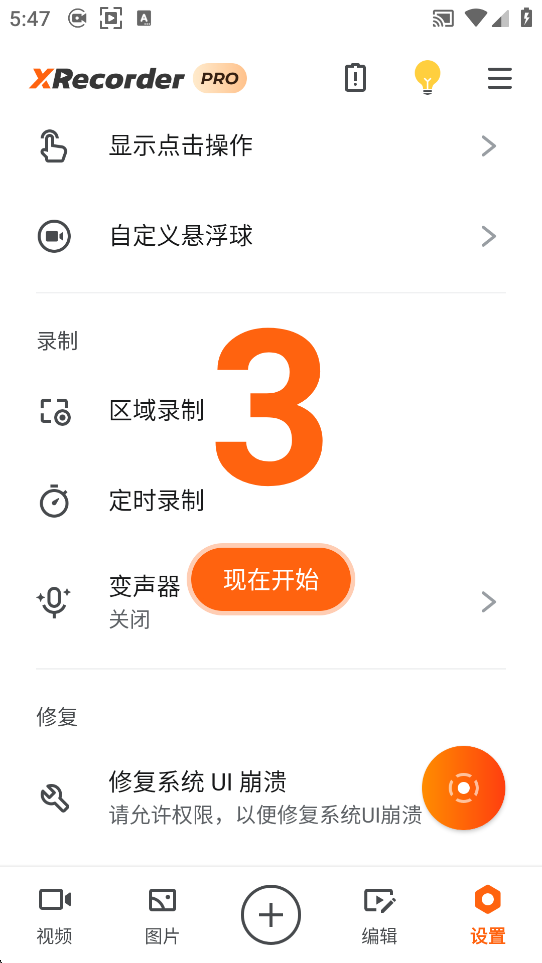
当你完成录制时,只需点击 红色停止按钮(可在悬浮窗或通知栏中找到),视频将自动保存至手机相册或 XRecorder 专属文件夹。
XRecorder 的区域录制功能,让你告别录一堆、剪半天的烦恼,真正实现精准、高效、轻量的屏幕录制体验。无论是制作教学视频、记录Bug反馈,还是分享App操作技巧,它都能帮你轻松搞定。
当然,如果你想在电脑上也进行区域录制,你也可以使用“简鹿电脑录屏大师”进行录制,该软件提供了区域录制、应用录制、全屏录制等功能。













