


如何给PDF文件加密?手把手教你设置密码保护文档安全



我们经常需要处理一些含有敏感信息的PDF文件,比如合同、报告、成绩单、身份证扫描件等。为了防止这些文件被未经授权的人查看或修改,给PDF文件加密就显得尤为重要。
今天就给大家介绍一个简单实用的方法,使用 PDF Shaper Ultimate 软件,轻松为你的PDF文件添加密码保护,确保文档内容安全不外泄。
一、为什么要给PDF文件加密?
PDF文件因其通用性强、格式固定的特点,广泛应用于各种场景。但这也意味着:
容易被他人打开查看;
可能被随意复制、修改;
若涉及隐私或商业机密,存在泄露风险。
因此,通过加密PDF文件,可以有效控制访问权限,保护文档安全,防止信息被滥用。
二、使用 PDF Shaper Ultimate 加密
PDF Shaper Ultimate 是一款功能全面且操作简单的PDF处理软件,支持Windows系统,具备以下核心功能:
PDF加密与解密
设置文档访问权限
文件合并、拆分、转换
文本提取、水印添加等
对于普通用户来说,它不仅界面友好,而且加密操作非常直观,非常适合用来保护个人或公司的重要文档。
三、加密PDF的具体步骤(图文教程)
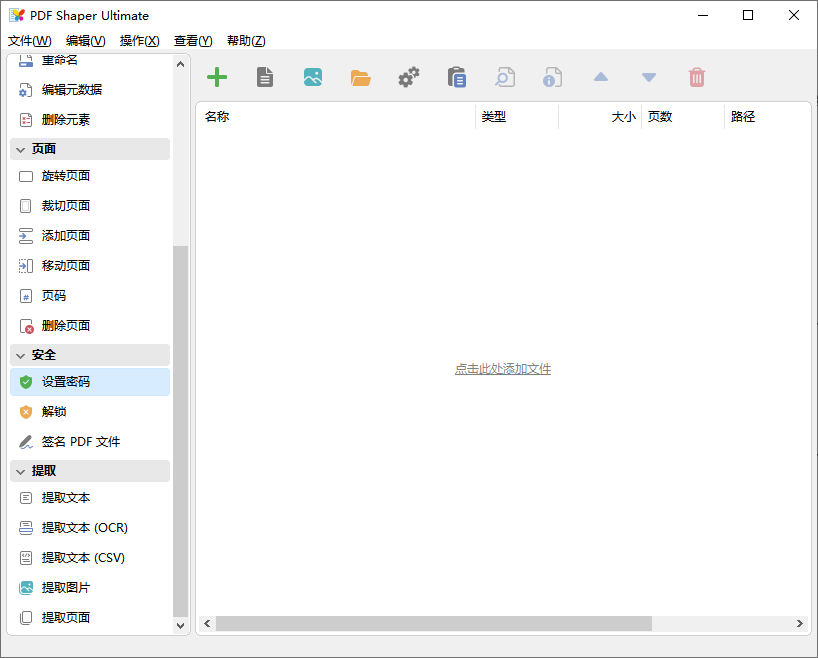
第一步:打开软件并选择“设置密码”功能
启动 PDF Shaper Ultimate。在左侧的功能菜单中,找到【设置密码】选项并点击进入。
第二步:添加要加密的PDF文件
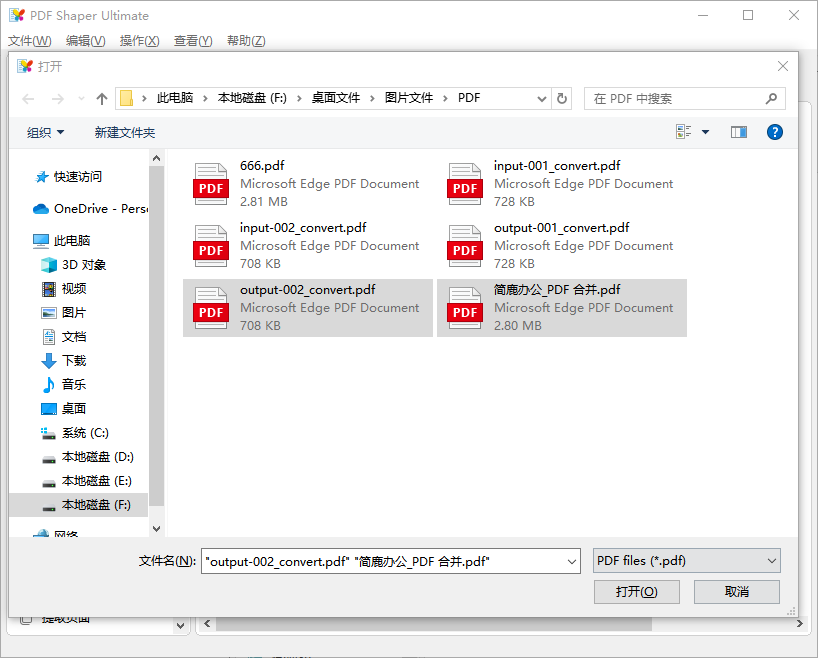
点击【添加文件】按钮,选择你想要加密的PDF文件。支持一次添加多个文件,进行批量加密操作。
第三步:设置密码和访问权限
进入设置密码页面后,输入你想要设置的打开密码(即打开文件时需要输入的密码)。如果你还想限制用户的操作权限,可以在下方勾选相应的权限设置:
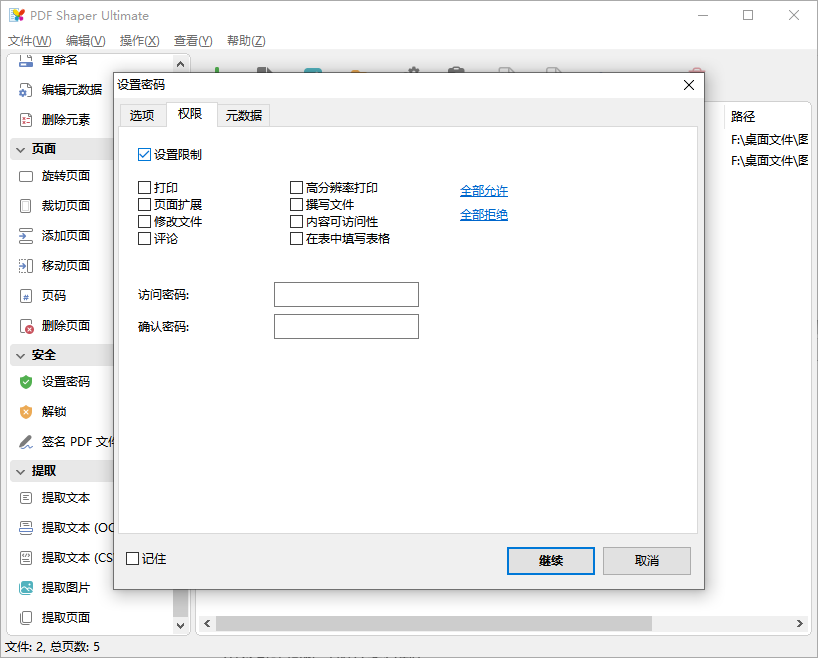
打印文档
页面扩展(如插入或删除页面)
修改文件内容
添加评论或批注
高分辨率打印
内容可访问性(如文本复制)
表单填写等
⚠️ 小提示:建议将“允许的内容复制”和“表单填写”等权限关闭,以进一步增强安全性。
第四步:保存加密后的PDF文件
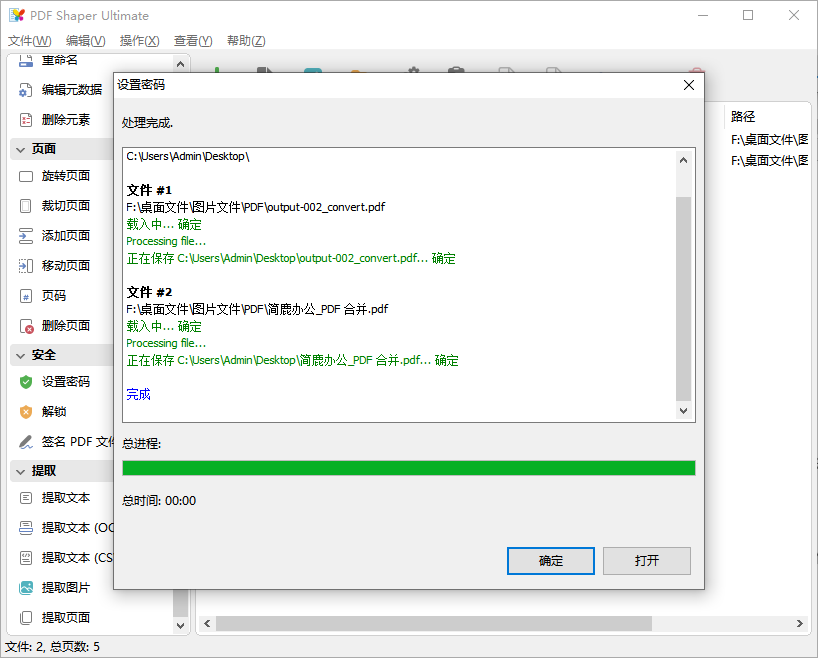
设置完成后,点击【继续】按钮。接下来会弹出保存窗口,选择你希望保存加密后文件的路径,并输入新的文件名。确认无误后点击【保存】,软件将开始加密处理。
第五步:验证加密是否成功
打开你刚刚保存的PDF文件,看看是否需要输入密码才能打开。尝试进行复制、打印等操作,确认所设置的权限是否生效。
四、加密小技巧 & 注意事项
密码建议设置得复杂一些,避免使用生日、电话号码等容易被猜到的信息。
不要遗忘密码,一旦忘记密码,将无法恢复文件内容。
如果只是想限制编辑权限而不限制打开权限,可以选择“仅限权限密码”,即不需要打开密码,但某些操作仍受限。
加密后的PDF文件在发送前建议再次检查是否满足安全需求。
无论是工作还是生活中,保护PDF文档的安全都是一项不容忽视的任务。通过使用 PDF Shaper Ultimate,我们可以轻松地为PDF文件设置密码,并自定义多种操作权限,从而有效防止信息泄露和非法使用。
如果你还在担心自己的重要资料被他人随意查看或篡改,不妨试试这个方法,让你的PDF文件更安全、更放心!












