


如何使用 CollageArt APP 轻松制作创意拼图照片



在快节奏的生活里,用照片记录生活点滴已经成为了一种时尚。当你想要将多张照片整合成一幅有意义的作品时,CollageArt APP 就是一个不错的选择。无论是记录旅行的美好瞬间,还是日常生活中的小确幸,都可以通过拼图的形式展现出来。下面就跟着简鹿办公来一步步学习如何使用 CollageArt APP 制作你的专属拼图吧!
第一步:启动 CollageArt APP
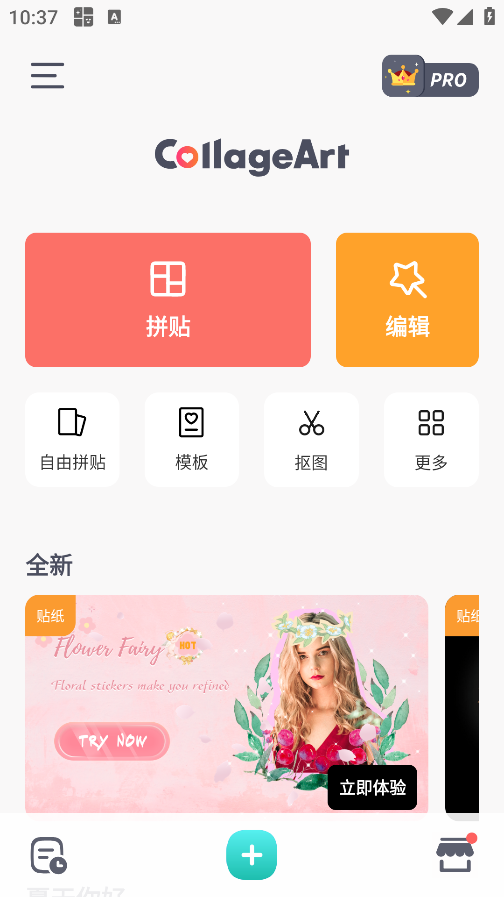
首先,确保您已经在智能手机上安装了最新版本的 CollageArt APP。打开应用后,你会看到简洁明了的操作界面。在主界面上方找到“拼贴”功能并点击进入。
第二步:选择照片
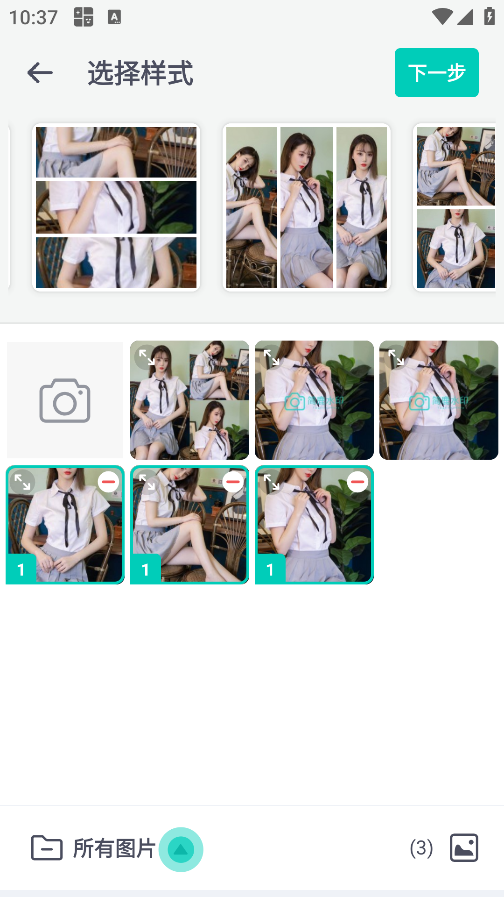
点击“从相册选择”按钮,进入手机相册。在相册中浏览并挑选你想要拼接的照片。你可以一次选择多张照片,通常情况下,APP会自动识别你所选照片的数量,并推荐相应的拼图模板。
第三步:选择拼贴样式
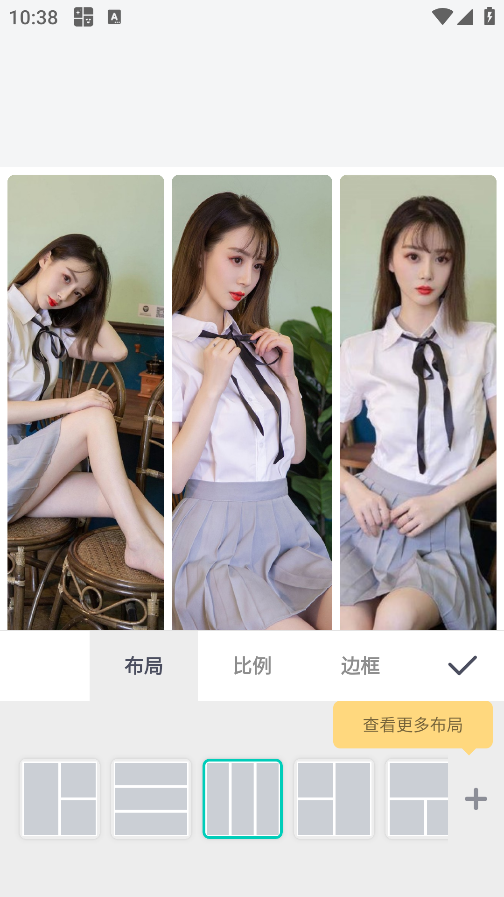
选择好照片后,系统会自动加载这些图片到预设的拼贴模板中。此时,你可以根据自己的喜好在提供的多种拼贴样式中选择一种。CollageArt APP提供了丰富的布局选项,从小清新到复古风,总有一款适合你。
第四步:编辑与美化
在选择了心仪的拼贴样式之后,点击进入编辑模式。在这里,你可以对每一张照片进行微调,比如改变照片的位置、大小,还可以添加滤镜效果来改变照片的整体色调,让拼图更具艺术感。
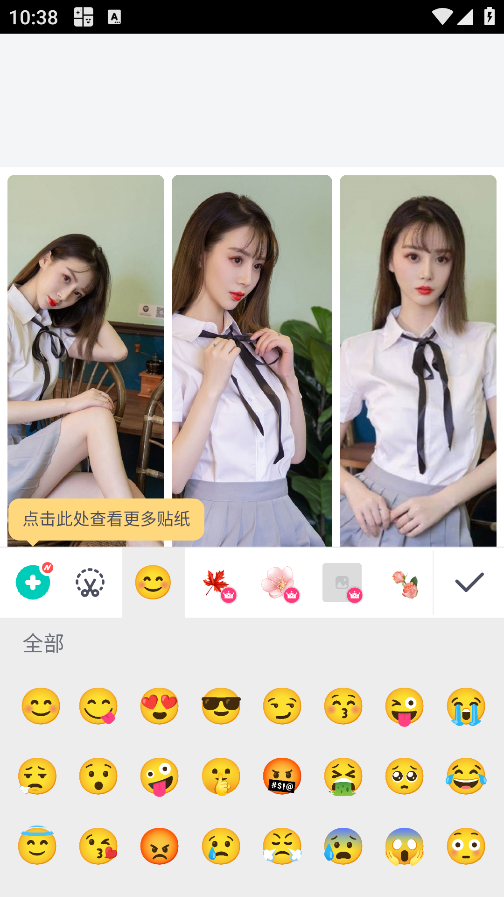
此外,你也可以尝试旋转图片以获得最佳视角,或是添加可爱的贴纸和个性化的文字说明。如果需要的话,还可以为整个拼图添加统一的边框,让作品看起来更加完整和谐。
第五步:保存作品
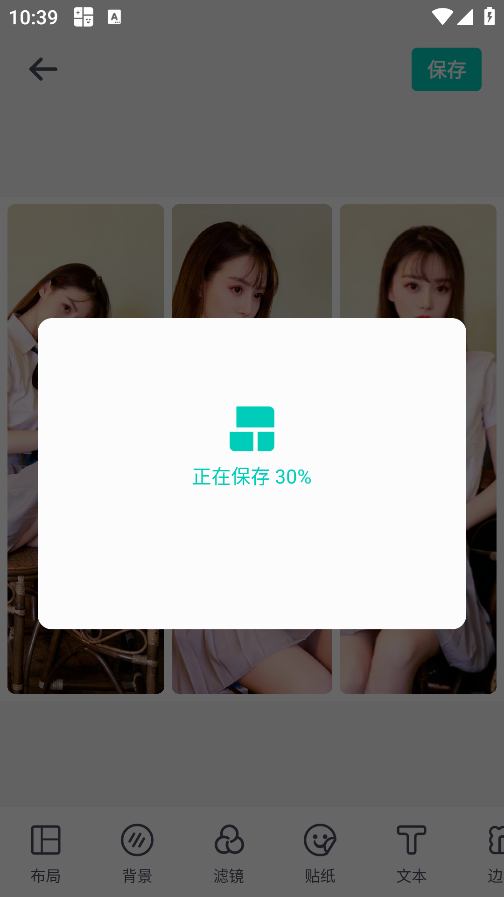
完成所有编辑后,点击屏幕右上角的“保存”按钮。你可以选择保存为高质量的图片格式,以便于分享到社交媒体或是打印出来装裱。保存完成后,你的拼图作品就大功告成了!
通过上述步骤,即使是没有专业设计背景的人也能轻松制作出美观大方的照片拼图。使用 CollageArt APP,让你的照片不再只是单一的存在,而是成为了一个个生动有趣的故事篇章。
好了,以上就是使用手机把相册中的照片制作拼贴图片的方法,更多办公及生活日常技巧请关注简鹿办公吧。












