


开源视频工具大比拼,为什么 HandBrake 仍是大众首选?



HandBrake 是最受欢迎的免费视频工具之一,提供了一种在不牺牲画质的情况下转换和压缩视频文件的强大方法。HandBrake 是跨平台的,支持 Windows、Mac 和 Linux 系统。
这款开源转码器可以将几乎任何视频格式转换为现代且广泛兼容的编码格式,如 H.264、H.265、AV1、MP4 或 MKV。对于希望获得更小视频文件、更好设备兼容性以及完全控制编码设置的用户来说,HandBrake 仍然是首选工具。
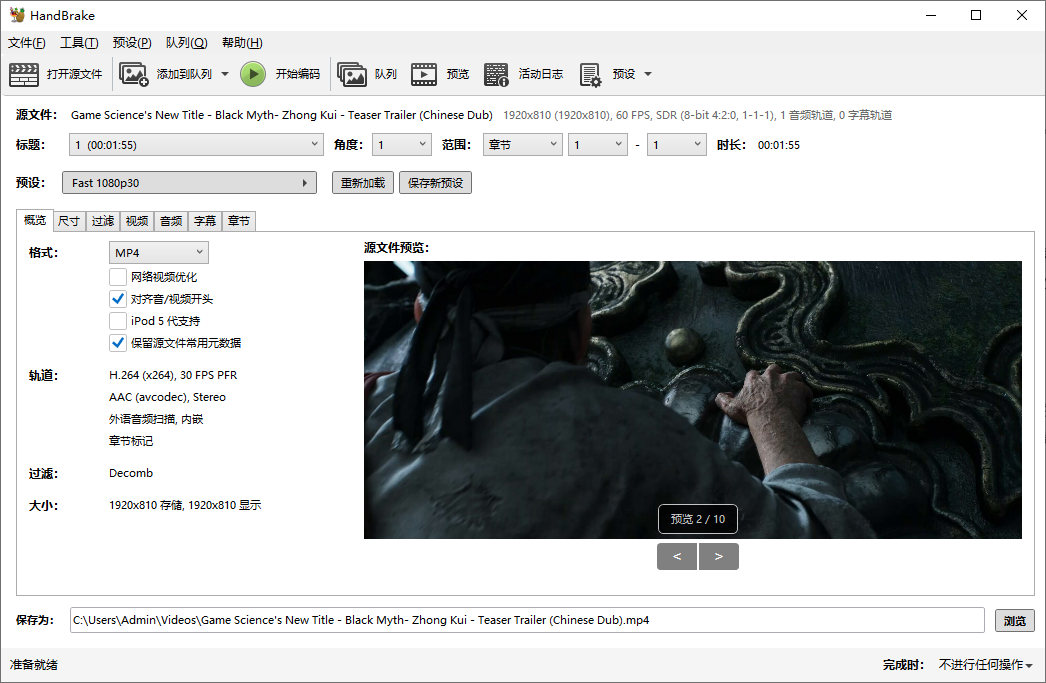
如何压缩视频而不造成明显的画质损失?
要有效压缩视频,请使用您的系统能够承受的最慢预设(Preset),因为较慢的预设通常能提供更高的压缩效率。如果可能,请避免使用硬件编码器(如 NVENC),因为与软件编码相比,它们可能会降低画质。对于 1080p 内容,目标文件大小设为 7-10GB 可以保持近乎无损的画质。
HandBrake 中平衡画质和文件大小的最佳设置是什么?
许多用户建议对 1080p 内容使用 x265 (HEVC) 编码器,并将恒定质量 RF(速率因子)设置在 18-20 之间。使用较慢的预设(如“慢”或“非常慢”)可以提高压缩效率而不会显著损失画质。然而,超过“非常慢”往往会导致画质提升微乎其微,同时大幅增加编码时间。对于 720p 视频,使用约 2100 kbps 的平均比特率并进行双遍编码效果很好。
HandBrake 是视频编辑器吗?
HandBrake 可以裁剪和调整视频大小,也能修复老旧或低质量的视频,但如果您需要更强大的编辑功能,可以尝试 DaVinci Resolve、Shotcut 或 VSDC Free Video Editor,这些都是很棒的免费选项。
HandBrake 比 FFmpeg 更好吗?
HandBrake 和 FFmpeg 都是免费开源的,它们的用途相似,但适合不同的用户:
HandBrake 更适合大多数想要用户友好界面、内置预设(如用于 YouTube、iPhone 等)以及简化视频转换的用户。它是那些需要可靠结果但不想处理复杂命令的普通或半技术用户的理想选择。
FFmpeg 更强大且灵活,特别适合高级用户或自动化任务。它支持更广泛的格式和选项,但仅通过命令行操作,这对初学者来说可能令人生畏。
为什么我用 HandBrake 编码后音频不同步?
使用某些编码器预设时可能会出现音频同步问题。例如,据报道,将 H.264 NVENC 与“Slowest”预设一起使用会导致不同步。切换到“Medium”预设或使用软件编码(x264)可以解决这些问题。
可以用 HandBrake 抓取 DVD 吗?
是的,HandBrake 可以抓取任何没有复制保护的 DVD 或蓝光光盘。
HandBrake 能压缩 4K 视频吗?
是的,HandBrake 可以压缩任何 4K 视频以减小文件大小,同时转换视频格式。
功能特点
HandBrake 的优势之一是能够打开各种各样的视频格式。HandBrake 在底层使用 FFmpeg,通常可以打开 FFmpeg 能打开的任何内容,此外还支持基于光盘的格式,如 DVD 和蓝光。HandBrake 不破解或规避任何形式的复制保护。它不适用于采用数字版权管理(DRM)的视频文件。
HandBrake 的软件视频编码器、视频过滤器、音频编码器和其他进程受益于快速的 CPU 和内存。HandBrake 的硬件视频编码器也受益于现代 GPU 硬件。
内置设备预设
只需几秒钟即可开始使用 HandBrake:选择一个针对您的设备优化的配置文件,或者选择一个通用配置文件进行标准或高质量转换。简单、易用、快速。对于那些想要更多选择的用户,可以调整许多基础和高级选项以改进编码效果。
支持的输入源
HandBrake 可以处理大多数常见的多媒体文件,以及任何不包含复制保护的 DVD 或蓝光源。
输出格式
文件容器: .MP4 (.M4V) 和 .MKV
视频编码器: H.265 (x265 和 QuickSync), H.264 (x264 和 QuickSync), H.265 MPEG-4 和 MPEG-2, VP8, VP9 和 Theora
音频编码器: AAC / HE-AAC, MP3, Flac, AC3, 或 Vorbis
音频直通: AC-3, E-AC3, DTS, DTS-HD, TrueHD, AAC 和 MP3 音轨
更多功能
标题/章节和范围选择
批量扫描和编码队列
章节标记
字幕支持 (VobSub, 封闭字幕 CEA-608, SSA, SRT)
恒定质量或平均比特率视频编码
支持 VFR (可变帧率) 和 CFR (恒定帧率)
视频过滤器:去交错 , 去梳状 , 降噪, 去电视电影, 去块 , 灰度 , 裁剪和缩放
实时静态和视频预览
目前,除了这款软件外,你还可以使用网站上的简鹿视频格式转换器,它也提供了丰富的视频和音频格式编码,而且软件提供了 Windows 和 Mac 版本可供使用。













