


怎样使用 FastStone Photo Resizer 的文件重命名功能



处理大量照片、文档或素材时,手动逐个重命名不仅耗时费力,还容易出错。FastStone Photo Resizer 是一款轻量级但功能强大的免费工具,除了支持批量图像转换和调整大小外,其批量重命名功能同样非常实用。本文中简鹿办公将详细介绍如何使用该软件高效、精准地批量重命名文件。
一、启动软件并进入“批量重命名”模式
打开 FastStone Photo Resizer,软件主界面顶部有两个主要功能标签页:
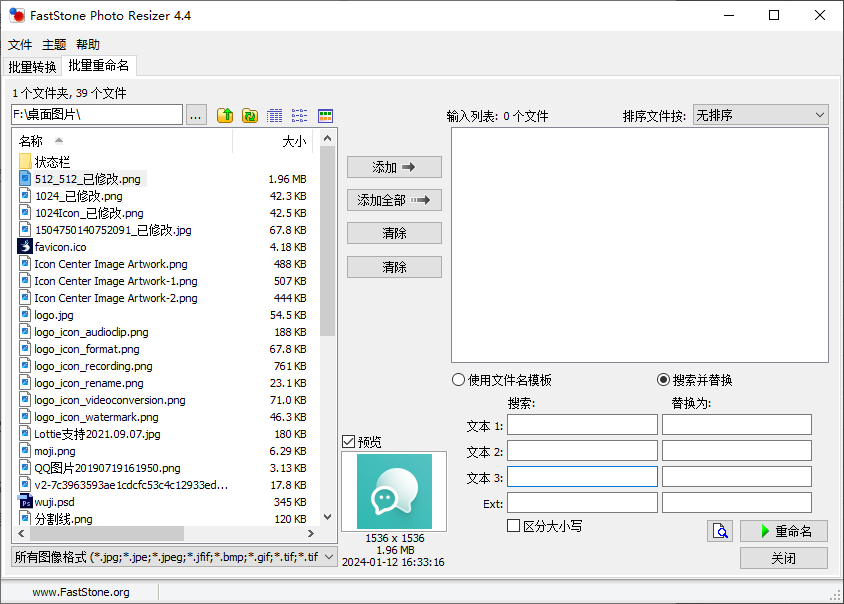
批量转换(用于格式转换、尺寸调整等)
批量重命名(用于文件名修改)
点击 “批量重命名” 标签,进入重命名操作界面。
二、添加需要重命名的文件
左侧为文件夹树形视图,你可以像在资源管理器中一样,展开磁盘和文件夹,浏览本地文件。点击单个文件可选中,按住 Ctrl 键可多选不连续文件,按住 Shift 键可选择连续范围。
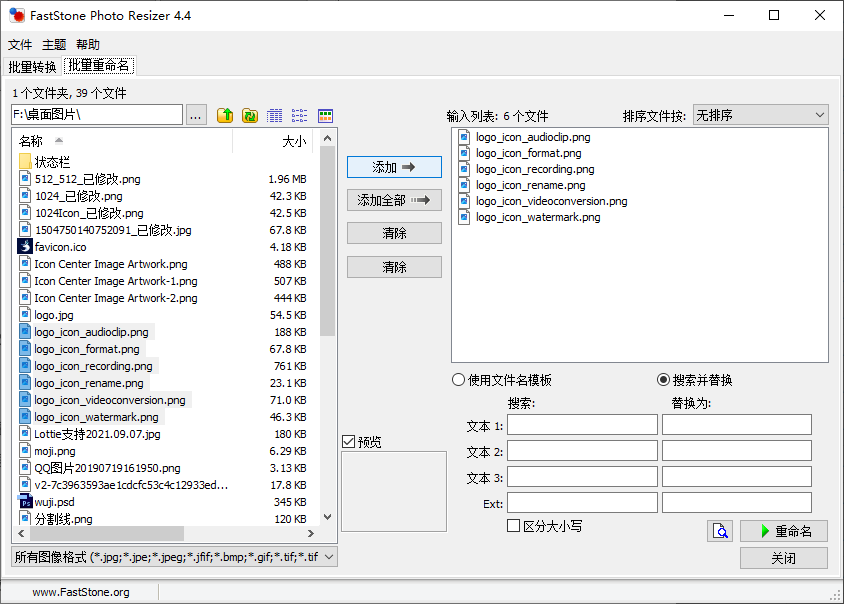
选中文件后,点击中间的 “添加 →” 添加按钮,即可将文件加入右侧待处理列表。
三、选择重命名方式
FastStone 提供了两种灵活的重命名策略,满足不同场景需求:
方式一:使用【文件名模板】重命名(推荐用于统一命名规则)
这是最强大且常用的模式,尤其适合给照片、扫描件、项目素材等建立标准化命名体系。
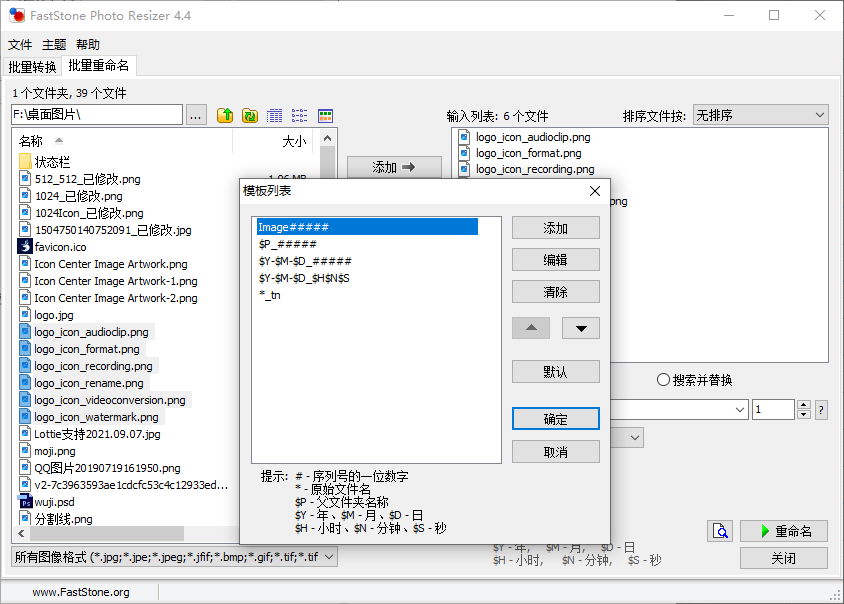
在“新文件名”输入框中,你可以组合以下特殊变量来构建模板:
* 原始文件名(不含扩展名)
# 自动递增的序列号(一位数字,如 1, 2, 3...;若需多位,可写成 #### 表示四位,不足补零)
$P 父文件夹名称(即文件所在上一级文件夹名)
$Y 年份(4位,如 2025)
$M 月份(2位,如 06)
$D 日期(2位,如 17)
$H 小时(24小时制,如 14)
$N 分钟(如 30)
$S 秒(如 45)
实用模板示例:
按日期+序号命名照片:
Vacation_$Y$M$D_#### → 生成 Vacation_20250617_0001.jpg
保留原名+添加前缀和序号:
ProjectA_*_#### → 原文件 IMG_1234.jpg 变为 ProjectA_IMG_1234_0001.jpg
使用父文件夹名+时间戳:
$P_$Y-$M-$D_$H$N$S → 若文件在“Trip2025”文件夹中,则生成 Trip2025_2025-06-17_143045.jpg
注意:序列号 # 的数量决定编号位数。例如 ### 表示三位(001, 002...),##### 表示五位(00001...)。
方式二:【搜索并替换】重命名(适合局部文字修正)
如果你只需要将文件名中的某些固定文字批量替换(如品牌名、错误拼写、版本号等),可使用此方式。
在“搜索”框中输入要被替换的文本
在“替换为”框中输入新文本
FastStone 支持 最多三组独立的搜索替换规则,可同时处理多个关键词
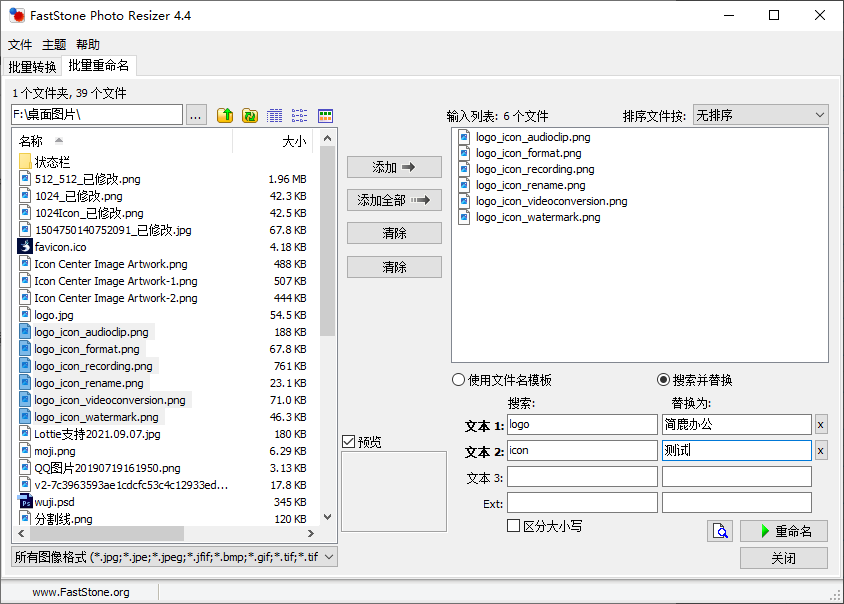
示例:
搜索:Draft → 替换为:Final
搜索:v1 → 替换为:v2
搜索:_temp → 替换为:_archive
此功能可以铎区分大小写,且仅匹配完全相同的字符串。
四、预览与执行重命名
点击“预览”按钮让你确认效果是否符合预期。检查无误后,点击“重命名”按钮系统将开始批量处理。操作不可逆,请务必提前备份重要文件。
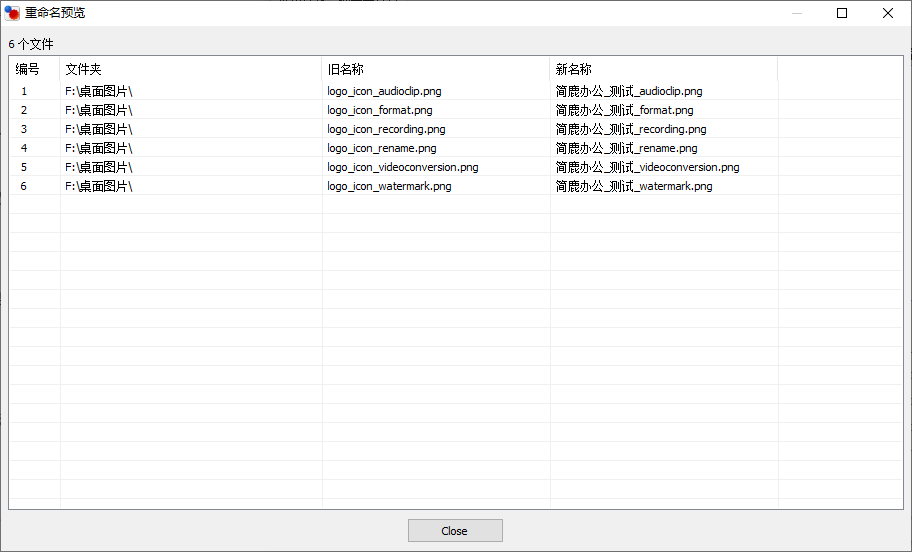
重命名成功后,软件会弹出提示,并自动清空列表(可重新添加新文件继续操作)。
五、高级技巧与注意事项
保留原始文件?
FastStone 的重命名是直接修改原文件名,不会生成副本。如需保留原文件,请先复制一份到新文件夹再操作。
支持非图像文件吗?
是的!虽然它主打图像处理,但重命名功能适用于任何类型文件(PDF、DOCX、MP4、TXT 等)。
避免命名冲突
如果多个文件重命名为相同名称,系统会自动追加 (1)、(2) 等后缀防止覆盖。
FastStone Photo Resizer 的批量重命名功能简单直观,却蕴含强大灵活性。无论是整理旅行照片、归档工作文档,还是为开发资源统一命名规范,它都能帮你几秒钟完成原本需要几十分钟的手动操作。掌握文件名模板和搜索替换两大核心方法,你就能轻松驾驭各种重命名场景。
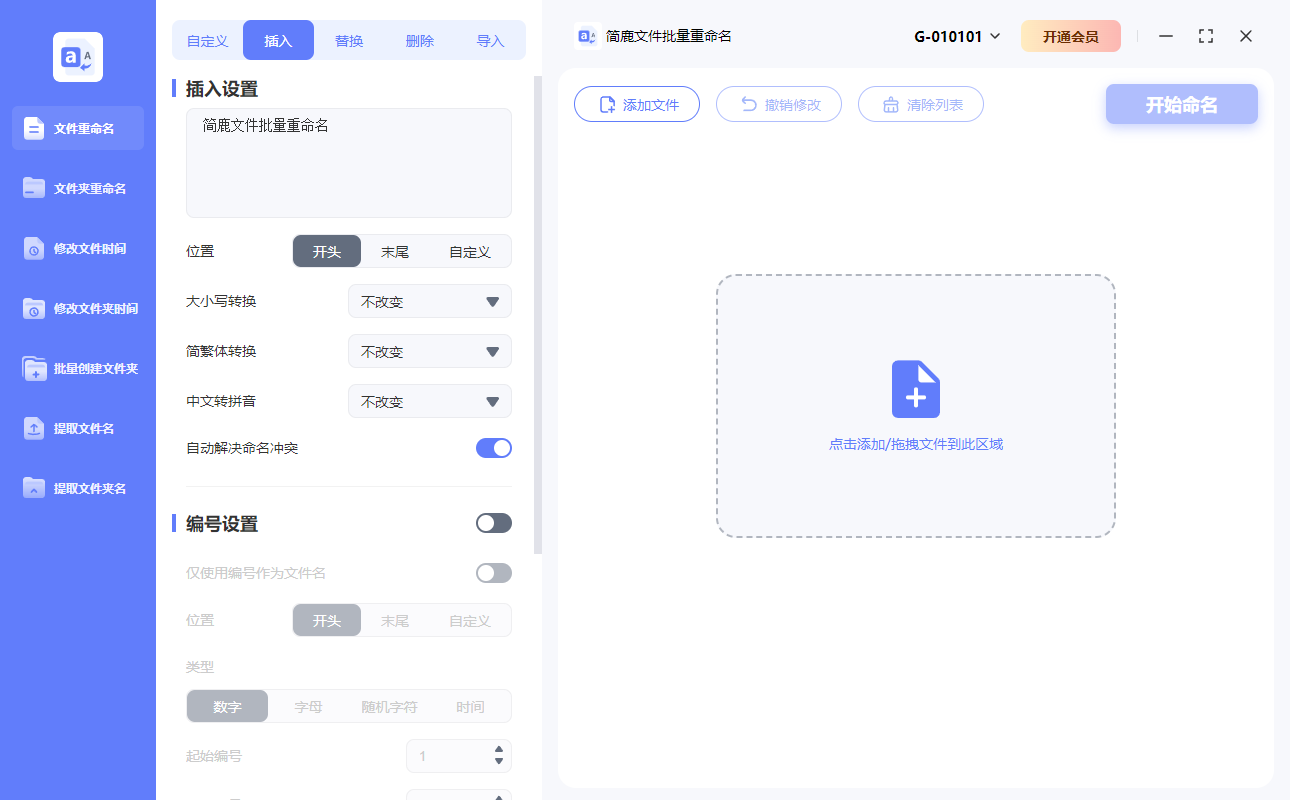
不过由于软件提供的文件重命名功能有限,所以想要体验更强大的文件批量重命名这里还是给大家推荐使用简鹿文件批量重命名,它提供了 Windows 和 macOS 版本,而且包含了常见的自定义、替换、插入、删除、导入等重命名方式。有需要的用户,强烈建议使用这款文件批量重命名软件。












