


三种方法教你如何开启或关闭 Windows 11 节能以太网



你是否想过,你的电脑网线在不传输数据时也在悄悄耗电?Windows 系统中内置的“节能以太网”(Energy-Efficient Ethernet, EEE)功能,正是为了解决这个问题而生。它也被称为“绿色以太网”,旨在网络活动较低时降低网卡功耗,从而节省能源、减少发热,甚至延长硬件寿命。
然而,这个功能并非总是完美的。在某些情况下,它可能会导致网络连接不稳定或从睡眠中唤醒速度变慢。本文中简鹿办公将为你详细解读节能以太网的利弊,并提供三种在 Windows 11 中开启或关闭它的方法,让你轻松掌控网络与能耗的平衡。
何时开启?
对于日常办公、网页浏览等对网络实时性要求不高的场景,开启此功能可以有效节能。
何时关闭?
如果你在进行在线竞技游戏、高清视频会议或发现网络连接频繁出现问题,建议关闭此功能以获得更稳定、低延迟的网络体验。
三种方法轻松管理 Windows 11 节能以太网
你可以通过设备管理器、注册表编辑器或 PowerShell 来管理节能以太网。以下是详细的操作步骤。
方法一:通过设备管理器(最简单)
这是最直观、最推荐的方法。
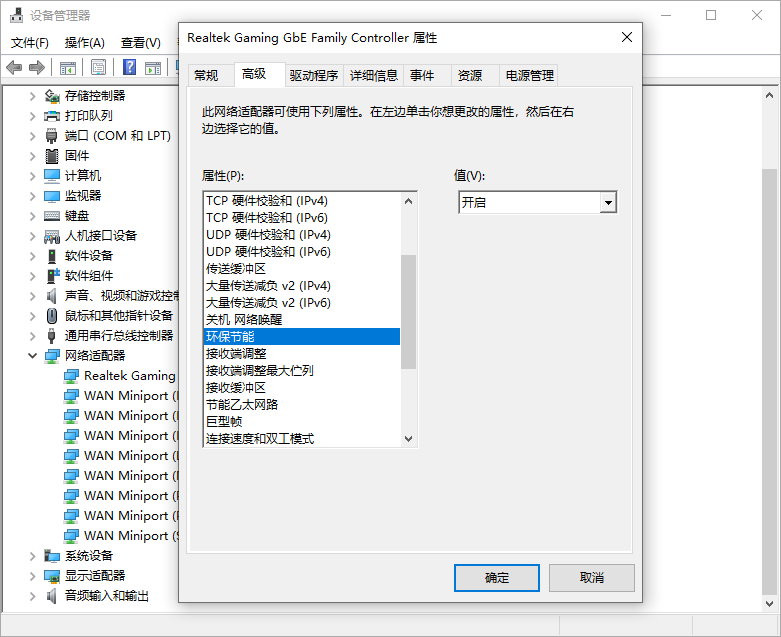
在任务栏搜索框中输入“设备管理器”并打开它。
展开“网络适配器”类别。
找到你的有线网卡(通常名称中包含 "Ethernet"、"Controller" 或 "GbE Family Controller" 等字样),右键点击并选择“属性”。
切换到“高级”选项卡。
在“属性”列表中,寻找名为“节能以太网”、“绿色以太网”或“省电模式”的选项。
在右侧的“值”下拉菜单中,选择“开启”来开启,或选择“禁用”来关闭。
点击“确定”保存设置。
方法二:通过注册表编辑器(高级用户)
此方法可以永久性地禁用节能以太网,但操作注册表有风险,请务必提前备份注册表。
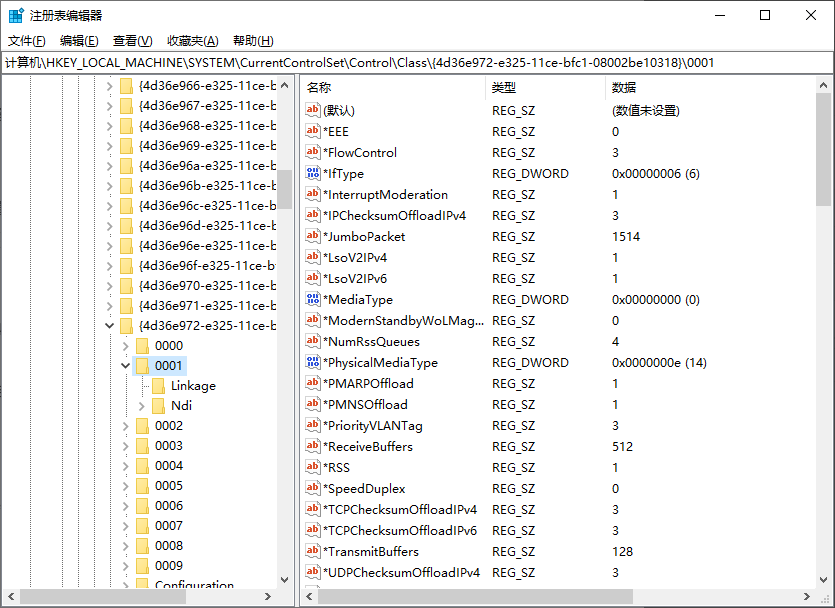
按 Win + R 打开“运行”窗口,输入 regedit 并回车,打开注册表编辑器。
导航到以下路径(注意:0001 可能是 0002、0003 等,请根据你的网卡位置确定):
HKEY_LOCAL_MACHINE\SYSTEM\Current\Control\SetControl\Class\{4d36e972-e325-11ce-bfc1-08002be10318}\0001
在右侧窗格中,找到名为 PnPCapabilities 的 DWORD (32 位) 值。
双击打开它,将“基数”设置为“十进制”,然后将“数值数据”修改为 24。这将禁用节能以太网。
如果你想重新启用它,可以删除这个 PnPCapabilities 条目。
注意:如果操作后出现问题,可以在设备管理器中卸载网卡驱动,然后重启电脑,Windows 会自动重新安装驱动并恢复默认注册表项。
方法三:通过 PowerShell(快捷高效)
使用 PowerShell 命令可以快速批量管理。
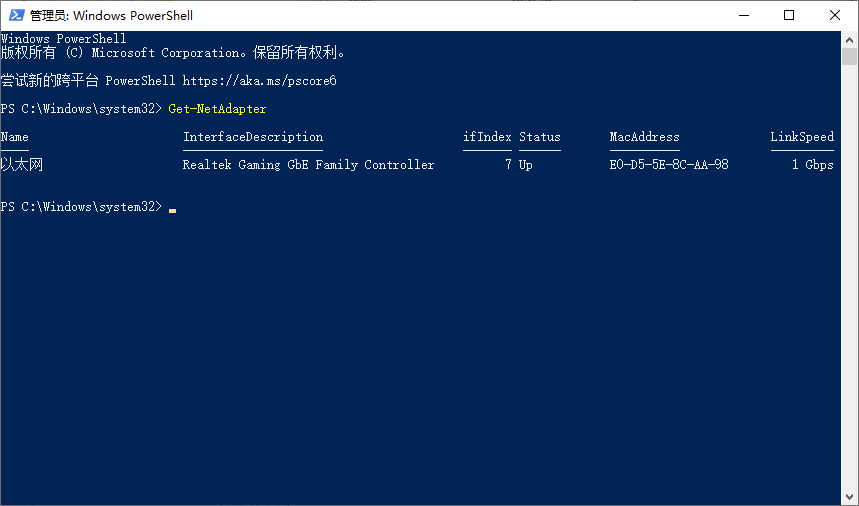
1、在任务栏搜索框中输入“PowerShell”,右键点击“Windows PowerShell”并选择“以管理员身份运行”。
2、首先,输入以下命令并按回车,以查看你电脑上所有网络适配器的名称:
Get-NetAdapter
找到你的有线网卡名称(例如 "Ethernet" 或 "以太网")。
3、要禁用节能以太网,请输入以下命令(将 "Ethernet" 替换为你自己的网卡名称):
Disable-NetAdapterPowerManagement -Name "Ethernet"
4、要启用节能以太网,只需将命令中的 Disable 替换为 Enable:
Enable-NetAdapterPowerManagement -Name "Ethernet"
节能以太网与绿色以太网
你可能会好奇,节能以太网(EEE)和绿色以太网(Green Ethernet)有什么区别?其实,它们是同一个东西。
“绿色以太网”是制造商为符合 IEEE 802.3az 标准的节能技术所起的营销名称。不同的网卡厂商可能会在自己的驱动程序中使用不同的术语,但其核心功能都是在网络空闲时降低功耗。
通过本文介绍的三种方法,你可以轻松地在 Windows 11 中开启或关闭节能以太网功能。根据你的实际使用场景(日常办公或专业电竞),灵活调整此设置,可以在节能与性能之间找到最佳平衡点。
如果在修改设置后遇到任何问题,只需按照相同步骤改回即可。希望这篇指南能帮助你更好地管理你的电脑网络设置。












