


录屏软件怎么选?这几款工具帮你轻松搞定桌面屏幕录像


 Win下载
Win下载

随着游戏行业的蓬勃发展,游戏主播、解说等职业日益兴起,录制高质量的游戏视频成为了许多玩家的刚需。然而,市面上的录屏软件琳琅满目,质量却参差不齐,尤其是面对大型游戏时,如何保证画质高清、运行流畅成了关键难题。
今天,简鹿办公就来盘点几款实用的电脑录屏软件,看看哪一款才是你的最佳拍档。
一、专业级课件制作选择 Camtasia
如果你追求极致的录制效果和后期处理能力,Camtasia 绝对是首选。它不仅能实现全屏录制,还能同时捕捉系统音源和麦克风声音,确保游戏音效与解说完美同步。
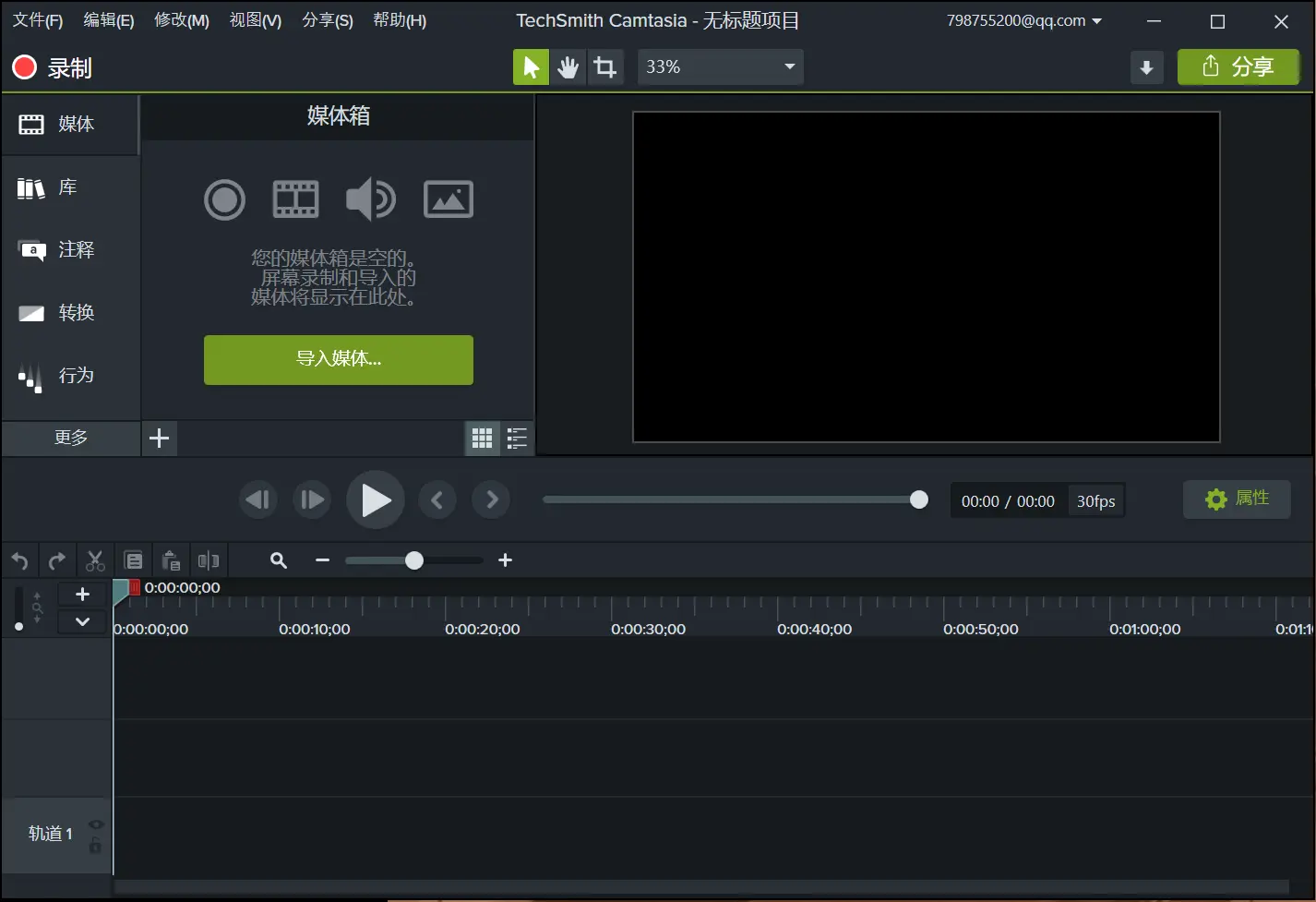
对于视频课件而言,Camtasia 的优势在于其强大的性能优化,录制过程中几乎不会出现卡顿,画面清晰稳定,与游戏原画基本无差。
此外,它还内置了强大的视频剪辑功能,支持添加字幕、动画特效、音频剪辑等,录完即剪,无需切换软件。导出时支持 WMV、AVI、GIF、M4A 等多种格式,非常适合对视频质量有高要求的专业用户。
二、系统自带 Win10 Xbox Game Bar 游戏录屏工具
如果你只是偶尔录屏,不想安装第三方软件,Windows 10 自带的录屏功能(Xbox Game Bar)完全够用。只需按下快捷键“Win + G”,即可快速唤出录屏工具。
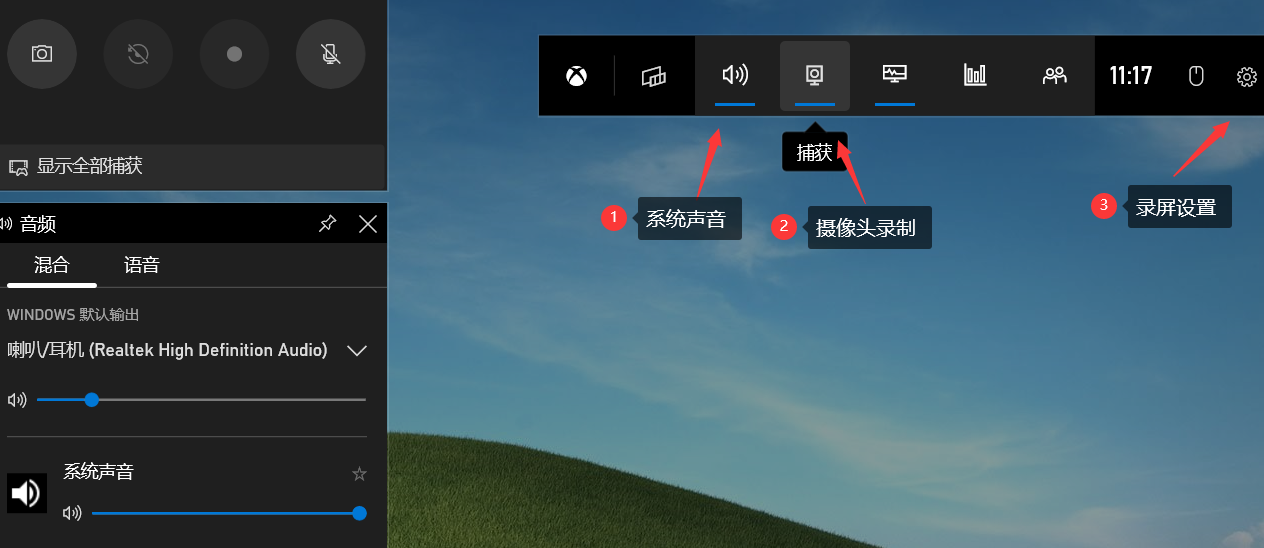
它支持录制系统声音和摄像头画面,操作简单便捷。不过需要注意的是,该功能单次录制时长上限为 4 小时,时间一到会自动暂停,适合录制时长较短的游戏片段或临时应急使用。
三、轻量级工具 ScreenToGif 与 QQ 录屏
对于只需要录制简单操作或搞笑瞬间的玩家,轻量级工具是不错的选择。
ScreenToGif 是一款开源免费的软件,主打小巧实用,可以将屏幕区域录制成 GIF 动画或视频,支持简单的过渡动画,但缺点是不支持录制音频。
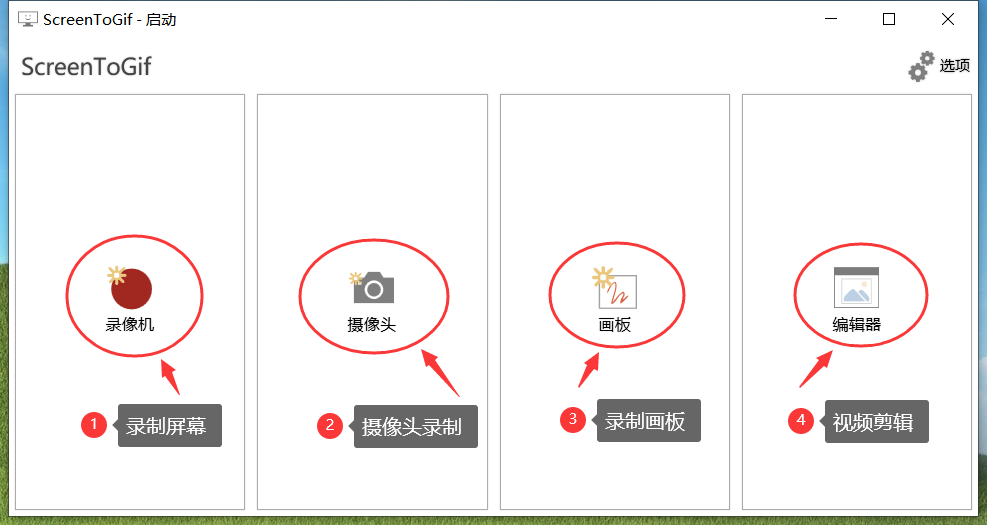
而 QQ 录屏则是许多用户“隐藏”的神器,通过快捷键“Ctrl + Alt + S”即可快速启动,自由选择录制区域。虽然它没有剪辑功能,且文件需及时保存以免丢失,但胜在方便快捷,非常适合临时录制并快速分享。
四、专业桌面录屏工具推荐简鹿电脑录屏大师
除了上面推荐的录屏工具外,其实还有专业且更简单的电脑录屏工具。简鹿电脑录屏大师是一款适用于 Windows 系统的屏幕录像工具,它提供了全屏录制、区域录制、应用录制、摄像头录制以及录音的多功能录屏工具。
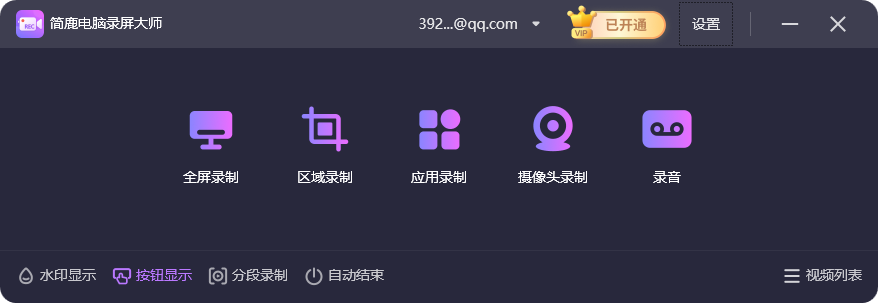
软件支持录制视频为 AVI、MP4、MKV 视频格式,同时你也可以设置录屏的帧率、音频、视频水印、计划录制等功能,是录制桌面视频、游戏的首选工具。
对于大型游戏录制,我们依然强烈推荐专业的简鹿电脑录屏大师。毕竟大型游戏本身对电脑配置要求就高,专业的工具能更好地平衡性能与画质,确保录制过程流畅不卡顿。无论是游戏主播还是普通玩家,选择一款适合自己的录屏软件,都能大大提升创作效率,让精彩瞬间不再错过。













