


如何使用 Flut Renamer 批量修改文件扩展名详细教程



在日常文件管理中,我们经常需要对大量文件进行重命名操作,尤其是批量修改文件扩展名。例如,将音频文件从 .wav 格式改为 .mp3 格式,或者将文档从 .txt 改为 .md。手动逐一修改不仅费时费力,还容易出错。Flut Renamer 是一款功能强大的批量重命名工具,能够轻松完成这一任务。接下来,我们将一步步教你如何使用 Flut Renamer 批量修改文件扩展名。
第一步:打开软件并添加文件
启动 Flut Renamer,点击界面中的“添加文件”按钮,选择你需要修改扩展名的文件。你也可以直接拖拽文件到软件窗口中。添加完成后,这些文件会显示在左侧的文件列表中。
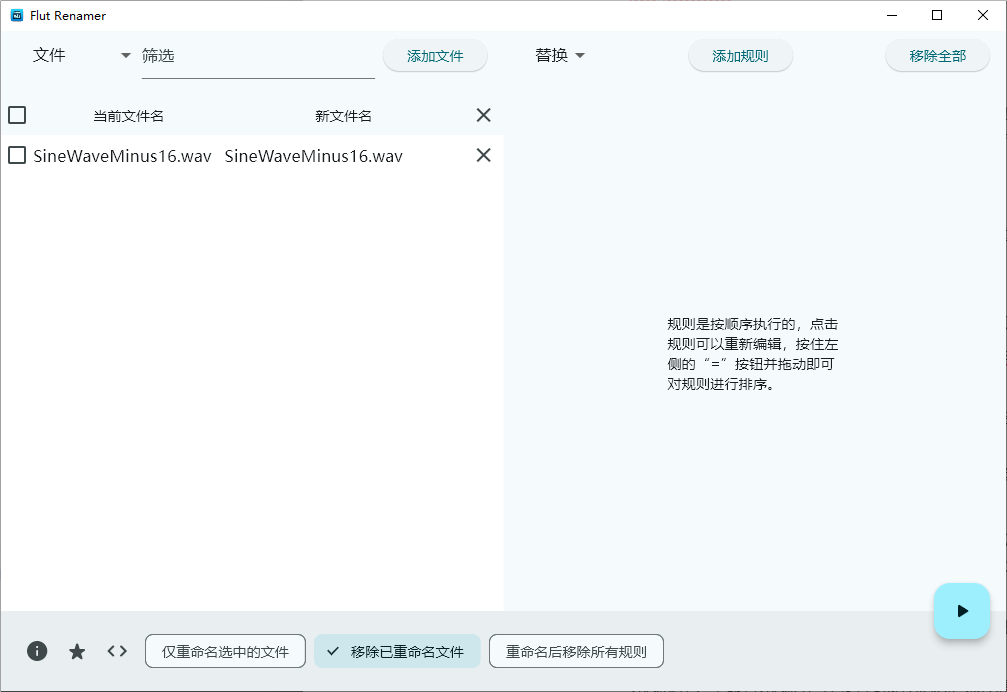
第二步:设置替换规则
默认选择替换模式:Flut Renamer 默认提供了多种重命名方式,比如插入、删除、替换等。在这里,我们需要使用“替换”功能来修改文件扩展名。
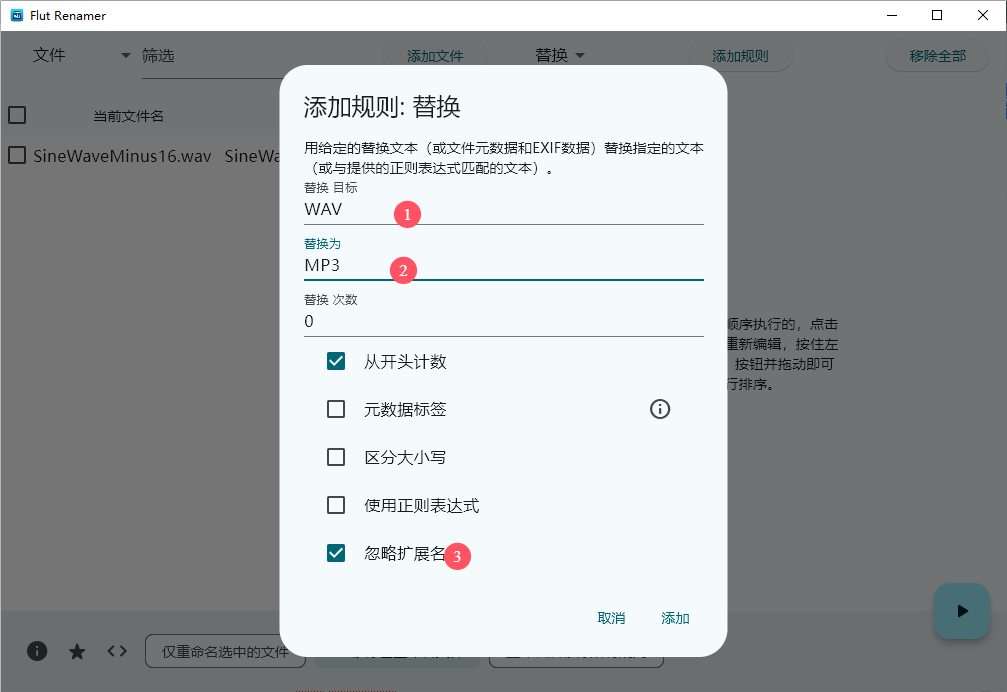
添加替换规则:
点击右侧的“添加规则”按钮,在弹出的“添加替换规则”窗口中进行配置。
在“替换”字段中输入你想替换的原扩展名,例如 .wav。
在“替换为”字段中输入目标扩展名,例如 .mp3。
勾选忽略扩展名:为了确保替换操作仅针对文件扩展名生效,请务必勾选窗口下方的“忽略扩展名”选项。这一步非常重要,否则可能会导致文件名的其他部分被误修改。
检查无误后,点击“添加”按钮,新的替换规则就会出现在规则列表中。
第三步:实时预览效果
Flut Renamer 提供了实时预览功能,方便用户在正式执行前确认修改结果。在文件列表中,你会看到每个文件的新名称已经更新为修改后的状态。如果发现任何问题,可以随时调整规则或重新编辑。
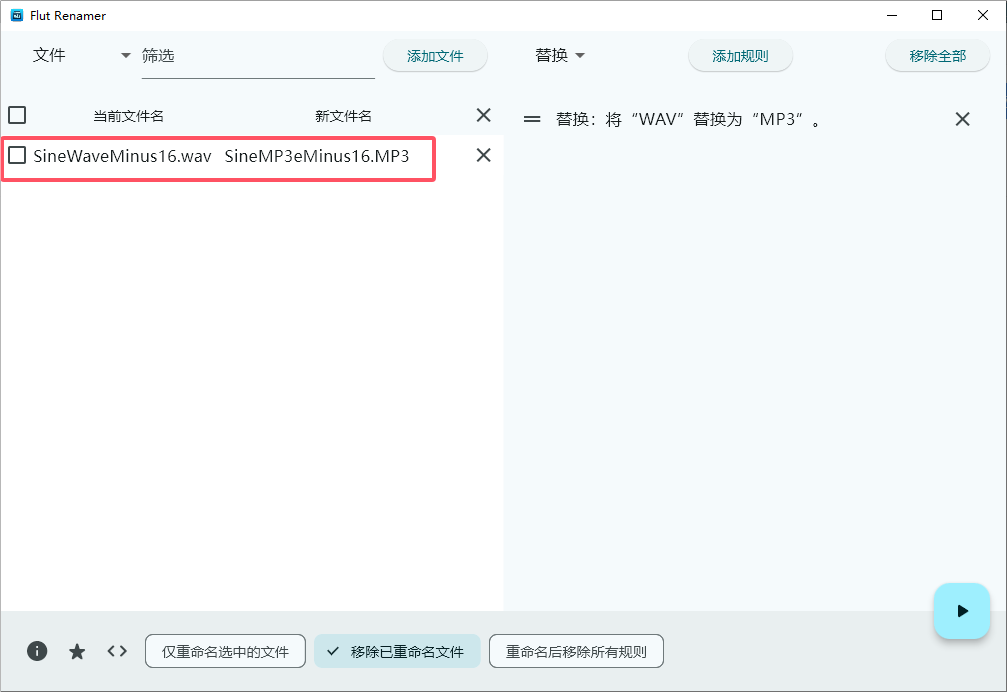
第四步:执行重命名
在确认预览效果没有问题后,点击界面右下方的“重命名”按钮,软件将自动对所有文件进行批量修改。重命名完成后,你会看到提示信息,表示操作成功。此时,你的文件扩展名已经被成功修改为新格式。
除了修改音频文件扩展名,Flut Renamer 还适用于图片、视频、文档等多种文件类型的批量重命名需求。
通过以上步骤,你可以轻松使用 Flut Renamer 批量修改文件扩展名,大幅提升工作效率。无论是处理音频文件、图片还是文档,这款工具都能为你提供简单而高效的解决方案。快来试试吧!












