


网络上的ts文件怎么合并转换成mp4?只需要一个命令行就可以搞定



TS文件(Transport Stream)是一种常用于高清视频流的封装格式,常见于网络视频直播和下载中。然而,由于TS文件通常不支持直接编辑,且在某些设备上播放兼容性不佳,因此经常需要将TS文件合并并转换为更通用的MP4格式。以下是一篇详细的教程,介绍如何将TS文件合并并转换成MP4格式。
使用 FFmpeg 命令行工具
推荐工具:ffmpeg
步骤(适用于熟悉命令行操作的用户):
1、从 ffmpeg 的官方网站下载适用于您操作系统的 ffmpeg 版本,并按照说明进行安装。

2、在 Windows上,可以打开命令提示符(CMD)或 PowerShell;在 Mac 或 Linux上,打开终端。
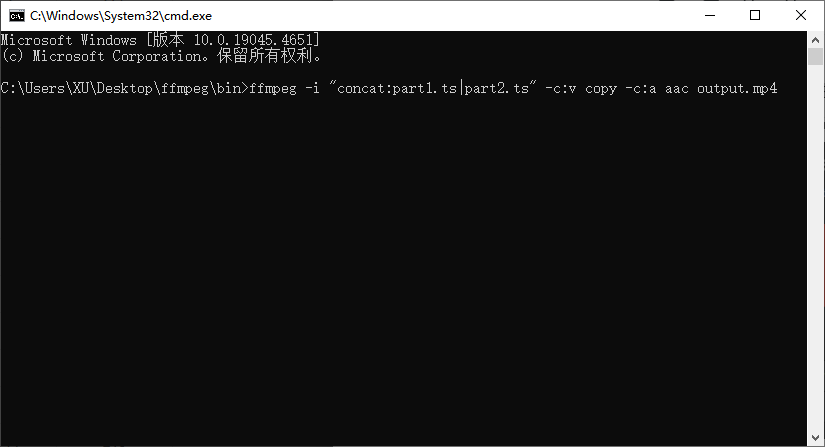
使用 ffmpeg 的命令行语法来合并并转换 TS 文件。例如,如果您有多个 TS 文件(如 part1.ts, part2.ts 等),并希望将它们合并为一个 MP4 文件,可以使用以下命令:
ffmpeg -i "concat:part1.ts|part2.ts" -c:v copy -c:a aac output.mp4
其中,concat:part1.ts|part2.ts 指定了要合并的 TS 文件列表,-c:v copy 表示视频编解码器使用复制模式(即不重新编码视频),-c:a aac 表示音频编解码器使用 AAC 格式,output.mp4 是输出的 MP4 文件名。
请注意,ffmpeg 的命令行选项非常灵活,您可以根据需要调整编解码器、比特率、分辨率等参数。
3、执行命令后,ffmpeg 将开始合并并转换 TS 文件。转换过程可能需要一些时间,具体取决于您的系统性能和文件大小。转换完成后,您可以在指定位置找到名为 output.mp4 的输出文件。
注意事项
转换过程中可能会遇到格式不兼容或编码问题,请根据实际情况选择合适的转换工具和方法。对于大文件或高清视频,转换过程可能需要较长时间和较高的系统资源。
如果你感觉通过使用这些命令行不方便,这里也可以推荐大家使用简鹿视频格式转换器,它支持单个或批量 TS 视频格式合并或转换。

通过以上任一方法,您都可以轻松将TS文件合并并转换成MP4格式,以满足不同的使用需求。













