


如何通过注册表将 GIF 动图设为 Windows 11 账户头像



只需掌握一个简单的注册表技巧,你就能让 Windows 账户头像“动”起来。不过需要提前说明的是,这种非官方操作的效果可能因系统版本而异。
如果你愿意在 Windows 系统的底层稍作探索,通过命令行和注册表进行一些调整,不仅能实现许多实用功能,还能折腾出一些纯粹为了“酷炫”的个性化设置。比如,将 GIF 动图设为账户头像。虽然这并没有什么实际用途,但绝对能让你的账户在系统中脱颖而出。
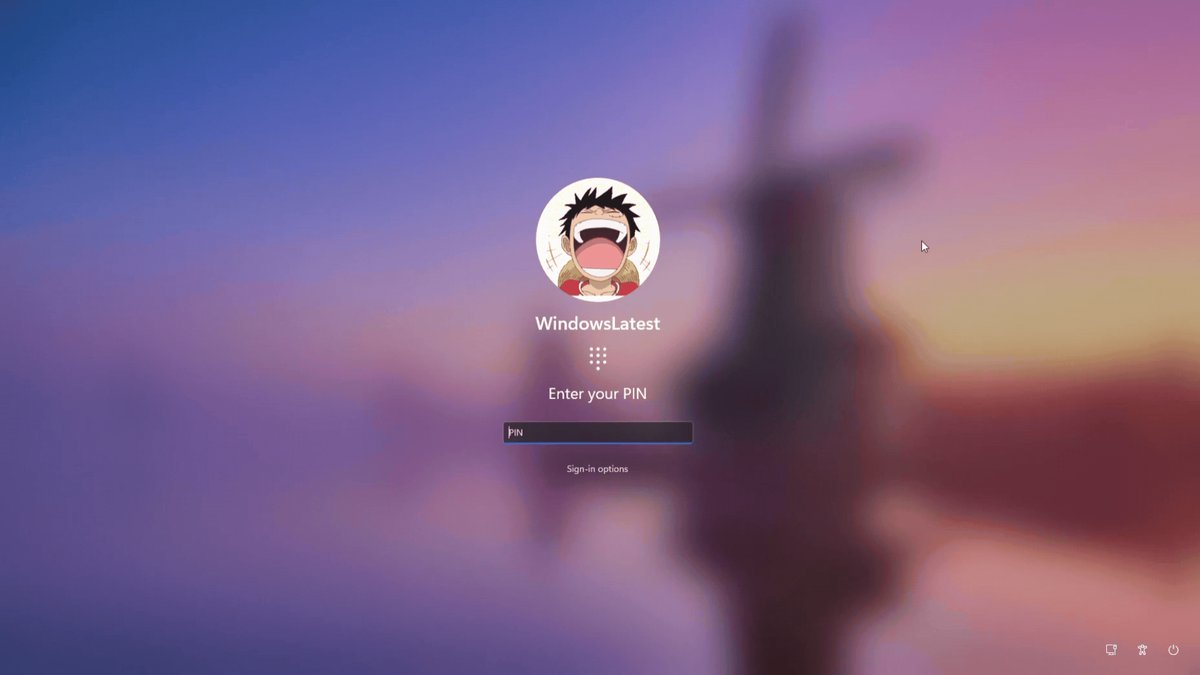
Windows 11 官方并不支持使用动态 GIF 作为账户头像,但我们可以通过修改注册表来绕过这一限制。由于 Windows 对存储头像路径的注册表键值进行了严格的权限保护,这个过程比在“设置”中直接选图要复杂得多。
Windows 11 GIF 账户头像具体操作步骤
由于普通管理员账户可能会被 Windows 阻止编辑头像相关的注册表值,我们需要借助微软官方的 PsExec 工具来获取更高权限。请前往微软 Sysinternals 官网下载该工具,并将其解压到你方便访问的文件夹中。准备好 PsExec 后,按照以下步骤操作:
以 SYSTEM 身份启动注册表编辑器:
1、以管理员身份打开 PowerShell。如果 PsExec.exe 在当前文件夹中,运行以下命令:
.PsExec.exe -i -s regedit.exe
2、如果文件在其他位置,请使用完整路径,例如:
"C:UsersYourNameDesktopPsToolsPsExec.exe" -i -s regedit.exe
3、定位注册表路径:
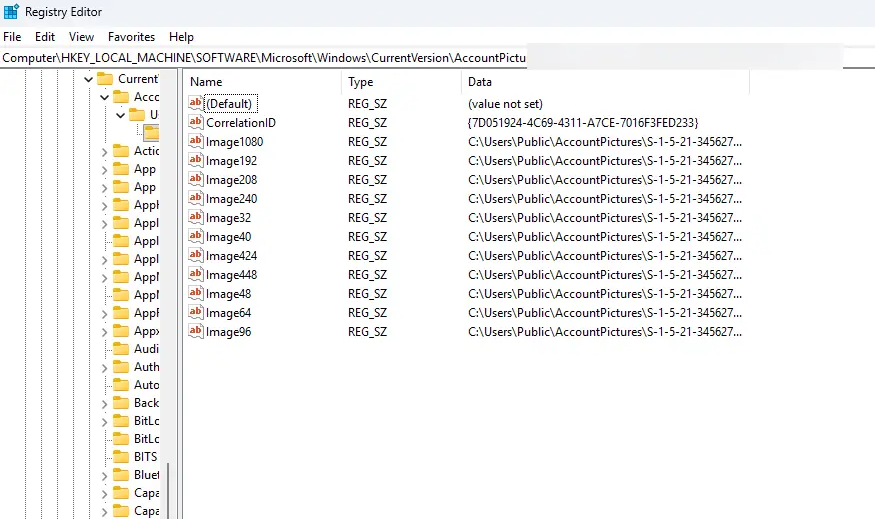
执行上述命令后,会弹出一个新的注册表编辑器窗口。依次展开并定位到以下路径:
HKEY_LOCAL_MACHINE\SOFTWARE\Microsoft\Windows\CurrentVersion\AccountPicture\Users\
4、修改头像路径:
在 Users 文件夹下,找到并点击你之前复制的 SID 文件夹。
在右侧窗口中,你会看到多个名为 Image32、Image40、Image48、Image96、Image192、Image448、Image1080 等的字符串值,它们分别对应系统在不同场景下使用的头像尺寸。
双击每一个 Image### 值,将其“数值数据”替换为你准备好的 GIF 文件的完整绝对路径(例如:C:Users\YourName\Pictures\profile.gif)。请确保该文件夹下的所有 Image### 条目都指向同一个 GIF 文件。
5、重启生效:
修改完成后,关闭注册表编辑器。注销当前账户或重启电脑,Windows 便会重新读取配置。
注意事项与风险提示
这是一个非官方的“黑科技”,Windows 并不保证在所有界面都能完美加载 GIF。例如,在“设置 > 账户”页面中,头像可能只会显示静态的第一帧;但在注销后的登录界面,通常可以正常播放动画。
强烈建议在修改前,右键点击 AccountPictureUsers 项并选择“导出”,将原始配置备份为 .reg 文件。如果日后想要恢复默认头像,只需双击导入该备份文件,或直接在系统设置中重新更换普通头像即可。
只要你不介意折腾这些底层设置,一个会动的专属头像绝对能让你的 Windows 体验更加个性化!对于有想法以小伙伴可以通过上面的教程尝试一下。












