


视频加水印怎么弄?两种工具类似的方法教你为视频添加水印



在如今短视频和自媒体盛行的时代,为自己的原创视频添加水印已经成为保护版权、提升品牌辨识度的重要手段。无论是个人创作者还是企业用户,掌握为视频添加水印的技巧都非常实用。
接下来简鹿办公编辑将为你详细介绍两种简单易用的视频加水印方法,操作便捷,无需专业剪辑经验,同时支持 Windows 和 Mac 系统,让你轻松完成水印添加。
方法一:使用「简鹿水印助手」为视频加水印
简鹿水印助手是一款专为批量处理水印设计的轻量级工具,界面简洁,功能聚焦,特别适合需要快速为多个视频添加统一水印的用户。
操作步骤:
第一步:下载并打开软件
下载适用于你系统的版本(支持 Windows 和 Mac),安装后打开「简鹿水印助手」。在主界面中,选择「视频加水印」功能模块。
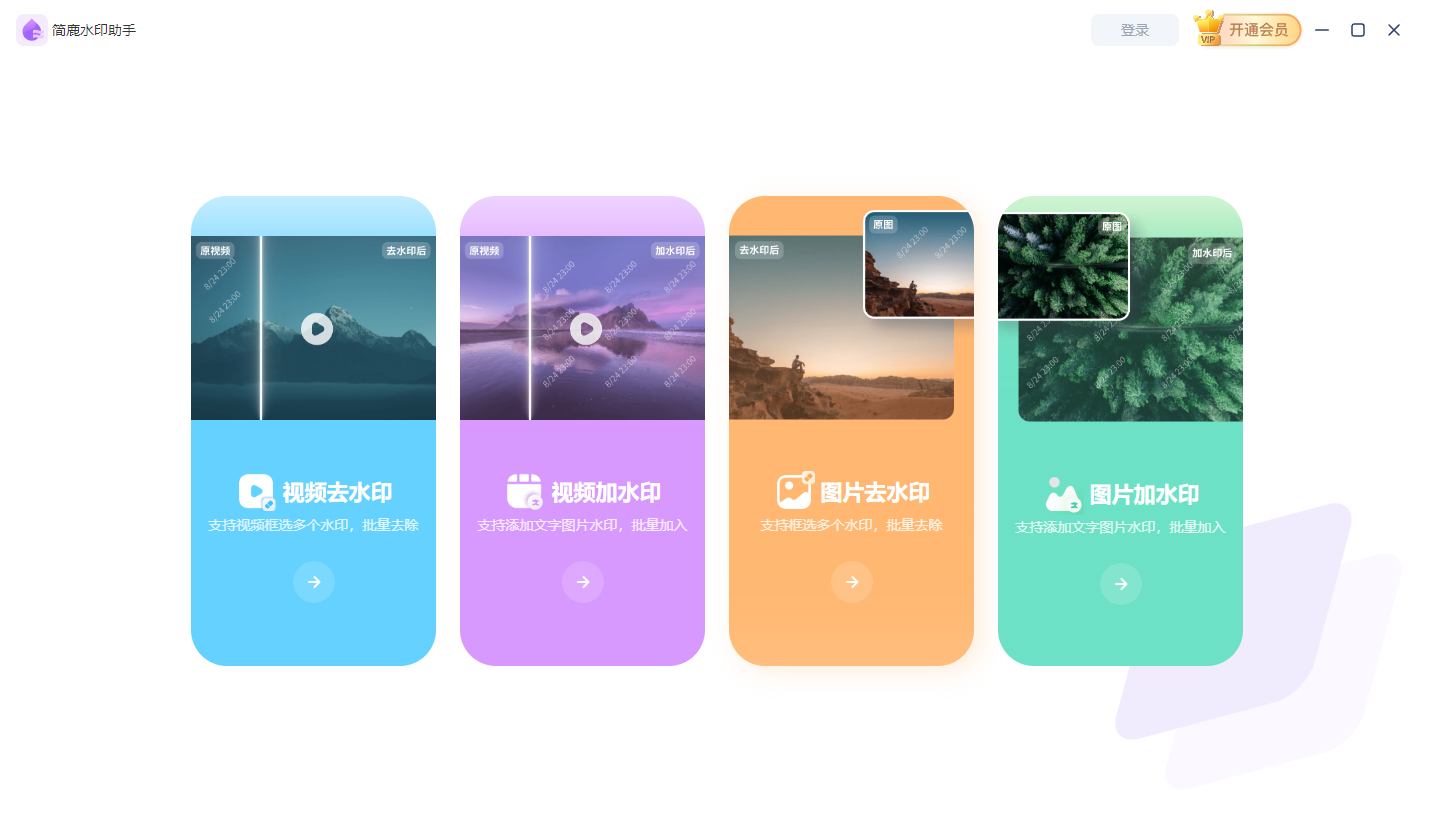
第二步:添加视频文件
点击“上传视频”按钮,支持单个或批量导入视频文件。你也可以直接将视频拖拽到软件窗口中。
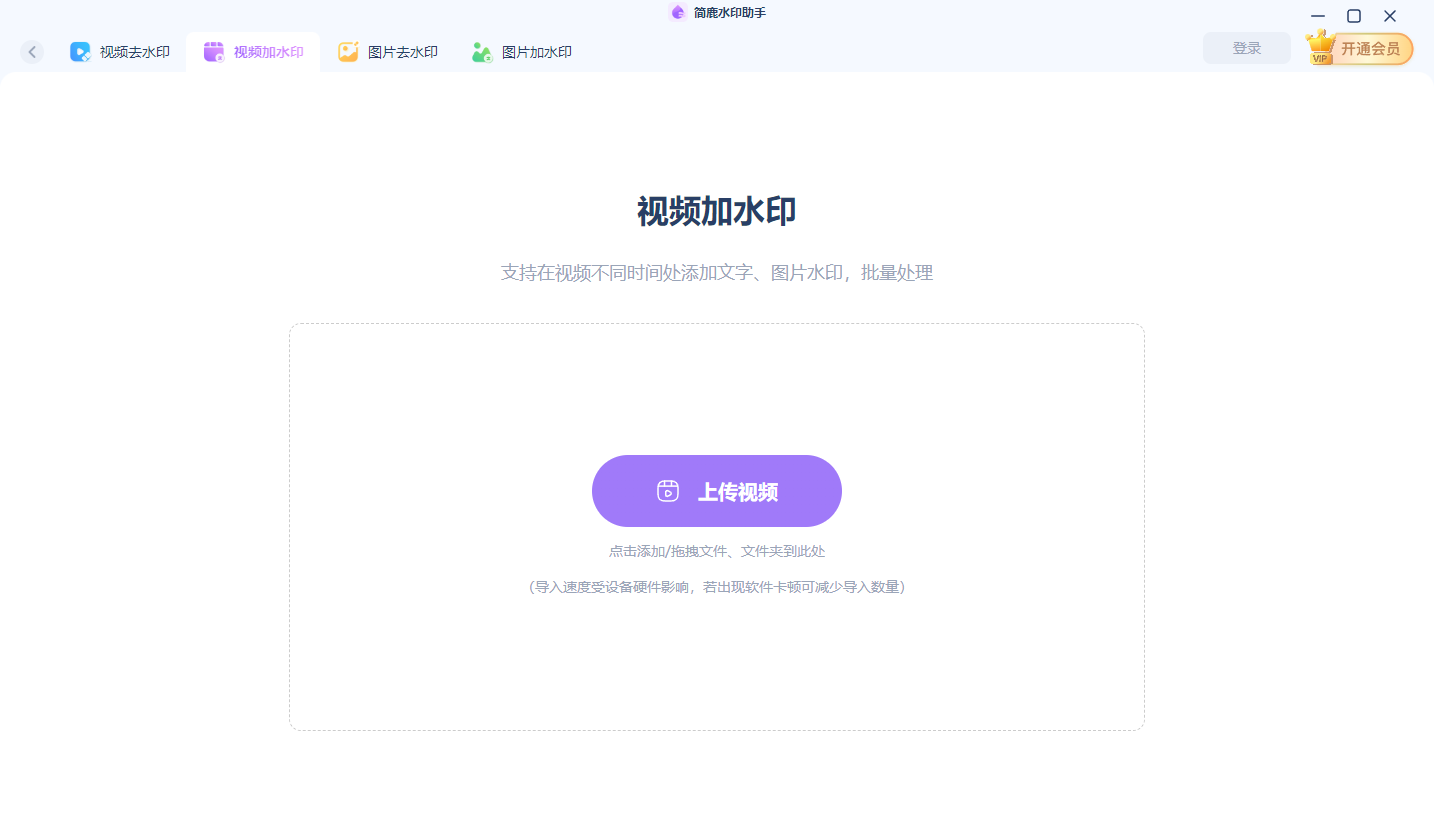
第三步:设置水印内容
软件支持两种水印类型:
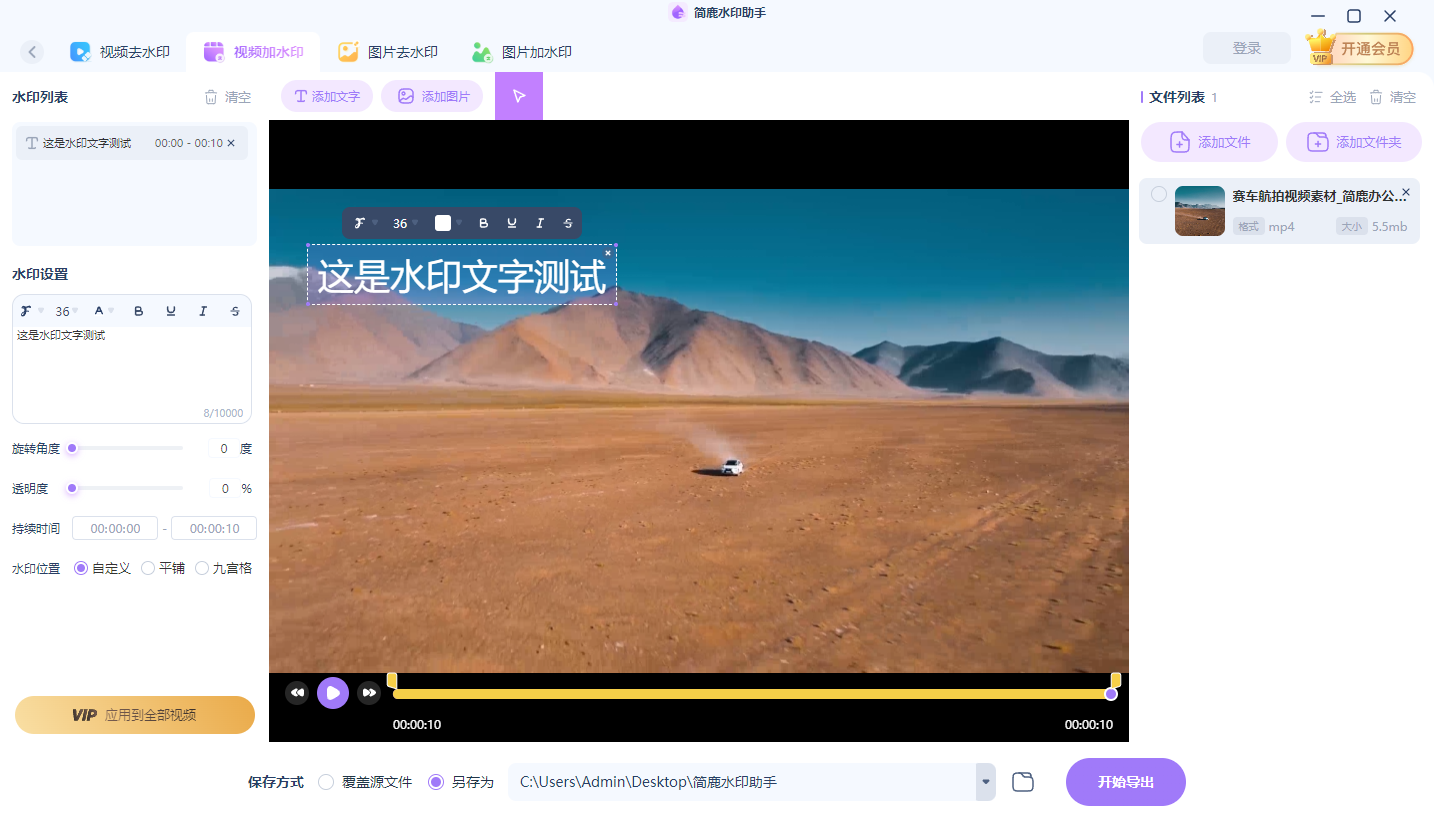
文字水印:输入你想显示的文字(如“@我的频道”、“版权所有”等)。
图片水印:上传 Logo 或图标(支持 PNG 透明背景图片)。
在设置面板中,你可以自由调整水印的相关参数:
字体类型、大小、颜色
水印透明度(建议 30%-50%,避免遮挡画面)
旋转角度(适合创意布局)
水印位置(可拖动预览图中的水印,或选择预设位置如左上角、右下角等)
第四步:导出视频
设置完成后,点击“开始导出”按钮,软件将自动处理并生成带水印的新视频文件。处理速度快,支持多种视频格式输出。
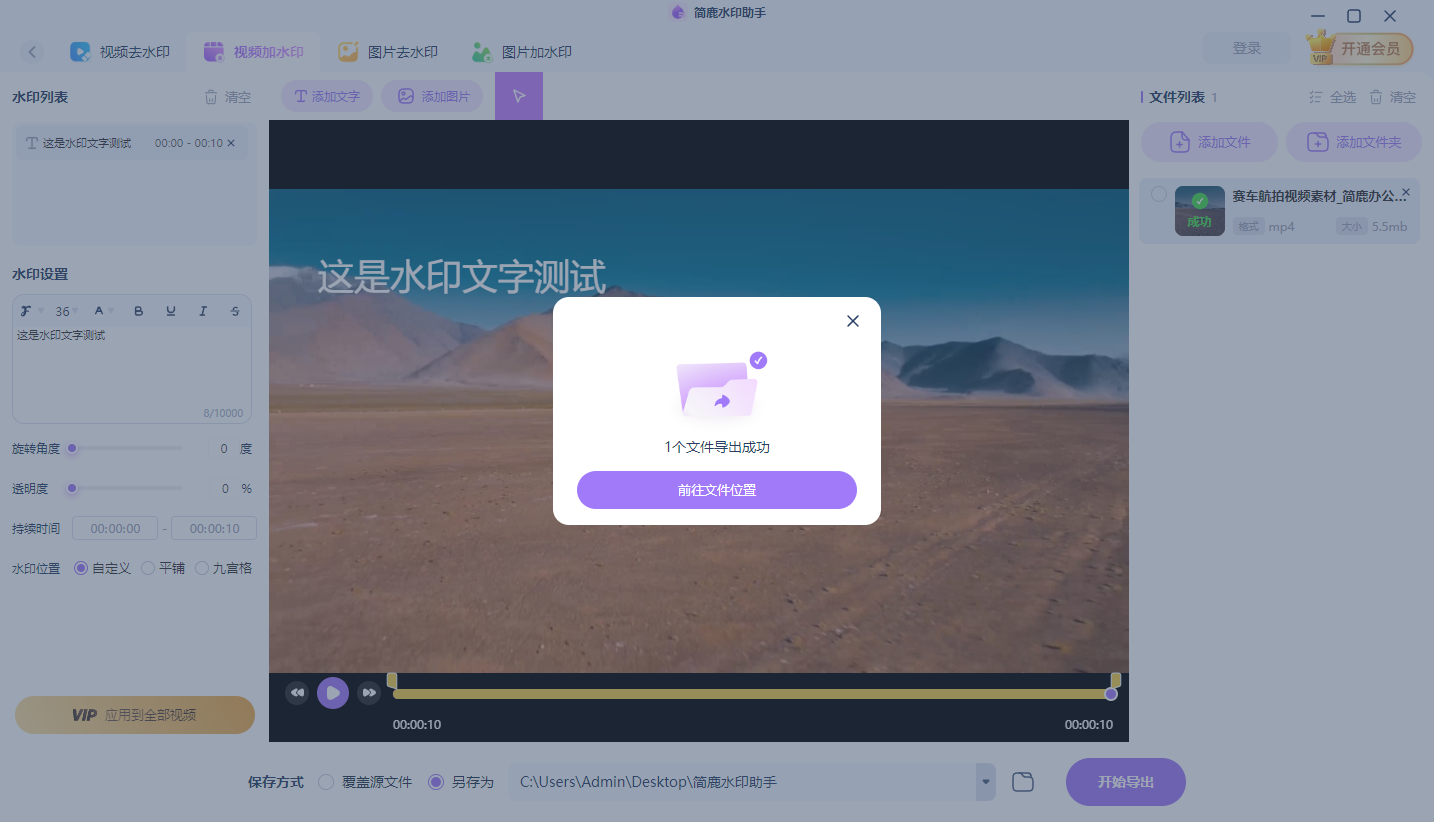
操作直观,专注水印功能,适合新手快速上手。
方法二:使用「简鹿视频格式转换器」添加水印
如果你还需要对视频进行格式转换、压缩或剪辑,简鹿视频格式转换器是一个更全能的选择。它不仅支持多种格式互转,还内置了强大的水印功能。
操作步骤:
1、打开软件并选择功能
启动「简鹿视频格式转换器」,在主菜单中选择「视频水印」功能。
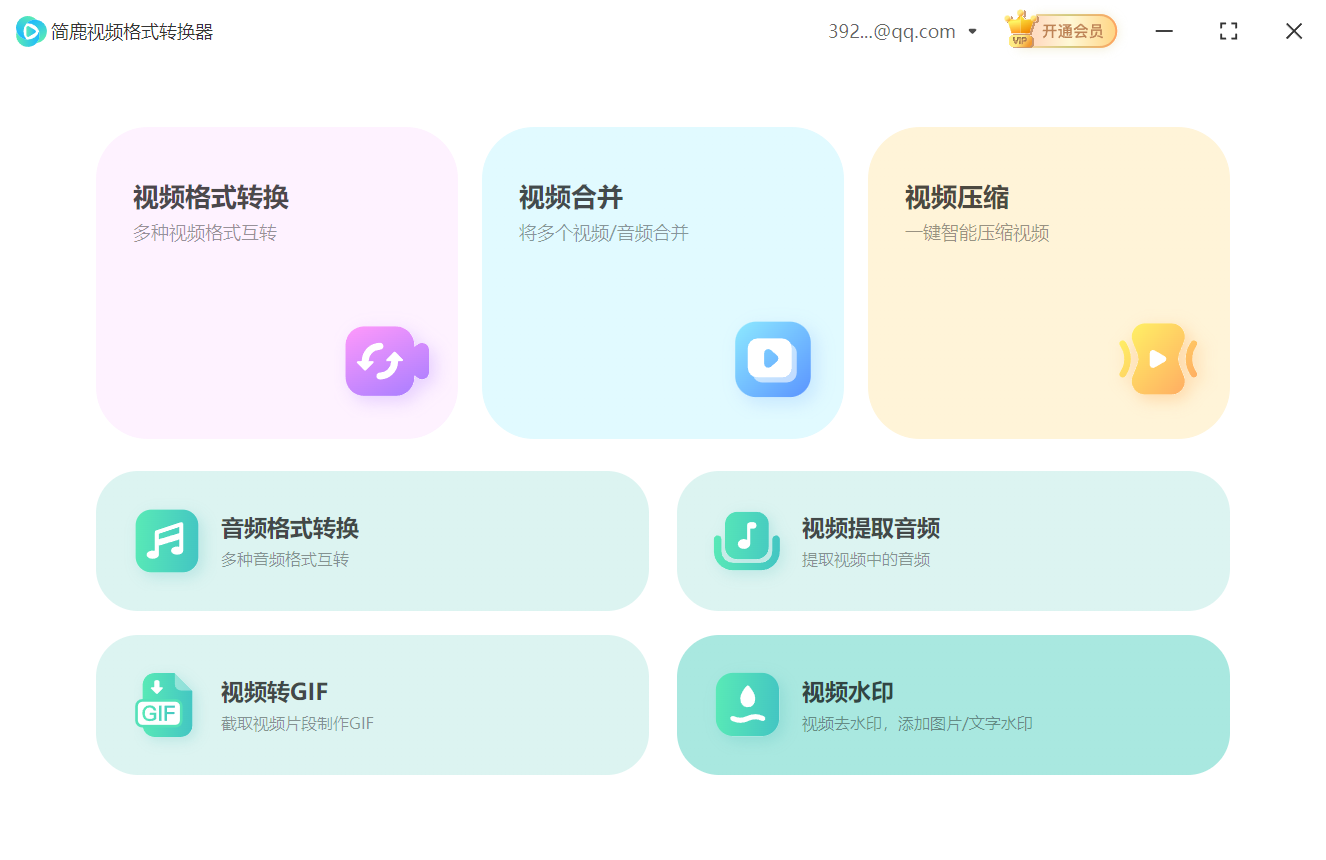
点击“添加文件”或拖拽视频进入软件,视频将显示在处理列表中。
2、进入水印设置
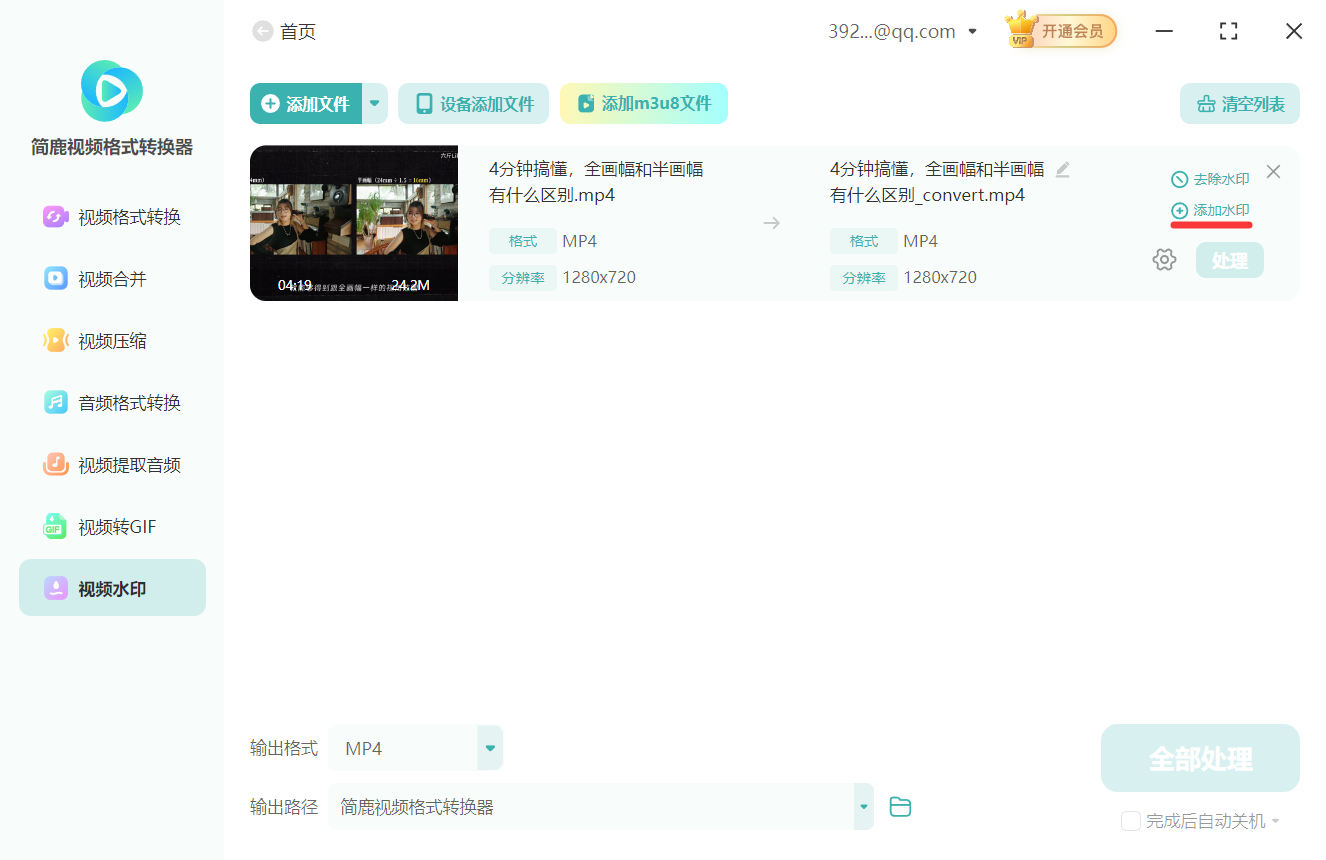
在视频列表中,找到对应视频的“添加水印”文字,点击进入设置界面。
3、配置水印参数
与“简鹿水印助手”类似,你可以:添加文字或图片水印
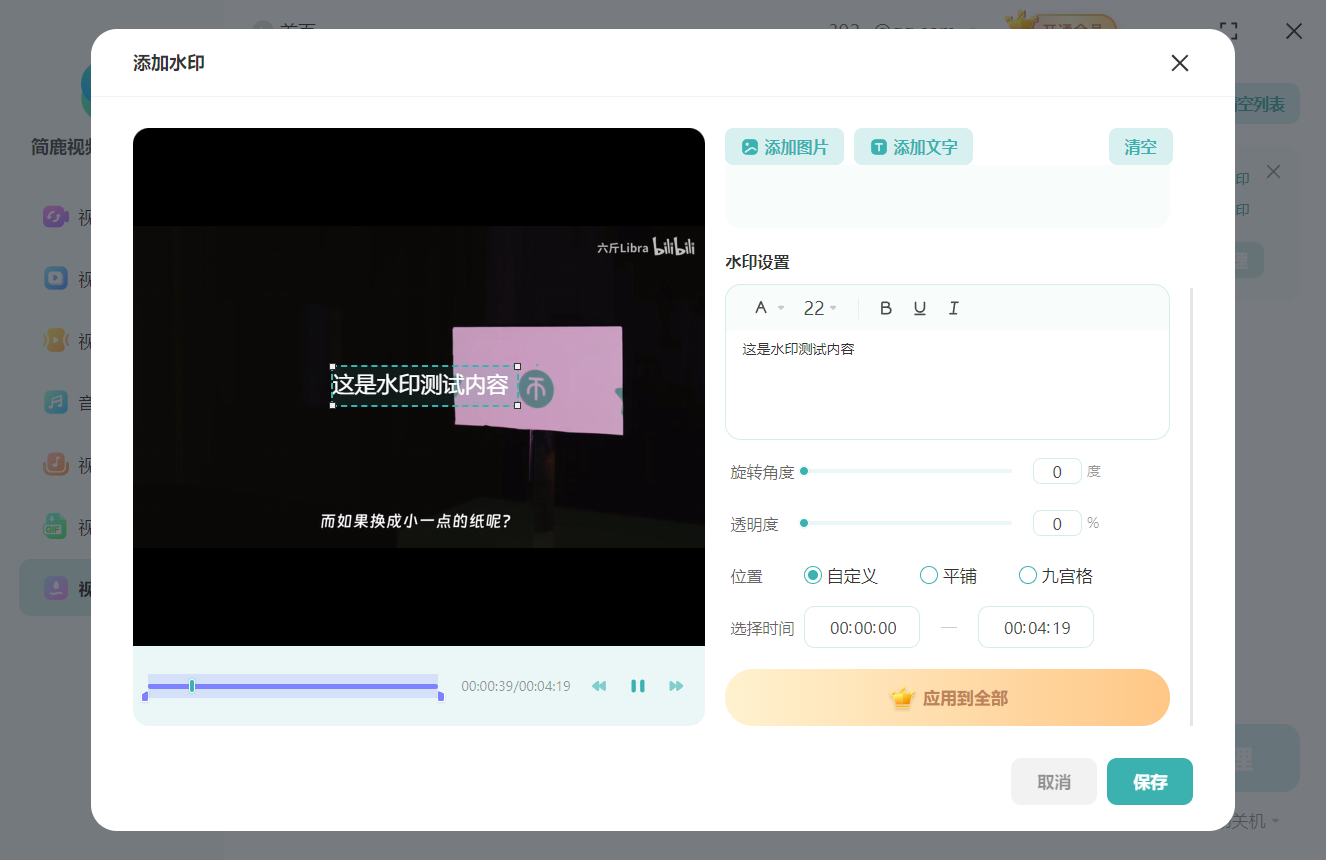
调整字体、颜色、透明度、位置等
支持多个水印叠加(如同时添加 Logo 和时间戳)
4、保存设置并处理
设置完成后,点击“确定”保存水印配置。回到主界面,点击“全部处理”按钮,软件将批量为所有视频添加水印并输出。
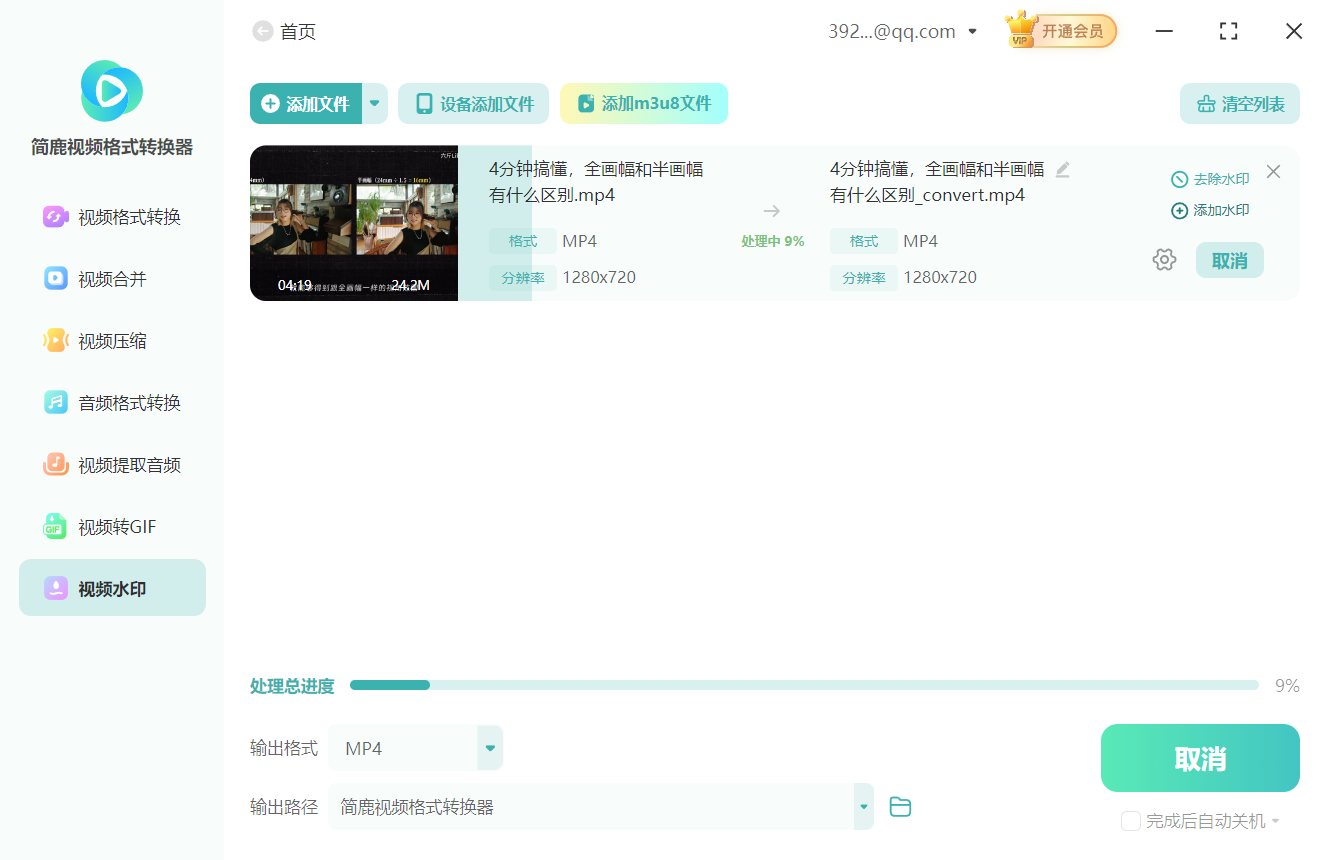
一机多能,适合需要同时进行格式转换与水印添加的用户。
小贴士:添加水印的实用建议
位置选择:水印建议放在角落(如右下角),避免遮挡视频主体内容。
透明度控制:保持 30%-50% 透明度,既可见又不突兀。
版权信息:可添加微信号、公众号、网站等联系方式,便于传播。
动态水印:部分高级功能支持滚动文字或时间戳水印,增强专业感。
无论是使用简鹿水印助手的极简模式,还是通过简鹿视频格式转换器实现多功能处理,现在你都已经掌握了为视频添加水印的实用技巧。两款工具均支持 Windows 和 Mac 系统,界面友好,操作简单,即使是零基础用户也能快速上手。












