


如何在不损失质量的情况下将 AVI 转换为 TS 格式?



在视频处理与流媒体分发领域,AVI(Audio Video Interleave)与 TS(MPEG Transport Stream)是两种常见的格式。AVI 作为经典的容器格式,兼容性极佳;而 TS 格式凭借其出色的容错能力和支持多路复用(如音视频同步、HLS切片)的特性,成为了数字电视广播、IPTV 传输以及直播推流的首选格式。
然而,许多用户在转换时常常遇到画质受损、音画不同步或文件体积异常增大等问题。如何在不损失质量的前提下,将 AVI 视频高效转换为 TS 格式?本文将为您详细解析无损转换的原理,并手把手教您使用简鹿视频格式转换器轻松完成这一操作。
什么是“无损转换”?
要实现“不损失质量”,关键在于封装而非重新编码。AVI 和 TS 本质上都是“容器”,它们内部装载的视频流(如 H.264)和音频流(如 AAC/MP3)才是决定画质的核心。
重新编码会重新压缩视频数据,导致画质下降,且耗时极长。
无损封装仅改变视频的“外包装”(从 AVI 换成 TS),内部音视频流保持原样,实现 100% 画质无损,且转换速度极快。
使用简鹿视频格式转换器实现 TS 无损转换
针对普通用户,使用专业的桌面端转换工具是最稳妥的选择。简鹿视频格式转换器支持市面上主流的音视频格式互转,并内置了无损封装选项。以下是具体操作步骤:
第一步:导入 AVI 视频文件
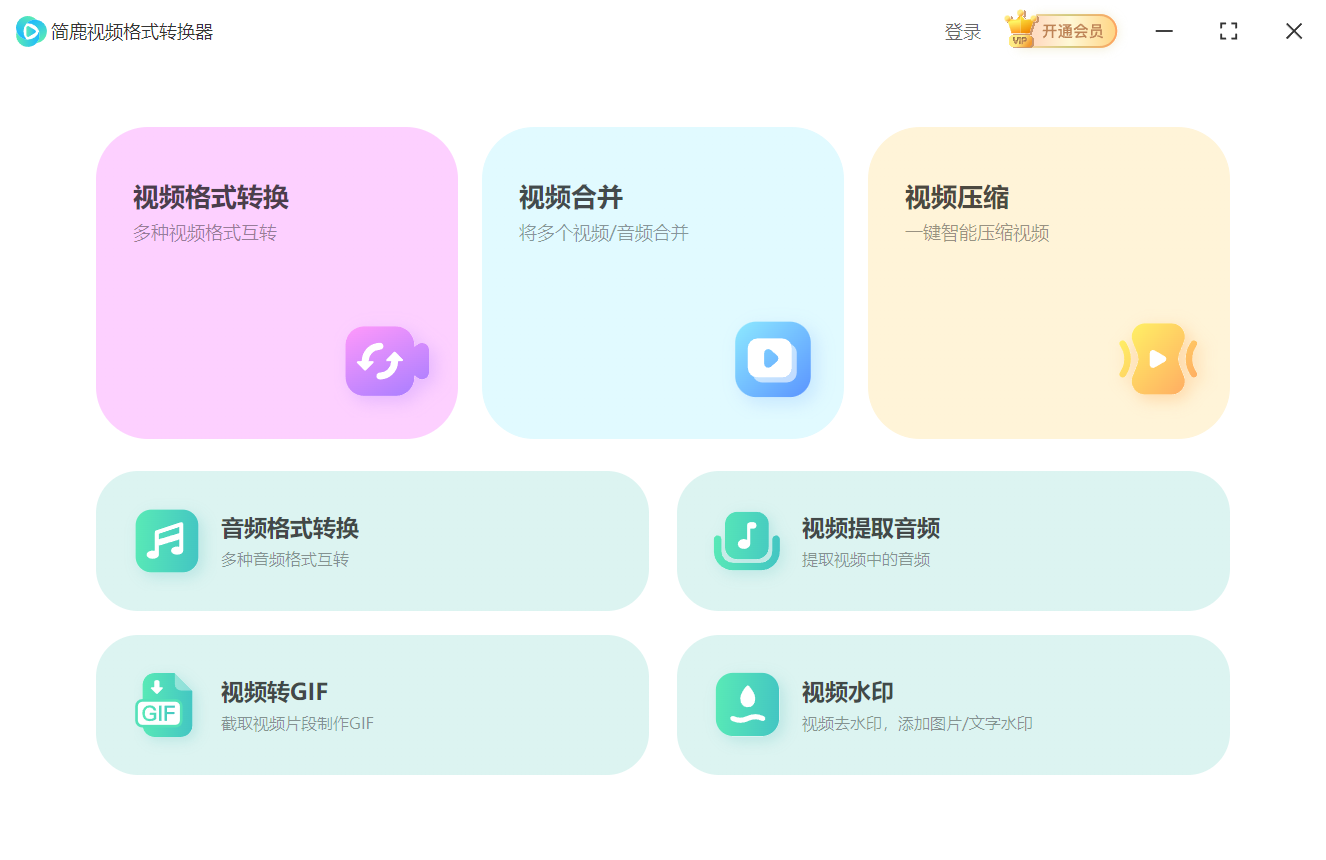
打开简鹿视频格式转换器,先找到“视频格式转换”功能并打开,再点击界面中央的“添加文件”或直接将 AVI 视频拖拽至软件列表中。软件支持批量导入,方便一次性处理多个视频。
第二步:选择输出格式为 TS
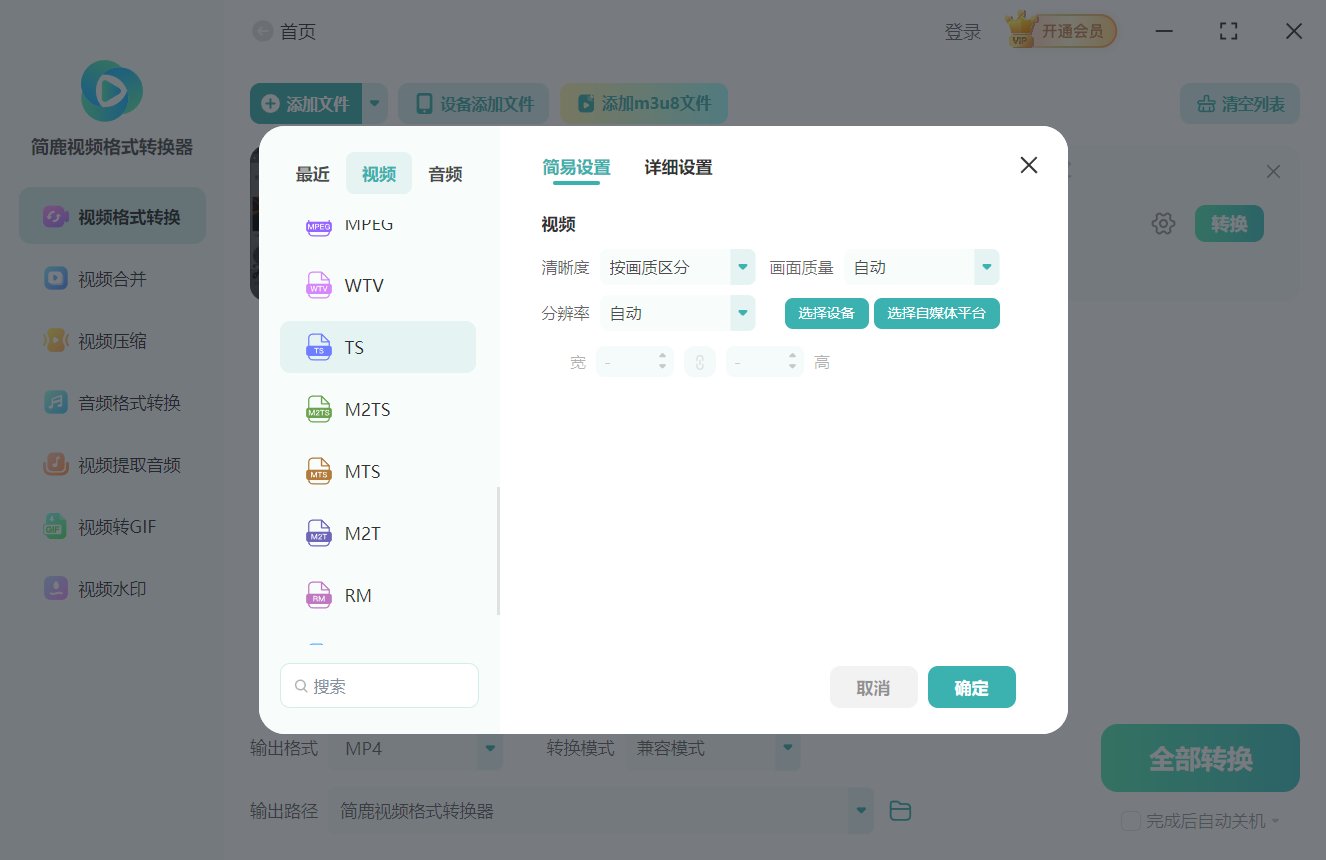
在文件列表下方的“输出格式”下拉菜单中,找到并选择“TS(传输流)”格式。
第三步:设置“无损/原始画质”参数(关键步骤)
为了确保不损失质量,请务必选择“原始画质”、“无损”或“保留原始编码”选项。注:选择此模式后,软件将直接提取 AVI 内部的音视频流并封装为 TS,跳过重新编码过程。
第四步:自定义输出路径并开始转换
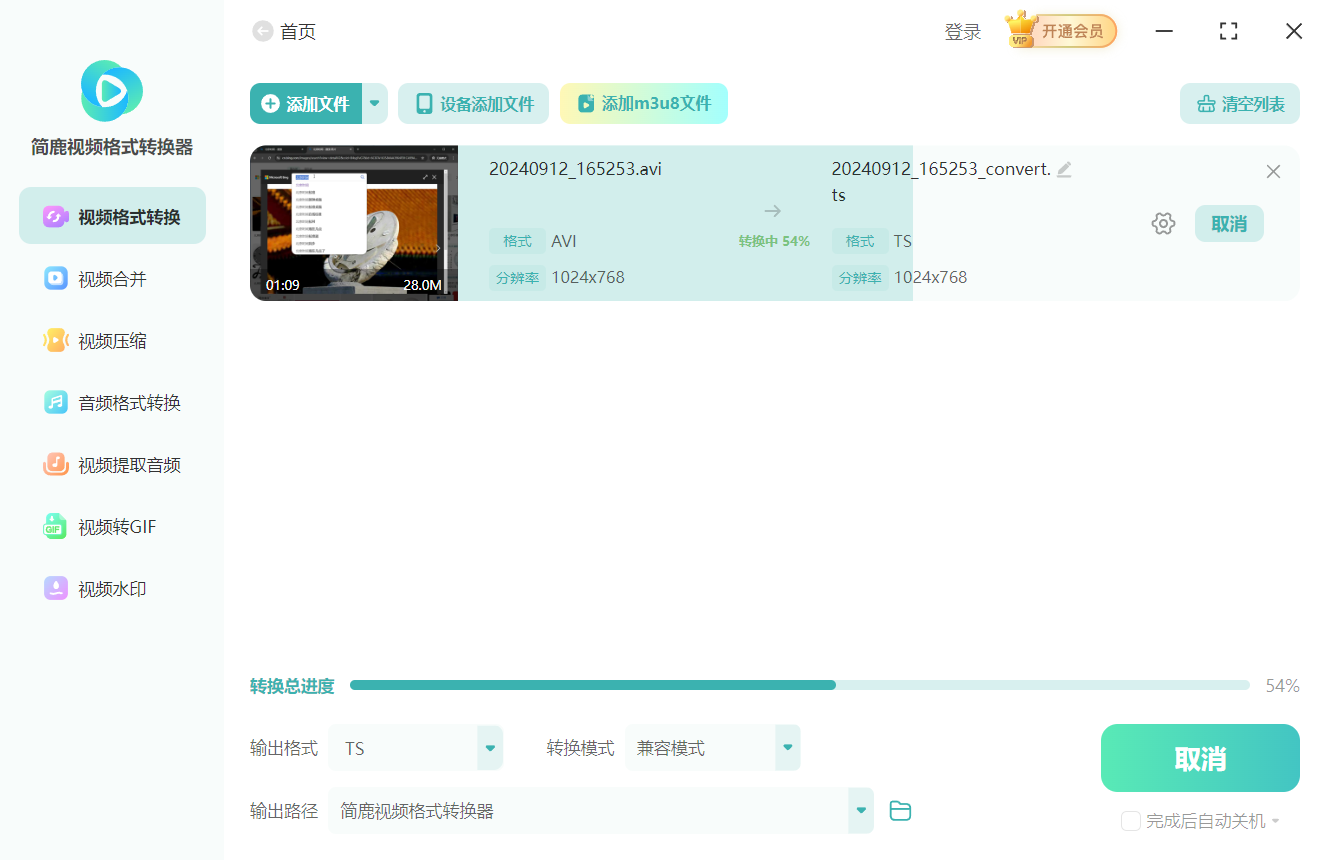
点击“输出目录”设置好保存位置,确认无误后点击“全部转换”按钮。由于是无损封装,转换过程通常在几秒到几十秒内即可完成。
转换注意事项与避坑指南
TS 格式为了保障流媒体传输的稳定性,包含更多的同步控制信息,因此转换后的 TS 文件体积通常会比原 AVI 文件大 10% 到 20%,这属于正常现象。
如果转换后在特定播放器(如某些老旧机顶盒)上无法播放,可能是因为原 AVI 中的视频编码(如 MPEG-4 Visual)不被目标设备支持。此时需要在简鹿中将画质调整为“高质量(H.264)”进行重新编码转换。
部分老旧的 AVI 文件本身存在音画延迟,在封装为 TS 后问题可能会被放大。若遇到此情况,可尝试在简鹿的高级设置中开启“强制音视频同步”功能。
通过上述方法,您可以轻松将 AVI 视频无损转换为 TS 格式,完美适配各类直播推流与广电级播放需求。无论是个人视频存档还是专业流媒体制作,掌握无损转换技巧都能让您的视频处理工作事半功倍。













