


文档如何转换为PDF文件?这几种PDF转换方法打工人必须收藏!


 Win下载
Win下载
 Mac下载
Mac下载
我们经常需要把文档发给别人,而 PDF 格式因为排版固定、不易被修改,成了最常用的文件格式之一。但你是不是也遇到过这种情况:手头是 Word、图片或者网页,却不知道怎么变成 PDF?别担心,今天就来手把手教你几种超实用的转换方法,简单易懂,一看就会!
一、Word文档怎么转PDF?
如果你用的是 Word(比如 .doc 或 .docx 文件),转换起来最简单了!
操作步骤:
打开你的 Word 文档。点击左上角的【文件】→【另存为】。在保存类型中选择“PDF (*.pdf)”。点击“保存”,搞定!
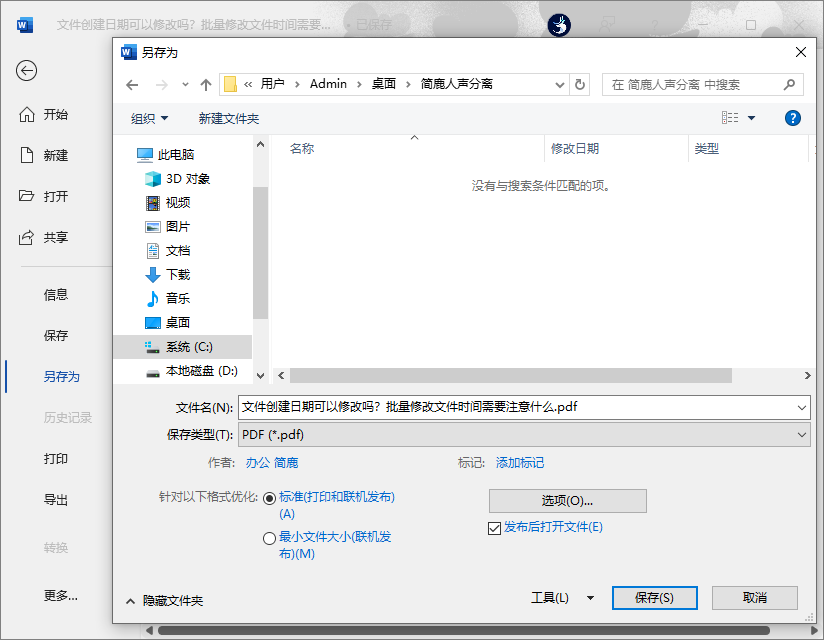
小贴士:这个方法适用于Word、WPS等办公软件,转换后格式基本不会乱,非常适合提交简历、报告等正式文件。
二、图片怎么合成PDF?
有时候我们需要把多张照片或截图整理成一个 PDF 文件,比如上传证件照、制作相册等。
方法1:使用虚拟打印机(系统自带)
Windows 系统其实自带了一个“虚拟打印机”,可以将图片“打印”成 PDF。
操作步骤:
右键选中你要转换的图片 → 选择【打印】。打印机选择“Microsoft Print to PDF”(微软打印为PDF)。点击“打印”,然后选择保存位置,输入文件名,保存即可。
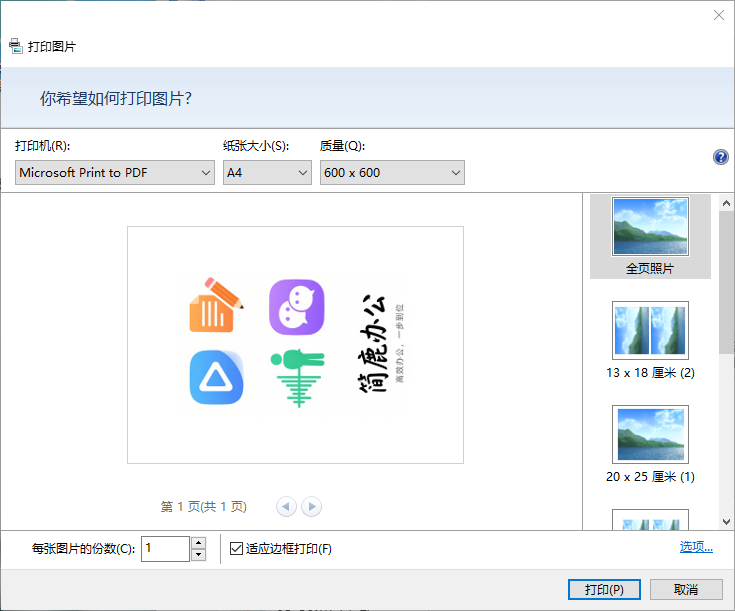
支持JPG、PNG等多种图片格式,还能一次选多张图,自动合成一个PDF!
方法2:用工具一键转换(适合电脑没有虚拟打印机)
如果系统没有这个功能,或者你觉得麻烦,可以使用像“简鹿工厂”这类文件转换工具。上传图片,点一下“转PDF”,几秒钟就完成了,特别适合小白用户。

三、网页怎么保存为PDF?
你想保存某个网页内容(比如新闻、教程、公告)以便离线查看?其实浏览器早就帮你准备好了!
操作步骤(以 Chrome、Edge 等主流浏览器为例):
打开你想保存的网页,按下快捷键 Ctrl + P(或点击菜单 → 打印)。打印机选择“另存为PDF”。点击“保存”,选择位置,就生成 PDF 啦!
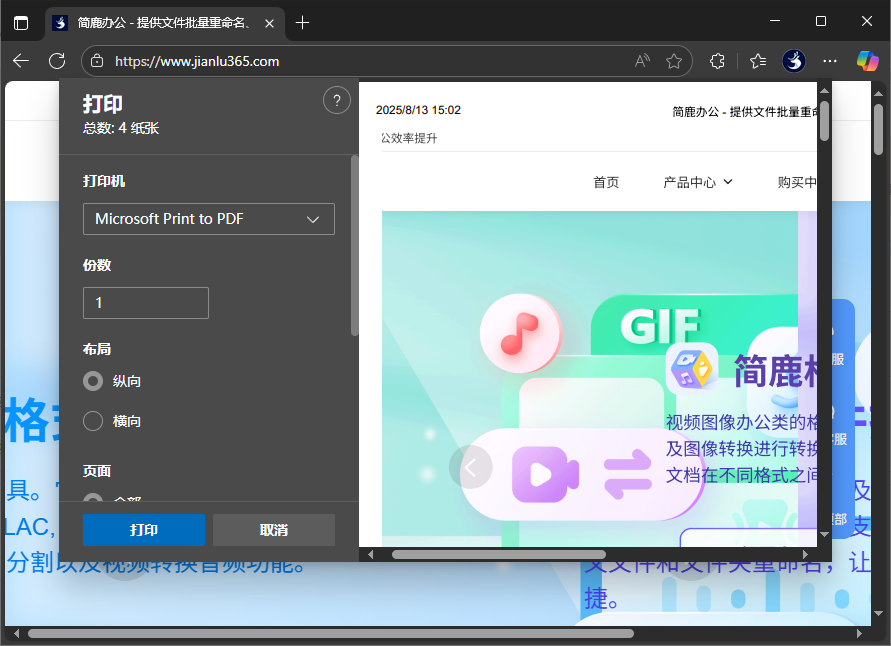
这样保存的PDF会保留网页的排版和图片,还能去掉广告,清爽又方便!
总结:不同文档,不同方法
温馨提示:无论哪种方法,生成的 PDF 都可以用 Adobe Reader、WPS 或手机 PDF 阅读器打开,方便分享和存档。
现在你学会了吗?赶紧试试吧!只要记住“另存为”和“打印为 PDF”这两个关键词,几乎所有文档都能轻松转成 PDF!
好了,关于更多电脑日常办公方面的小技巧,可以持续关注简鹿办公哦。












