


文件时间怎么修改?NewFileTime 轻松帮你搞定文件时间属性更新



在文件管理中,有时我们会因各种需求想要修改文件的时间,比如统一项目文件时间便于管理、纠正因系统问题导致的错误时间等。借助专业工具能让这一操作变得轻松又高效,NewFileTime 就是这样一款得力助手,它支持 Windows 系统,能方便地修改文件或文件夹的创建时间、修改时间和访问时间。下面就为大家详细介绍如何使用它。
一、下载软件并打开
下载解压后,在文件夹中找到 “NewFileTime.exe” 程序文件,双击运行它。首次打开软件,可能会弹出许可证相关提示,确认软件免费使用条款后,点击 “继续” 即可进入软件主界面。软件界面简洁明了,没有复杂的布局,新手也能快速上手。
二、添加待修改文件
打开存放需要修改时间文件的文件夹,选中一个或多个文件(若要选择多个文件,可按住 Ctrl 键再依次点击;若要选择连续多个文件,可先点击第一个文件,再按住 Shift 键点击最后一个文件),然后直接将选中的文件拖放到 NewFileTime 软件的主界面空白区域。松开鼠标后,文件就成功添加到软件的文件列表中了。
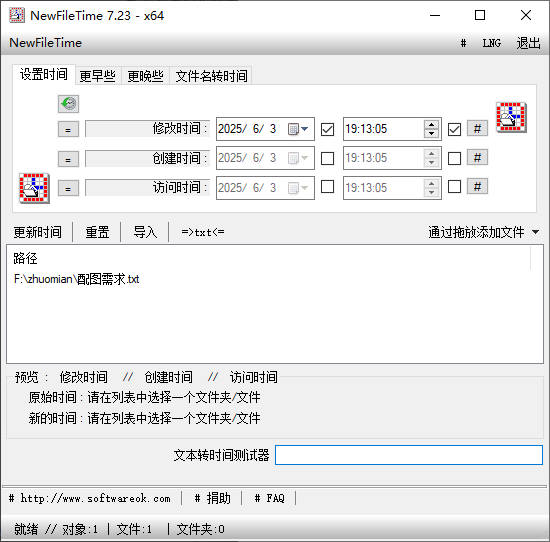
若觉得拖放操作不太方便,也可使用导入功能。在软件界面上方找到 “导入” 按钮并点击,会弹出一个文件选择窗口。在窗口中找到文件所在文件夹,选中需要修改时间的文件或文件夹(同样支持多选),点击 “打开”,文件便会被添加到软件列表里。
此外,若你想一次性添加某个文件夹及其子文件夹下的所有文件,在导入时勾选 “包括子文件夹” 选项即可,软件会自动递归添加所有符合条件的文件,大大提高批量处理效率。
三、设置修改时间
在软件界面中,针对每个添加的文件,你会看到 “修改时间”“创建时间”“访问时间” 这三个选项。
比如,你想修改文件的最后编辑时间,就点击 “修改时间” 选项右侧的相关设置区域;若要调整文件最初创建的时间,就操作 “创建时间” 对应的部分。每个时间选项后都有相应的设置按钮和输入框,用于设定具体时间。
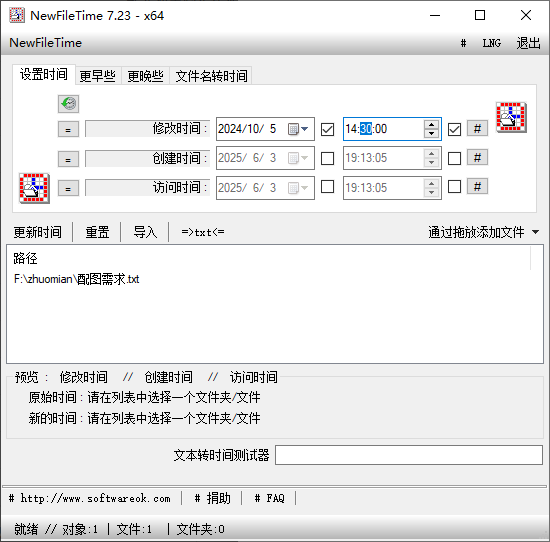
在时间设置区域,点击它,你可以选择 在时间设置区域直接手动输入具体的年月日和时分秒。例如,你想将文件的创建时间修改为 “2024 年 10 月 5 日 14 时 30 分 00 秒”,就在 “创建时间” 对应的 “年”“月”“日”“时”“分”“秒” 输入框中依次准确填入 “2024”“10”“5”“14”“30”“00”。
四、执行时间修改
在设置好所有需要修改的时间后,不要着急执行,先在软件界面中仔细预览每个文件的原始时间和即将修改成的新时间,确保设置无误。若发现某个文件时间设置错误,可随时返回重新调整。
确认时间设置准确无误后,点击软件界面左中部醒目的 “更新时间” 按钮。NewFileTime 会立即开始执行时间修改操作,这一过程可能需要一些时间,具体时长取决于文件数量和电脑性能。在处理过程中,软件界面可能会显示进度条,让你实时了解修改进度。处理完成后,软件会提示操作成功。
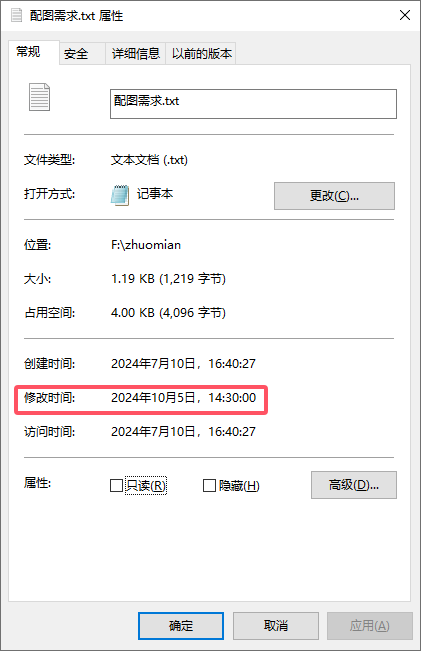
操作完成后,为确保万无一失,你可以打开文件所在文件夹,右键点击修改时间后的文件,选择 “属性”。在弹出的文件属性窗口中,查看 “详细信息” 选项卡,核对文件的创建时间、修改时间和访问时间是否已按照你的设置成功更新。若发现仍有文件时间未正确修改,检查是否在操作过程中出现遗漏,可重新按照上述步骤进行调整。
使用 NewFileTime 修改文件时间就是这么简单。通过上述步骤,无论是单个文件还是批量文件,都能轻松实现时间修改,让你的文件管理更加有序、高效。快去试试吧,相信它会成为你文件管理的好帮手!












