


产品帮助中心
欢迎来到简鹿技术支持中心,我们可以为您提供哪些帮助?
跟着简鹿办公使用QQ截图功能从图片中提取文字
时间:2024-10-03
来源:简鹿办公



我们时常需要从图片中提取文字信息,比如扫描件、屏幕截图或是拍摄的照片。虽然市场上有许多专门的 OCR(光学字符识别)软件可以实现这一功能,但对于偶尔需要提取少量文字的用户来说,使用 QQ 截图工具是一个简单且高效的选择。下面是一个详细的教程,教您如何使用 QQ 截图中的提取文字功能从图片中提取文字。
准备工作
确保您已经安装了最新版本的QQ软件,因为旧版本可能不具备此功能。
图片提取文字步骤
首先,找到您想要从中提取文字的图片,并将其打开。您可以在任何图像查看器中打开图片,只要确保图片清晰可见。
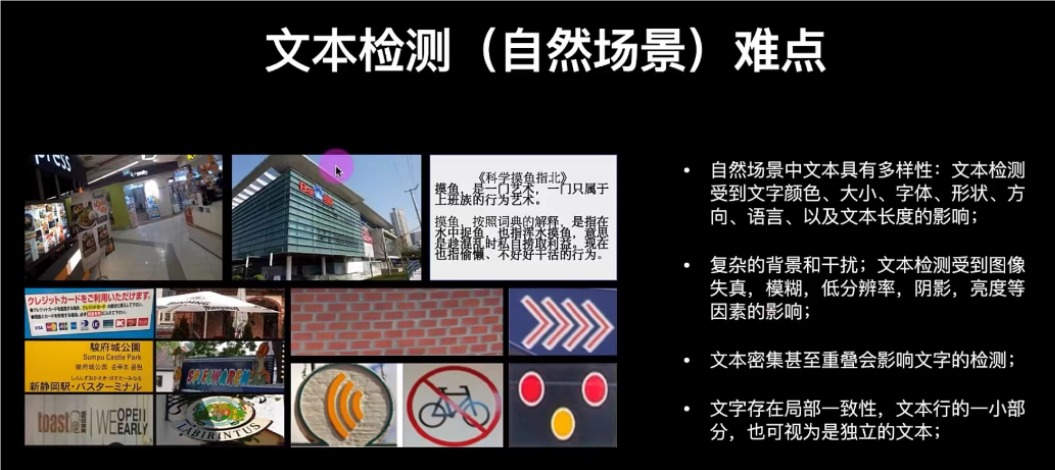
打开您的 QQ 客户端并登录账号。按下键盘上的 Ctrl + Alt + A 快捷键来启动 QQ 的截图工具。此时,屏幕上会出现一个十字光标,您可以使用它来绘制您想要截取的区域。
使用鼠标左键拖动光标来绘制一个矩形框,框选包含所需文字的区域。释放鼠标左键后,截图区域将被捕捉下来。
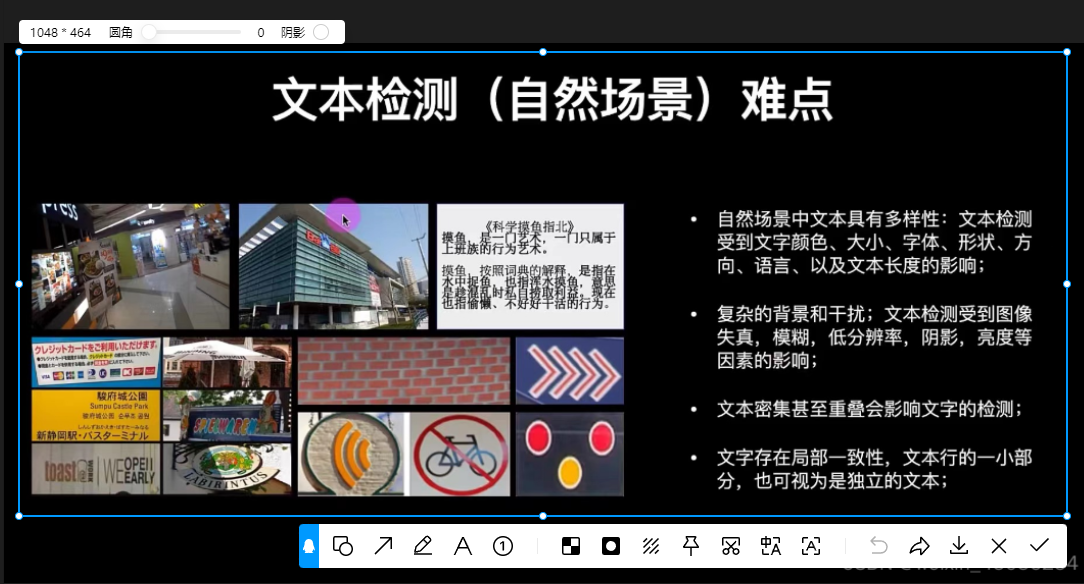
在截图弹出的工具栏中,找到并点击“提取文字”图标。点击后,QQ 截图工具将开始分析并提取截图中的文字。
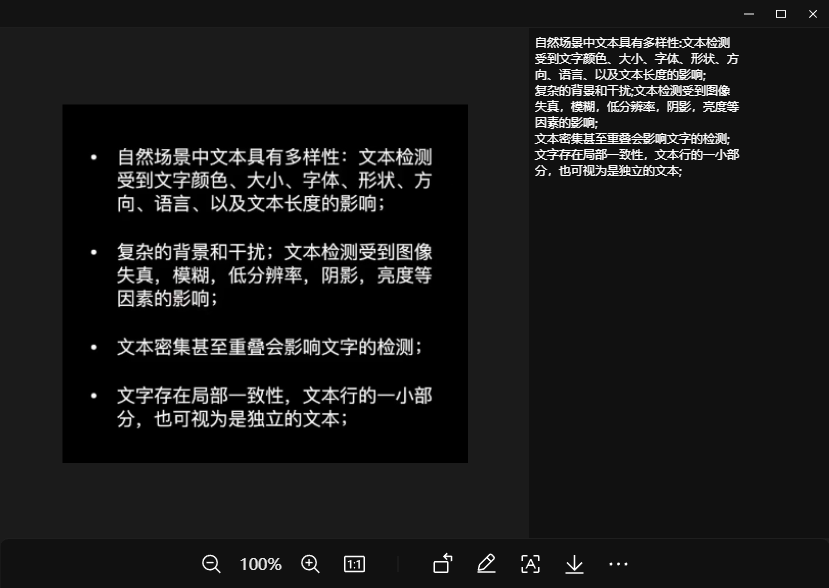
稍等片刻,QQ截图工具会显示出从图片中提取出来的文字。您可以直接复制这些文字,粘贴到需要的地方。
小贴士
清晰度:为了获得更好的识别效果,请确保图片中的文字清晰可见。避免使用模糊不清或是倾斜角度较大的图片。
光线与对比度:良好的光线条件和高对比度可以帮助提高OCR的准确性。
文字方向:尽量确保图片中的文字是水平排列的,垂直的文字可能会影响识别率。
批量处理:对于需要批量处理的情况,可以考虑使用专业的OCR软件或在线服务。
通过以上步骤,您就能够使用QQ截图工具轻松地从图片中提取文字信息。这种方法特别适合处理少量且不复杂的图片文字提取任务。好了,我是简鹿办公,怎样从图片中提取文本的方法你学会了吗,更多电脑办公小技巧请关注我们哦。


热门教程
年
月
周
1
怎么查自己电脑型号?五种方法教你快速查询电脑型号
2
微信电脑截图快捷键是哪个?微信电脑版截图快捷键教程
3
Windows 微信怎么设置回车键发送消息详细设置教程
4
如何使用简鹿多开自带的截图工具快速对桌面进行截图
5
Vivo手机如何分身两个微信你知道吗?快来跟着教程一起开启
6
微信到底能不能双设备同步?看完你就明白了!
7
电脑版微信黑色的屏幕怎么调成白色的设置方法
8
磁力链接怎么打开?手把手教你用 qBittorrent 轻松下载!
9
微信有什么快捷键吗?如何自定义电脑版微信的快捷键?
10
电脑屏幕保护怎么设置?Windows 10/11详细图文教程
11
如何创建文件夹?Windows 系统自带的5种创建方法汇总
12
一个微信可以在两台设备上同时登录吗?微信这样登录才可以
13
微信滚动截屏怎么截长图?微信电脑版滚动截图教程来了
14
电脑怎么滚动截长图?用微信电脑版也能轻松搞定长截图
15
抖音直播伴侣声音设置详细步骤,一步到位帮你提升直播音质

热门标签
更多









