


如何使用 PDF-XChange Editor 将 PDF 文件转换为 JPG 图片


 Win下载
Win下载
 Mac下载
Mac下载
PDF-XChange Editor 是一款功能强大的 PDF 编辑工具,除了基本的编辑功能外,它还支持将 PDF 文件转换为多种图像格式,包括 JPG。下面是一个详细的教程,简鹿办公教您如何使用 PDF-XChange Editor 将 PDF 文件转换为 JPG 图片。
PDF 文件转 JPG 转换步骤
1、打开 PDF 文件
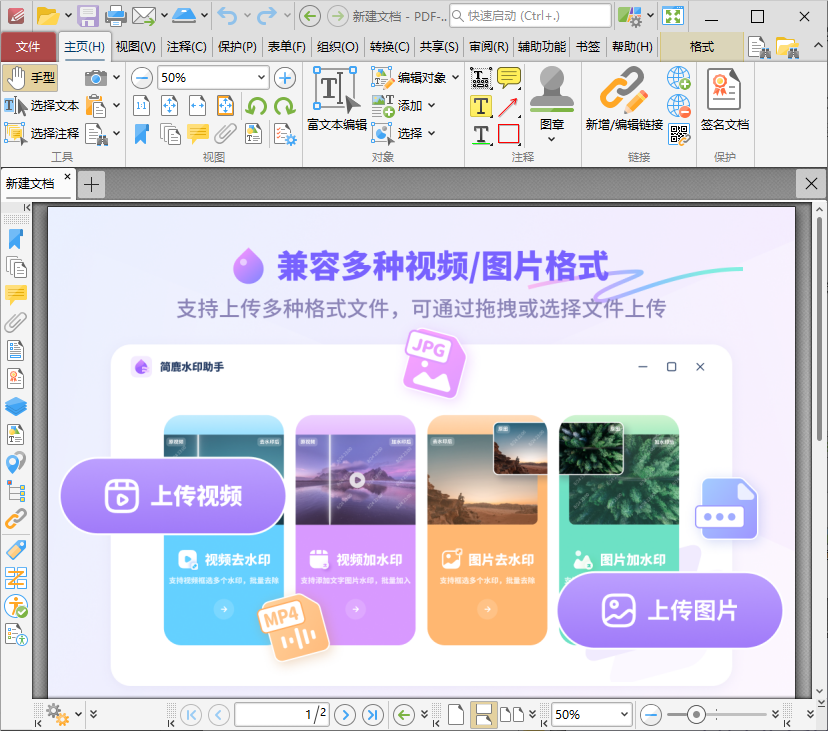
启动 PDF-XChange Editor。点击“文件”菜单中的“打开”,或者直接将 PDF 文件拖拽到程序窗口内。选择您需要转换的 PDF 文件,然后点击“打开”。
2、选择转换功能
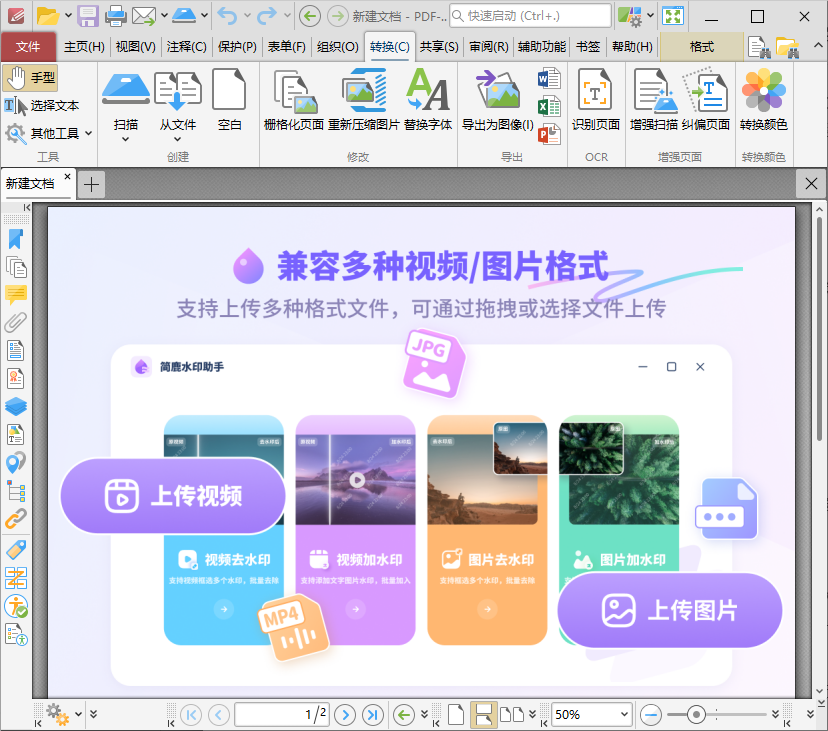
在工具栏中找到“文件”菜单,点击后选择“导出”。在下拉菜单中选择“导出为图像”。
3、设置导出选项
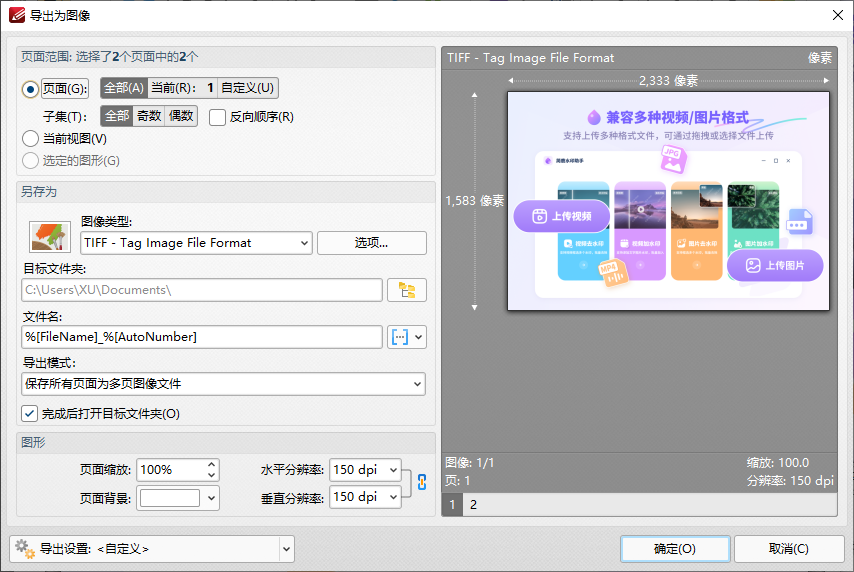
在弹出的“导出为图像”对话框中,您可以选择导出整个 PDF 文件的所有页面,或者选择特定的页面范围。确认页面范围后,点击“下一步”。
4、选择保存位置和格式
在“另存为”对话框中,选择保存位置,输入文件名(或保持默认文件名)。在“保存类型”下拉菜单中选择“JPEG 图片(*.jpg)”。您可以调整图像的分辨率和其他设置,以满足特定的需求。确认设置后,点击“保存”。
PDF-XChange Editor 将开始转换选定的页面或整个文档为 JPG 图像。转换完成后,您可以在指定的文件夹中找到转换后的 JPG 图片。
小贴士
文件质量:在转换过程中,可以调整图像的分辨率和质量,以控制输出文件的大小和清晰度。
多页文档:如果您的 PDF 文件包含多个页面,您可以选择导出所有页面或将每个页面分别导出为单独的 JPG 文件。
兼容性:确保转换后的 JPG 文件在不同的设备和平台上的兼容性,特别是在发送给其他人之前进行预览。
通过以上步骤,您可以轻松使用 PDF-XChange Editor 将 PDF 文件转换为 JPG 图片格式。这对于需要将文档转换为图像以便于分享或进一步编辑的情况非常有用。












