


日常办公批量重命名的四种方法,总有一种重命名适合你用



办公和学习中,整理电脑文件是一项高频任务。面对成百上千张杂乱无章的照片或文档,如果逐个手动重命名,不仅耗时耗力,还极易出错。好的是,无论是 Windows 系统还是 Linux 系统,都提供了多种高效的批量重命名方案。
在这篇文章中简鹿办公将为您详细介绍四种主流的批量重命名方法,从系统自带功能到专业脚本工具,帮助您大幅提升文件管理效率。
方法一:利用 Windows 资源管理器
对于只需统一添加前缀和序号的简单需求,Windows 自带的资源管理器即可轻松胜任。
操作步骤:
打开目标文件夹,使用 Ctrl + A 全选或按住 Ctrl 键点选需要重命名的文件。按下键盘上的 F2 键(部分笔记本需按 Fn + F2),或者右键点击选中文件选择“重命名”。输入新的基础名称(例如“会议记录”),按下 Enter 键确认。
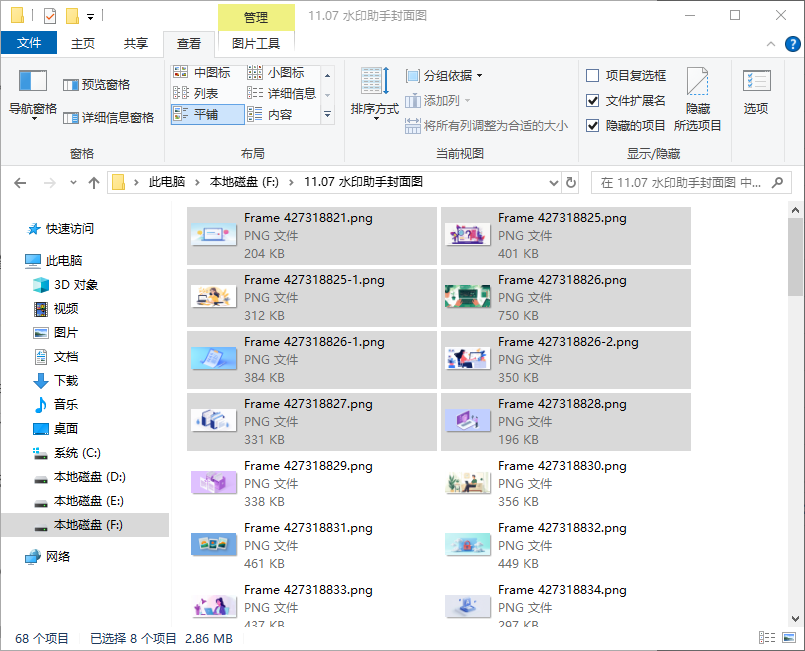
系统会自动将文件命名为“会议记录 (1)”、“会议记录 (2)”等,并保留原始扩展名。此方法零配置、响应即时,非常适合处理照片或截图的初步整理。
方法二:使用命令提示符 CMD
对于熟悉命令行的用户,CMD 可以快速完成简单的字符串替换或扩展名修改。
操作步骤:
按 Win + R 输入 cmd 打开命令提示符,使用 cd 命令切换到目标文件夹路径。使用 ren 命令进行重命名。例如,要将所有 .txt 文件的扩展名改为 .doc,可输入:ren *.jpg *.png。
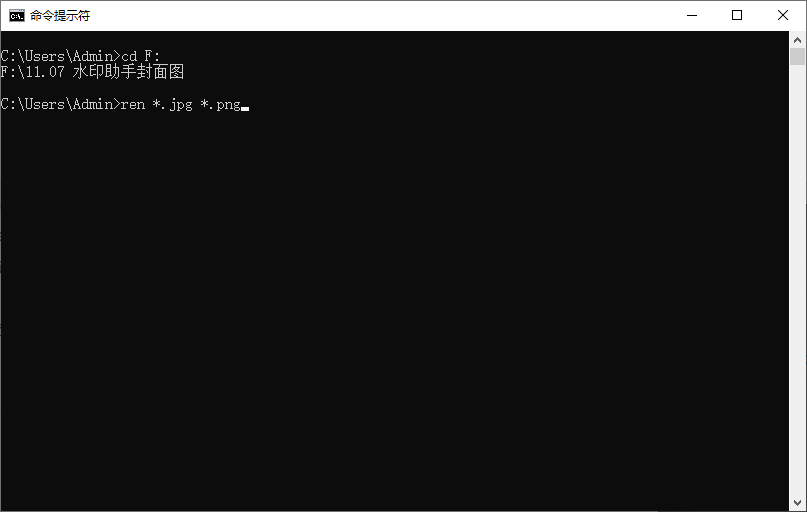
若需替换文件名中的特定字符,可使用 for 循环:for %f in (*old*.*) do ren "%f" "%f:old=new%"。
注意: CMD 适合纯文本匹配替换,不涉及复杂编号或日期插入,操作前请确保命令无误以免误改文件。
方法三:借助 PowerShell 脚本
PowerShell 是 Windows 内置的高级命令行工具,支持结构化编号、动态插入日期等复杂逻辑,无需安装第三方软件。
操作步骤:
在目标文件夹空白处,按住 Shift 键并右键单击,选择“在此处打开 PowerShell 窗口”。输入相应的脚本指令。
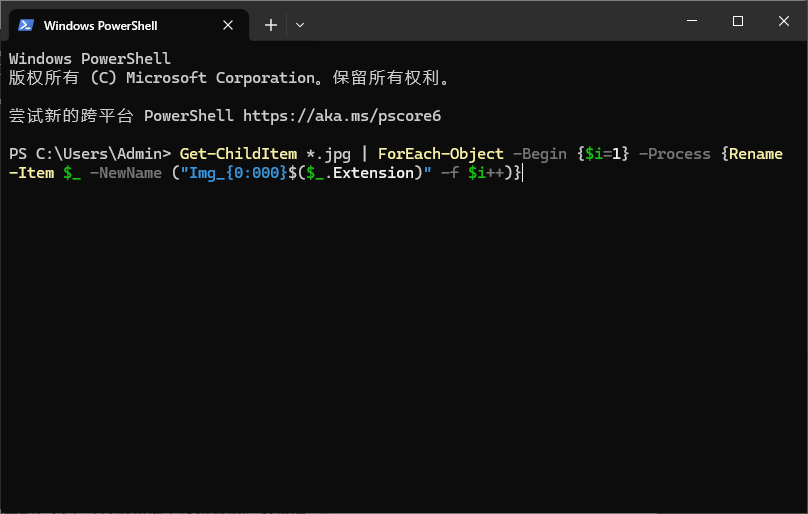
例如,为所有 .jpg 文件添加三位补零的递增编号:
Get-ChildItem *.jpg | ForEach-Object -Begin {$i=1} -Process {Rename-Item $_ -NewName ("Img_{0:000}$($_.Extension)" -f $i++)}
若需批量添加当前日期作为前缀,可执行:
$date = Get-Date -Format "yyyy-MM-dd"; Get-ChildItem *.png | ForEach-Object {Rename-Item $_ -NewName ("$date_$($_.Name)")}
注意: PowerShell 命令不可撤销,执行复杂脚本前务必备份重要文件。
方法四:使用专业第三方工具
面对极其复杂的命名规则(如正则替换、提取 EXIF 信息、多层规则叠加),第三方图形化工具是最佳选择。

代表工具:
PowerToys PowerRename:微软官方出品的增强组件,支持正则表达式匹配、大小写转换和批量搜索替换。安装后在文件资源管理器右键即可调用,非常适合精准控制命名结构。
Bulk Rename Utility:一款轻量级绿色工具,界面直观。支持在右侧面板勾选多种操作(如添加前后缀、设置编号步长、插入创建日期等),所有更改均实时预览,确认无误后再一键执行。
简鹿文件重命名工具:操作极简,在右侧设置区域配置好前缀、后缀或替换规则后,点击“开始重命名”即可快速完成。
这四种批量重命名方法各有千秋:资源管理器 F2 键适合快速生成带序号的简单命名;CMD 适合轻量级的字符串替换;PowerShell 提供了强大的原生脚本控制能力;而第三方工具则以可视化和正则匹配见长,适合处理海量复杂文件。您可以根据实际需求灵活选择,让文件整理工作事半功倍。












