


电脑C盘不够用了怎么办?一招教你快速找出并清理大文件



使用电脑时间的增长,C盘空间不足的问题越来越常见。系统提示“磁盘空间不足”不仅影响电脑运行速度,还可能导致软件无法正常安装或更新。面对这种情况,很多人束手无策,其实只需一招,就能快速定位占用空间的“元凶” —— 大文件,并进行有效清理。
本文将手把手教你使用360安全卫士极速版2025,通过其内置的“查找大文件”功能,快速扫描并清理C盘中的大体积文件,释放宝贵磁盘空间。
一、准备工作:打开360安全卫士极速版2025
确保你的电脑已安装 360安全卫士极速版2025(可在官网免费下载)。双击桌面图标启动软件,进入主界面。
二、进入“功能大全”,找到系统工具
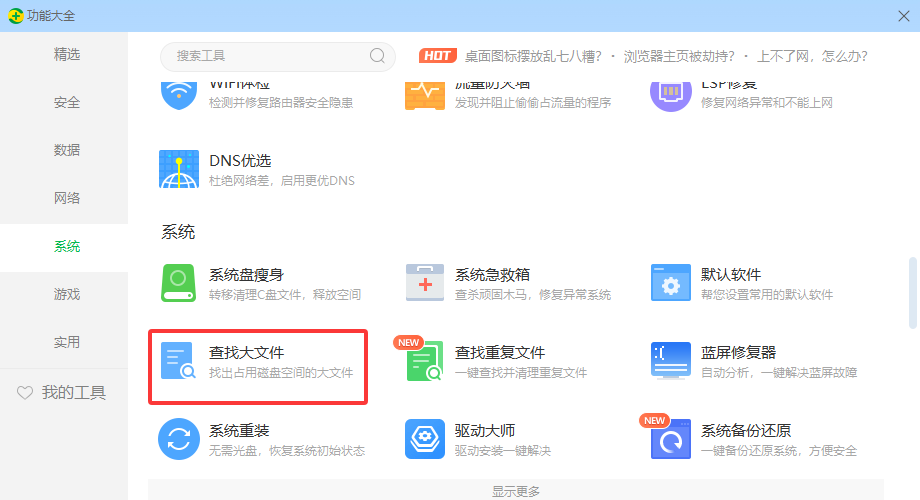
在360安全卫士主界面,点击【功能大全】按钮。

三、使用“查找大文件”功能(首次需下载组件)
在“系统”分类下,找到【查找大文件】功能。第一次使用时,系统会提示需要联网下载安装该功能组件,点击“安装”并等待下载完成。
温馨提示:该组件体积小、安装快,且由360官方提供,安全可靠。
四、设置扫描范围,开始扫描
安装完成后,点击进入“查找大文件”工具。在扫描设置界面,勾选你想要扫描的磁盘分区。建议重点选择 C 盘(系统盘),也可以同时勾选其他你怀疑占用空间较大的分区(如D盘、E盘等)。点击【扫描大文件】按钮,软件将开始自动扫描。
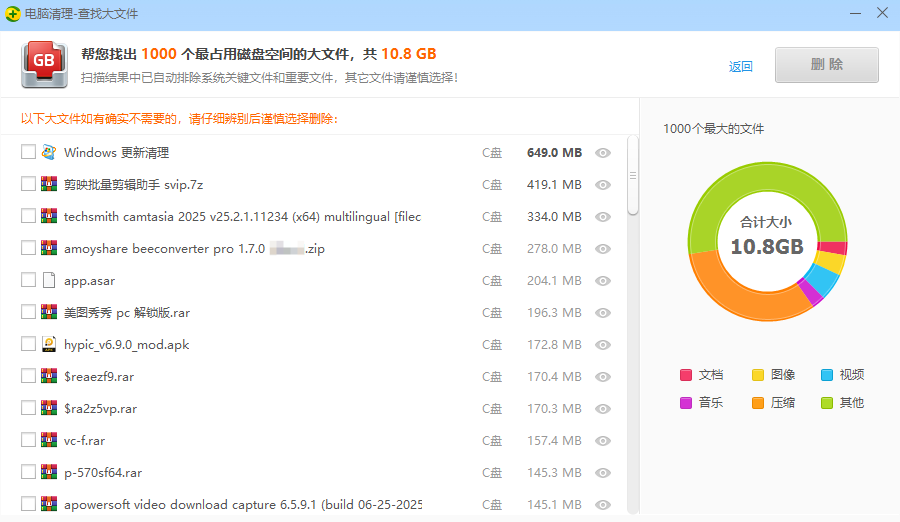
扫描时间取决于磁盘大小和文件数量,通常几分钟即可完成。
五、查看结果,选择性删除大文件
扫描完成后,你会看到一个清晰的列表,显示所有符合条件的大文件,包括:
文件名称
所在路径
文件大小
修改时间
你可以根据以下原则判断是否可以删除:
可删除:如下载的安装包(.exe、.iso)、旧的视频文件、重复的备份文件、缓存文件等。
不可删除:系统文件(位于C:\Windows\、C:\Program Files\等目录下的核心程序文件)、重要工作文档(需确认后再处理)。
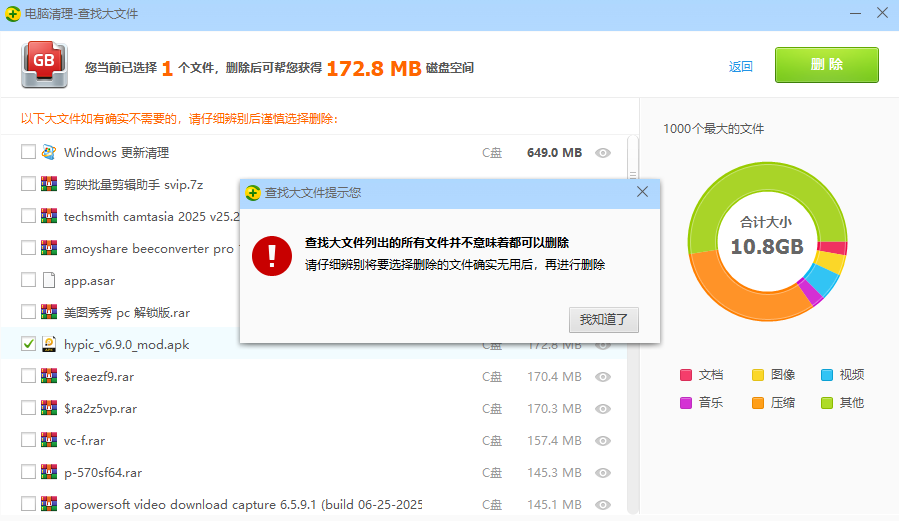
勾选你确认可以删除的大文件,点击【删除】按钮;确认操作,文件将被永久删除(建议提前备份重要数据)。
C盘空间不足并不可怕,关键是要掌握正确的清理方法。通过360安全卫士极速版2025的“查找大文件”功能,你可以快速定位占用空间的大文件,一键清理,轻松释放C盘空间,让电脑运行更流畅。












