


MXF 是什么视频格式?怎样把 MXF 格式批量转换为 MP4 视频教程



在专业视频制作、广播电视和影视后期领域,你可能会经常遇到一种名为 MXF(Material eXchange Format)的视频格式。与常见的 MP4、AVI 等消费级格式不同,MXF 是由 SMPTE(电影与电视工程师协会)制定的一种专业媒体封装标准,主要用于在不同设备和系统之间高效、可靠地交换音视频素材。
它不仅能封装高清甚至 4K/8K 视频流,还能同时包含多轨音频、时间码、元数据和字幕等信息,因此被广泛应用于摄像机录制(如 Sony、Canon、Panasonic 专业机型)、非线性编辑系统(如 Avid Media Composer)以及广电播出流程中。
然而,MXF 格式的兼容性较差,大多数普通播放器(如 Windows Media Player、VLC 虽可播放但不稳定)、手机、社交媒体平台或家用剪辑软件(如 iMovie、剪映)都无法直接识别或处理 MXF 文件。因此,将 MXF 批量转换为通用性更强的 MP4 格式,成为许多用户日常工作的刚需。
本文将为你介绍两种简单高效的 MXF 转 MP4 方法:
一种是使用图形界面工具“简鹿视频格式转换器”进行一键批量转换;
另一种是通过命令行工具 FFmpeg 实现更灵活的自动化处理。
方法一:使用「简鹿视频格式转换器」批量转换 MXF 为 MP4(适合新手)
简鹿视频格式转换器是一款支持 Windows 和 macOS 双平台的专业格式转换工具,操作简单、转换速度快,且完美支持 MXF 等专业格式的批量处理。
操作步骤如下:
1、下载并安装软件
访问简鹿官网,下载适用于你操作系统的版本(Windows 或 Mac),完成安装后打开程序。
2、进入视频格式转换功能
在主界面中,点击【视频格式转换】功能模块。点击【添加文件】按钮,从本地文件夹中选择一个或多个 MXF 格式的视频文件。支持拖拽文件到窗口,也支持整文件夹导入,非常适合批量处理。

3、设置输出格式为 MP4
在右侧或底部的【输出格式】选项中,从下拉菜单里选择 MP4。你还可以进一步调整分辨率、码率、帧率等参数(默认设置通常已足够)。
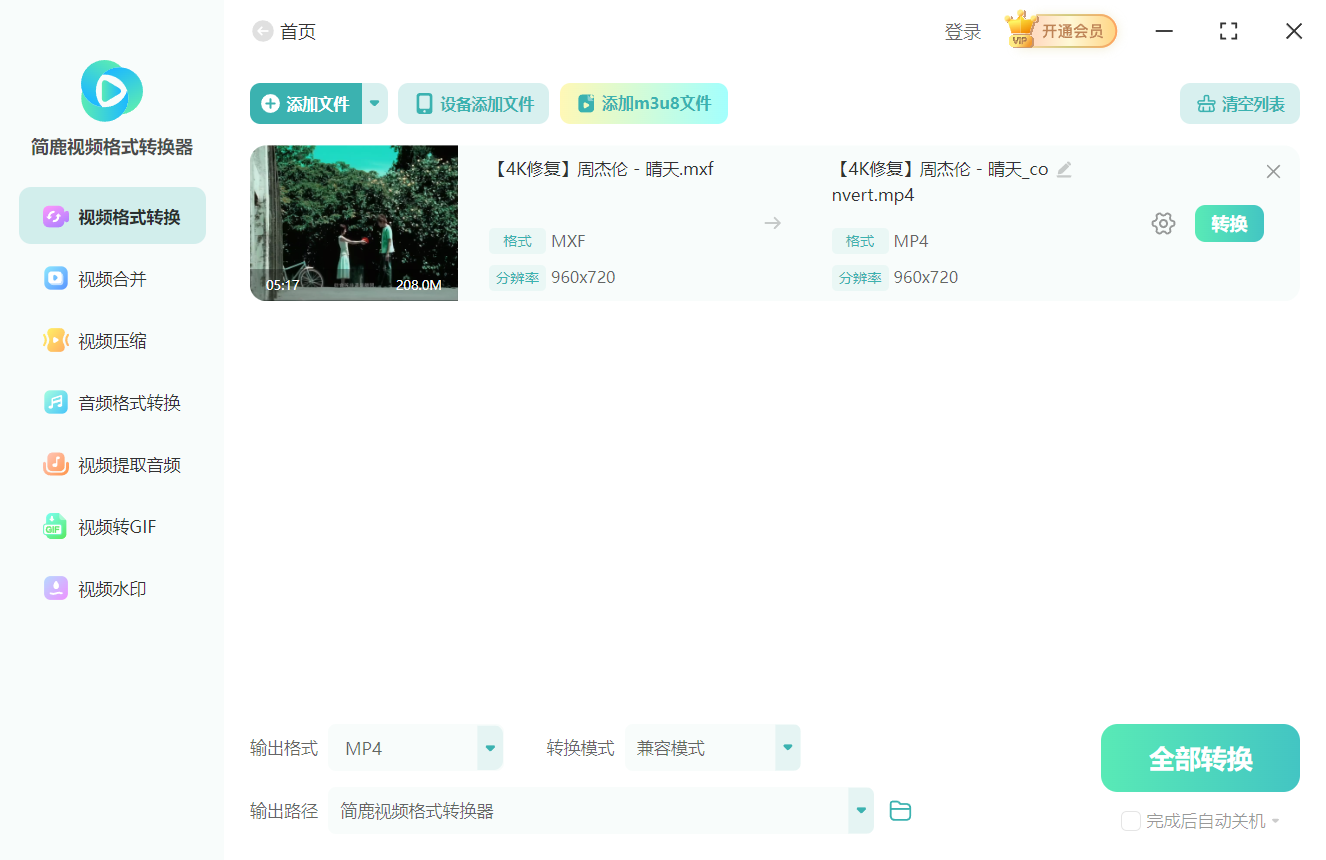
4、开始批量转换
确认无误后,点击右下角的【全部转换】按钮。软件将自动逐个处理所有 MXF 文件,并生成对应的 MP4 视频,保存到你指定的输出文件夹中。
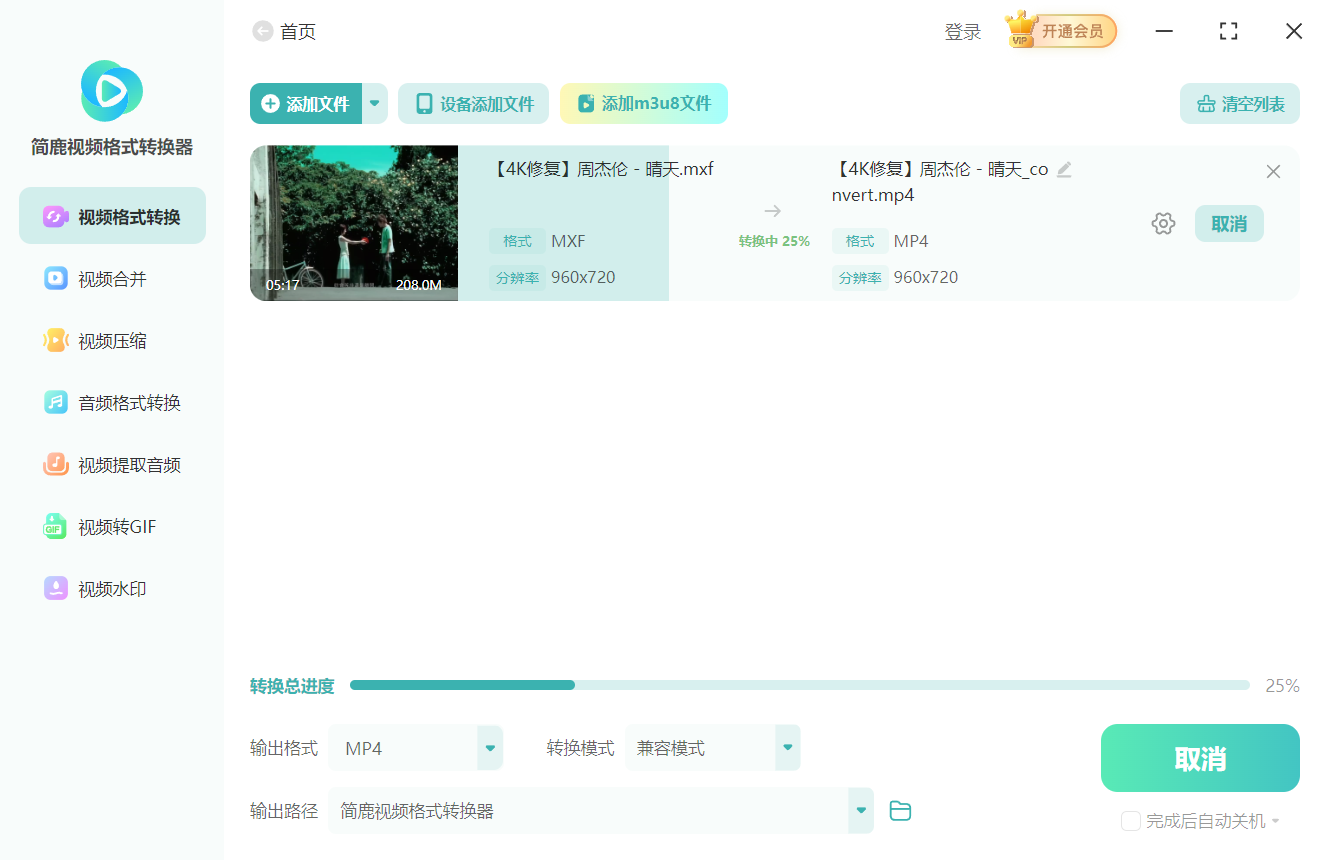
方法二:使用 FFmpeg 命令行工具转换(适合进阶用户或自动化脚本)
如果你熟悉命令行,或需要在服务器、脚本环境中批量处理大量 MXF 文件,FFmpeg 是一个免费、开源且功能强大的解决方案。
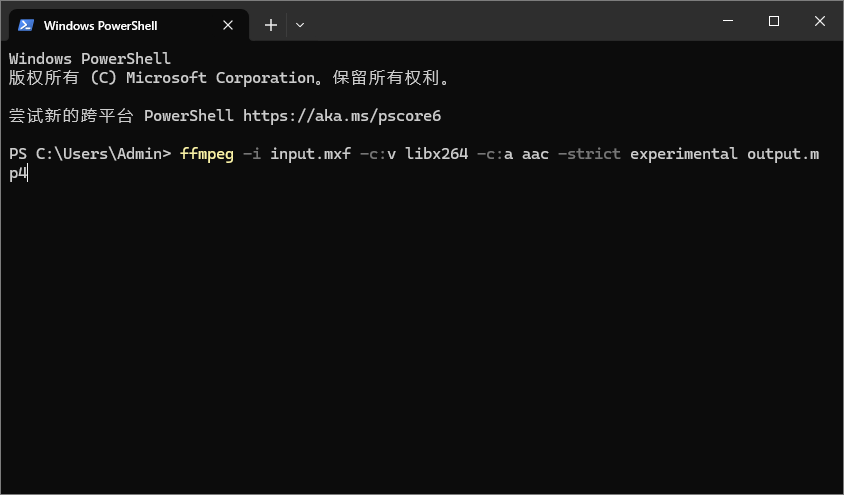
基础转换命令:
ffmpeg -i input.mxf -c:v libx264 -c:a aac -strict experimental output.mp4
批量转换所有 MXF 文件(以 Windows PowerShell 为例):
Get-ChildItem *.mxf | ForEach-Object {
$output = [System.IO.Path]::ChangeExtension($_.Name, ".mp4")
ffmpeg -i $_.Name -c:v libx264 -c:a aac -strict experimental $output
}
说明:
-c:v libx264:使用 H.264 编码视频(MP4 通用标准);
-c:a aac:使用 AAC 编码音频;
可根据需求添加 -preset fast 加速编码,或 -crf 23 控制画质。
MXF 作为专业领域的黄金标准,虽然功能强大,但在日常使用中确实存在兼容性障碍。通过本文介绍的两种方法无论是图形化工具「简鹿视频格式转换器」的一键操作,还是 FFmpeg 的灵活命令行处理,你都可以轻松将 MXF 批量转为通用的 MP4 格式,方便播放、分享或进一步剪辑。













