


如何使用简鹿格式工厂压缩图片教程


 Win下载
Win下载
 Mac下载
Mac下载
图片是我们日常生活中不可或缺的一部分,无论是社交媒体分享还是工作文档中,图片的应用越来越广泛。然而,有时图片文件的大小可能会成为一个问题,特别是在需要上传或分享大尺寸图片时。简鹿格式工厂是一款功能强大的工具,可以帮助你轻松压缩图片而不显著降低其质量。以下是使用简鹿格式工厂压缩图片的具体步骤:
步骤1:安装与启动软件
如果你还没有安装简鹿格式工厂,请先从官方网站或其他可信渠道下载该软件,并按照提示完成安装过程。双击桌面上的简鹿格式工厂图标或从开始菜单中选择它来启动程序。
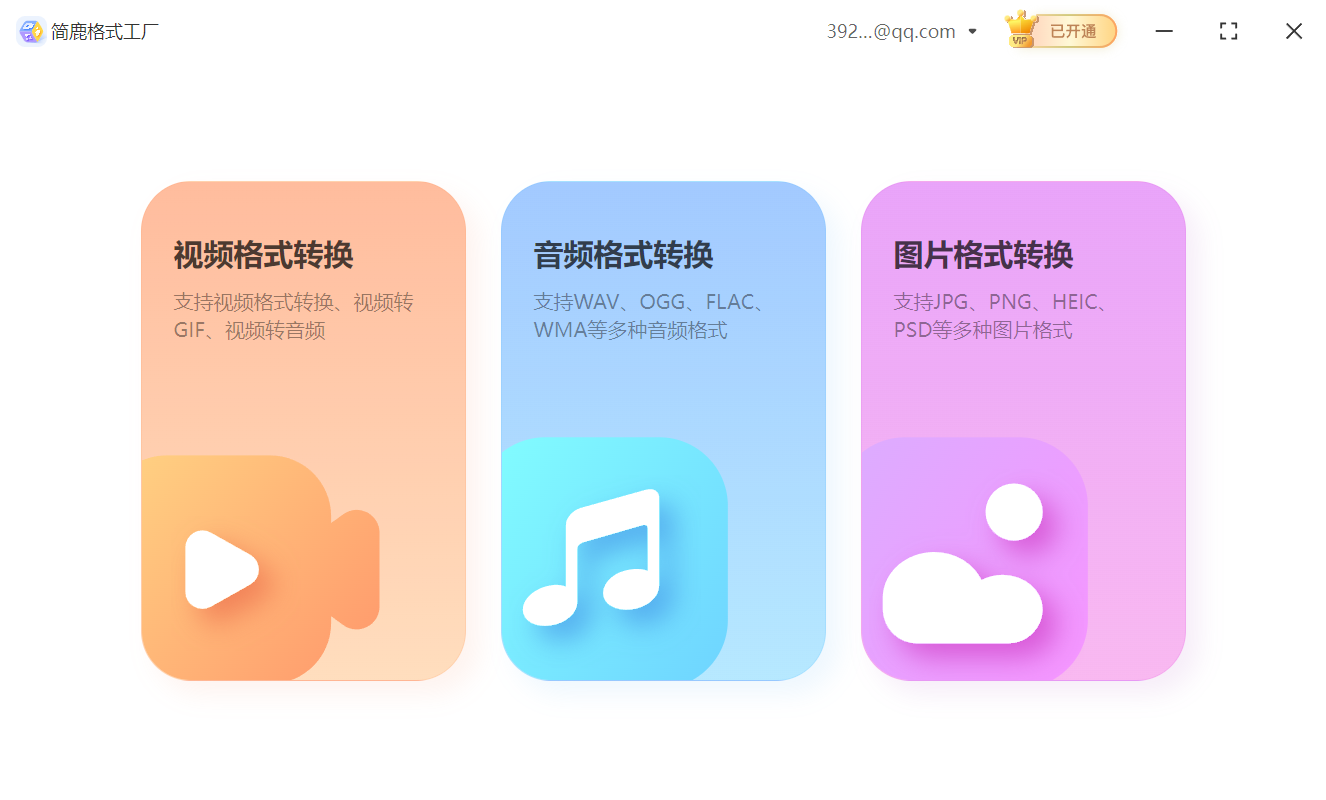
步骤2:选择图片格式转换功能
打开软件后,你会看到一个直观的用户界面。找到并点击“图片格式转换”或类似的功能选项。
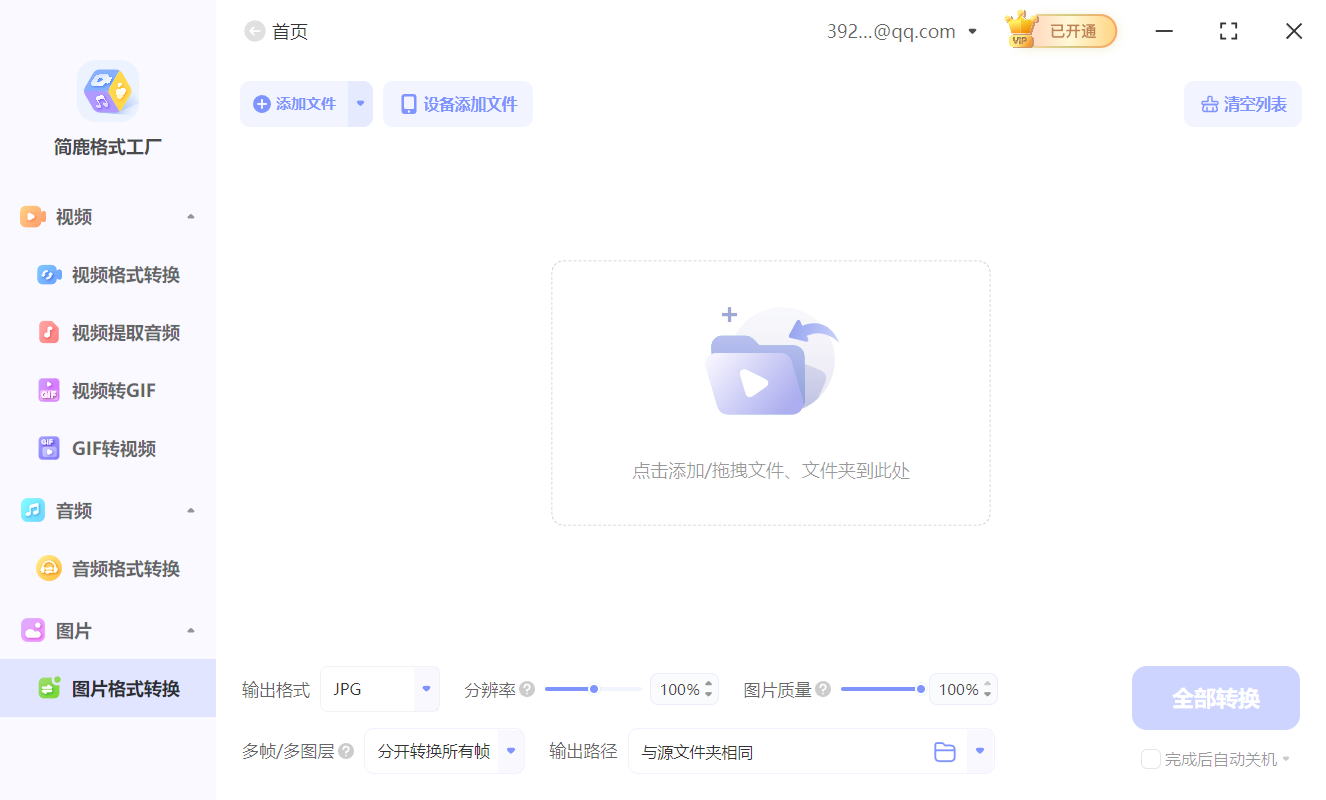
点击“添加文件”或“添加图片”按钮,在弹出的文件选择对话框中,导航至含有图片文件的位置,并选择你想要压缩的图片文件。支持批量添加多个文件,一次性处理。
步骤3:设置输出格式与质量
在软件界面中找到“输出格式”选项,选择你希望输出的图片格式(如JPEG、PNG等)。通常情况下,保持原格式不变以确保兼容性。
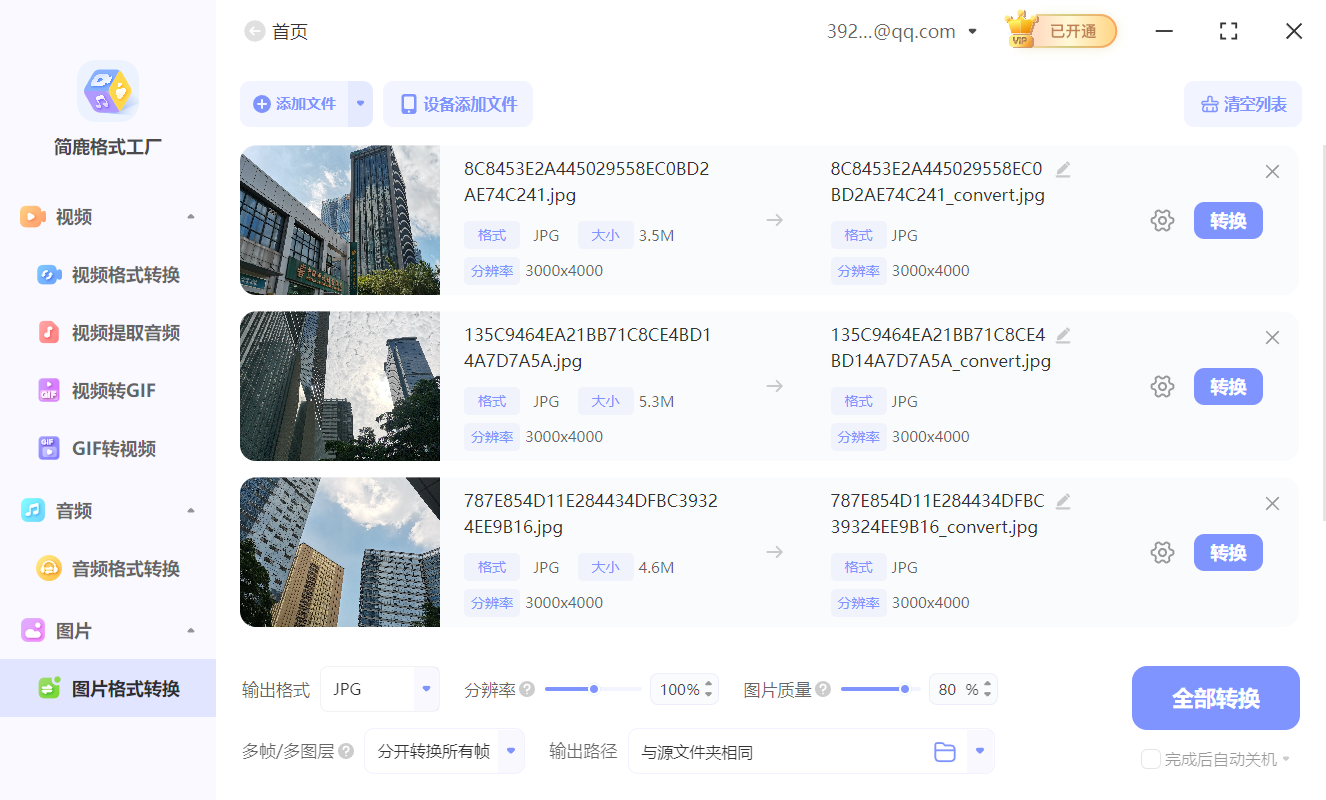
在“图片质量”或“压缩设置”中,将质量百分比从默认的100%调整为80%。这样做可以在保持图片质量的同时,有效地减小文件大小。请注意,质量百分比越低,文件大小越小,但图片质量也可能随之下降。
步骤4:开始压缩
完成上述设置后,点击“全部转换”按钮,软件将开始处理图片文件,对其进行压缩。压缩过程可能需要几分钟时间,具体取决于图片的数量和大小。耐心等待直至处理完成。

转换完成后,你可以通过点击“打开文件夹”按钮直接定位到保存压缩后图片的位置。现在你已经成功将图片进行了压缩,可以将这些文件用于任何需要的地方,如上传到社交媒体、发送邮件附件或是用于网站设计等。
小结
通过以上步骤,你可以使用简鹿格式工厂轻松地压缩图片,使其更适合在网络上传输或存储。压缩图片不仅可以节省存储空间,还能加快加载速度,尤其在移动设备或低带宽环境中尤为重要。希望这篇教程能够帮助你更有效地管理和分享你的图片文件。












