


剪映如何去除原视频水印?这几个设置你得调整



剪映作为一款支持手机、Pad、Mac、Windows全终端使用的剪辑工具,是许多短视频创作者的首选。但在日常剪辑中,大家经常会遇到两个头疼的问题:一是视频导出后末尾会自动带上剪映的片尾水印;二是从其他平台下载的素材自带平台LOGO或作者水印,影响二次创作。
针对这两个问题,本文将为大家整理一套从基础设置到进阶技巧的全场景去水印教程,助你轻松获得干净无水印的视频素材。
一、去除剪映自带片尾水印
剪映自带的片尾水印是可以通过设置免费关闭的,无需开通会员,建议大家在使用前就提前设置好,避免后期反复删除。
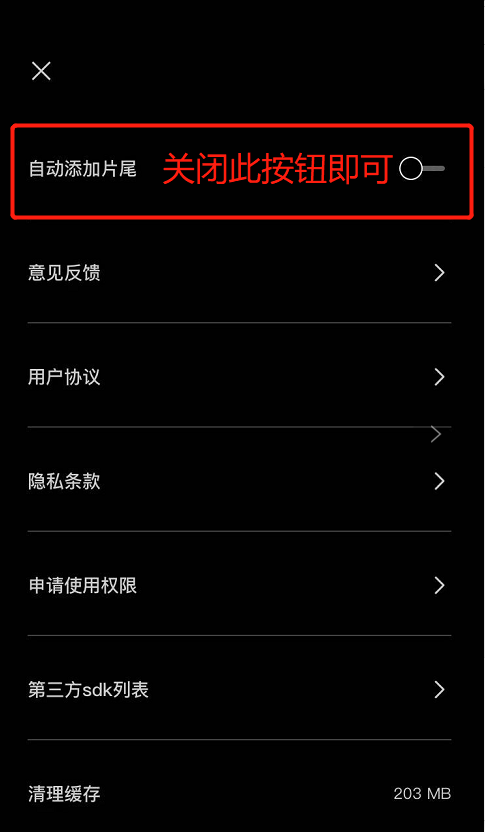
打开剪映APP,点击页面右上角的设置图标,找到“自动添加片尾”选项,点击关闭后面的开关即可。设置完成后,后续所有新建项目导出的视频都不会再自动添加片尾水印。
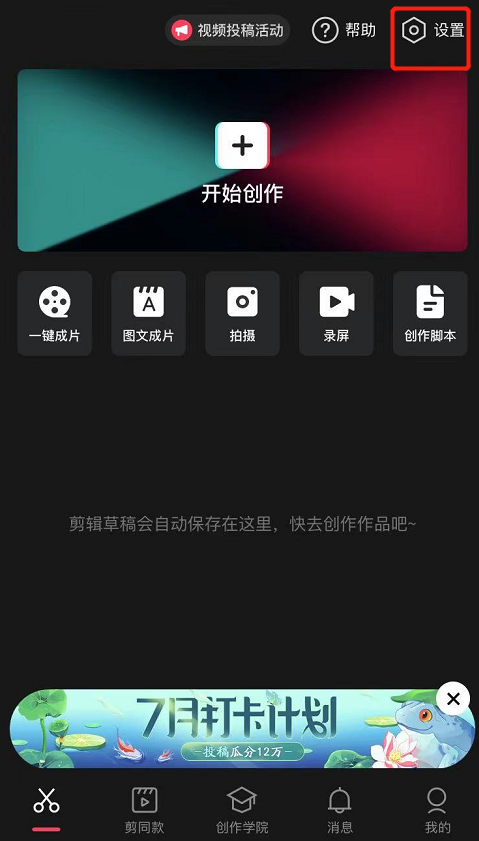
如果已经导入了视频素材,也可以手动删除片尾。在剪映的时间轴上向左滑动至视频结尾,选中带有剪映LOGO的片尾片段,点击右下角的删除按钮即可。删除后记得回到设置页面关闭“自动添加片尾”开关,避免下次导出时再次出现。
剪映专业版(电脑版)用户可以在导出设置窗口找到“添加剪映水印”或“添加片尾”选项,取消勾选即可。部分版本需要登录抖音或字节跳动账号后,在“设置-偏好设置-导出设置”中才能看到该选项。
二、去除素材原有水印
对于从其他平台下载的带有平台LOGO或作者水印的素材,剪映提供了多种处理方式,大家可以根据水印的位置和背景复杂度选择合适的方法。
裁剪法:适合边缘水印
这是最简单直接的方法,适用于水印位于视频四角或边缘,且不影响主体画面的情况。导入视频后,选中视频片段,点击底部工具栏的“编辑”-“裁剪”,拖动裁剪框将水印区域排除在画面之外,点击确认即可。
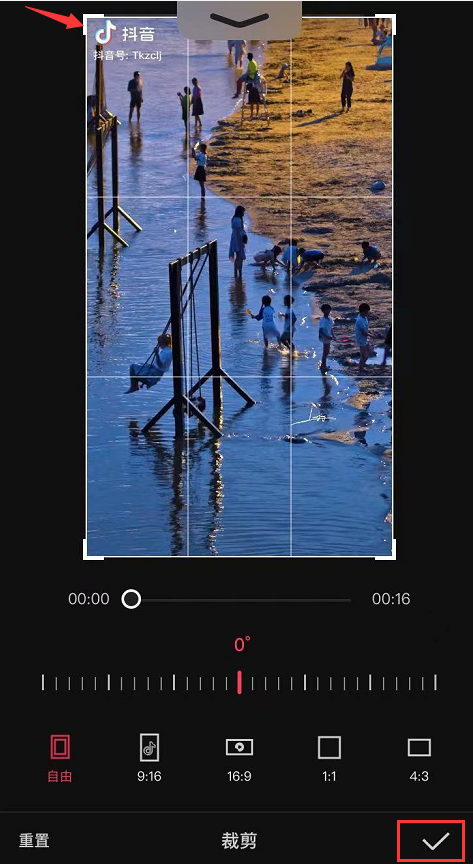
操作时建议将裁剪幅度控制在5%以内,避免画面缺失过多导致构图失衡。如果裁剪后画面比例失调,可以启用画布填充功能,选择与背景相近的颜色进行补全。
画中画+蒙版法
当水印位于画面中间或背景纹理复杂时,直接裁剪会影响画面完整性,这时可以使用画中画叠加蒙版的方法实现无痕遮盖。具体步骤如下:
导入视频后,选中轨道中的原视频,点击底部工具栏的“复制”按钮;选中复制出来的视频,点击“切画中画”,将其切换到上层轨道;选中画中画视频,点击“蒙版”,根据水印形状选择矩形或圆形蒙版,调整蒙版大小精准覆盖水印区域;
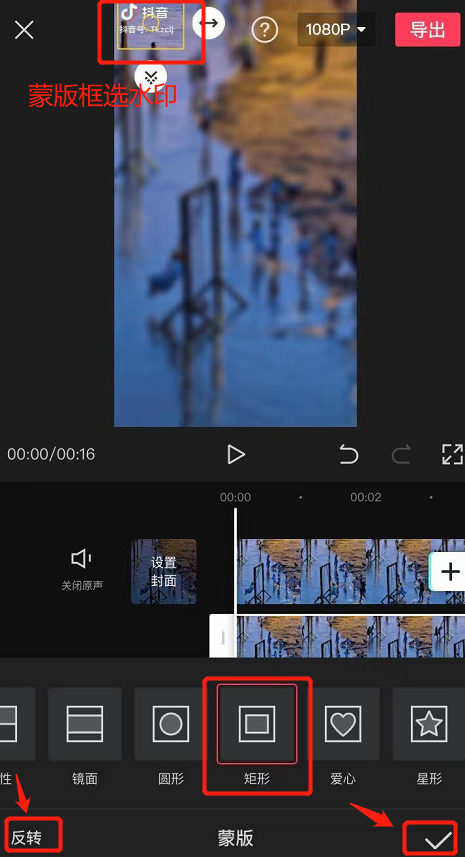
拖动羽化滑块,将数值调整到10左右(5-15之间均可),让蒙版边缘自然柔化,与底层画面融合;将画中画视频的时长拉满至与原视频一致,导出即可。
这种方法的原理是用复制的视频画面覆盖原视频的水印区域,通过羽化柔化边缘,几乎看不出修改痕迹,是专业剪辑师常用的无痕去水印技巧。
AI智能消除法
剪映内置的AI智能消除功能可以自动识别并去除水印,适合处理画面中间的固定LOGO或半透明水印。选中视频片段,点击底部工具栏的“画面”-“智能工具”-“去水印”(或“消除笔”),手动框选或涂抹水印区域,等待AI自动运算修复即可。
操作小技巧:涂抹范围要比水印区域大一圈,这样修复后的过渡会更自然,不会留下明显的边框印记。该功能在剪映专业版中支持运动跟踪,可以处理动态移动的水印。
模糊/马赛克遮盖法
对于会移动的动态水印,可以使用模糊或马赛克特效进行遮盖。点击底部工具栏的“特效”-“画面特效”,选择“高斯模糊”或“马赛克”,将特效时长拉满整段视频,然后调整特效框的大小和位置,精准覆盖水印区域。
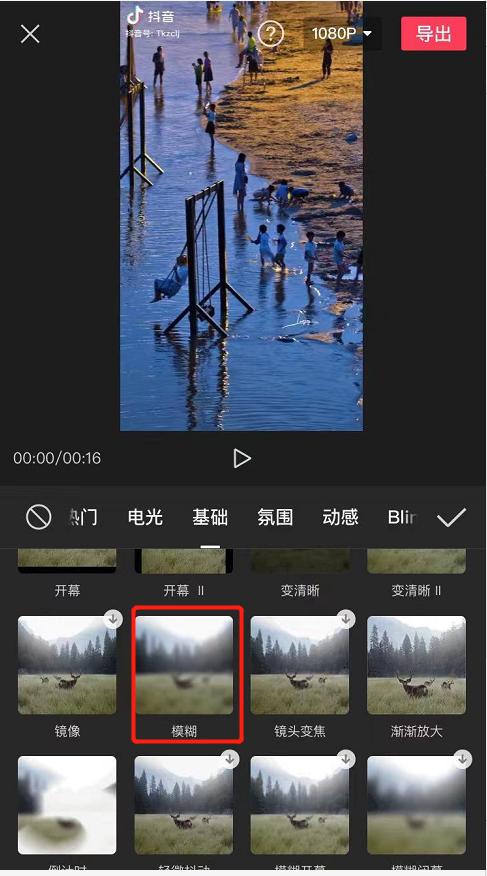
建议将模糊强度控制在30%-40%之间,既能弱化水印,又不会让画面显得过于模糊。如果水印会移动,可以添加关键帧跟踪水印的运动轨迹,实现全程遮盖。
贴纸/文字覆盖法
如果不想使用模糊效果,也可以用贴纸或文字来遮挡水印。点击底部工具栏的“贴纸”,选择一个与视频内容相关的贴纸,拖动到水印位置,调整大小完全覆盖即可。
这种方法不仅去除了水印,还能为视频增添创意元素。如果贴纸需要跟随水印移动,可以使用关键帧功能,在不同时间点设置贴纸的位置,实现动态跟踪。
AI智能消除功能对设备性能有一定要求,iOS设备需要A13及以上芯片(2019年后机型),安卓设备需要骁龙778G/天玑900系及以上处理器,低配设备可能会出现处理速度慢或效果不佳的情况。
以上就是剪映去水印的全场景教程,从基础的裁剪遮挡到进阶的AI消除,总有一种方法适合你。如果你还有其他剪映使用问题,欢迎在评论区留言交流!












