


受够了 Mac 版 Office 的自动更新弹窗?一行代码彻底屏蔽通知



对于许多 Mac 用户来说,安装 Microsoft Office 办公套件后,最头疼的问题之一莫过于那个时不时自动弹出的“Microsoft AutoUpdate”窗口。它不仅会打断你的工作节奏,还会在后台默默占用系统资源。
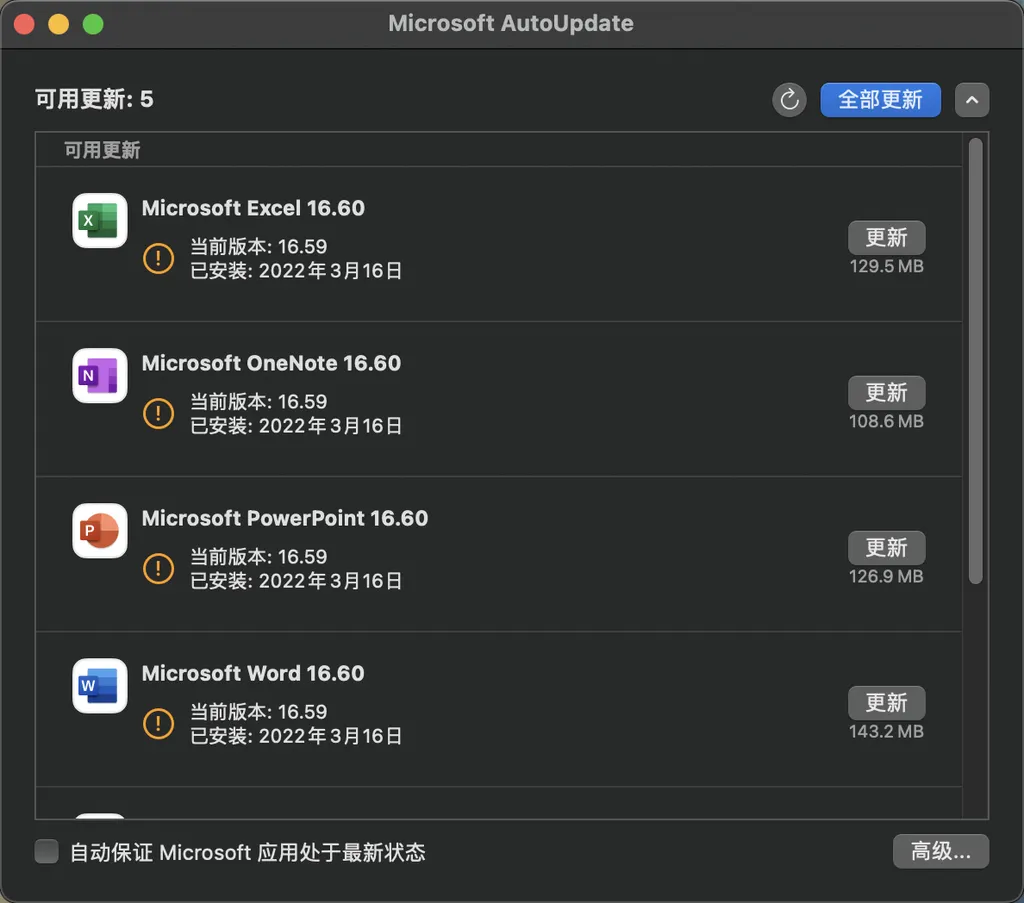
如果你也想摆脱这个困扰,获得一个清净的办公环境,那么这篇教程将教你如何彻底禁用它。
通过终端命令禁用 Office 自动更新提示
这个方法的核心是通过修改“Microsoft AutoUpdate”程序的权限,使其无法启动。整个过程非常简单,只需两步。
1、打开“终端”应用
你可以通过 Spotlight 搜索(Command + 空格键)输入“终端”来快速找到并打开它。在终端窗口中,复制并粘贴以下两行命令,然后按下回车键执行。
cd /Library/Application Support/Microsoft/MAU2.0
sudo chmod 000 Microsoft AutoUpdate.app
第一行命令:用于切换到 Microsoft AutoUpdate 程序所在的目录。
第二行命令:sudo 代表以管理员权限执行,chmod 000 则是将该程序的权限修改为“无”,即没有任何用户可以读取、写入或执行它。
2、执行第二条命令后,系统会提示你输入密码。请注意,输入密码时屏幕上不会显示任何字符,这是正常的安全机制。直接输入你的 Mac 开机密码,然后按回车键确认即可。
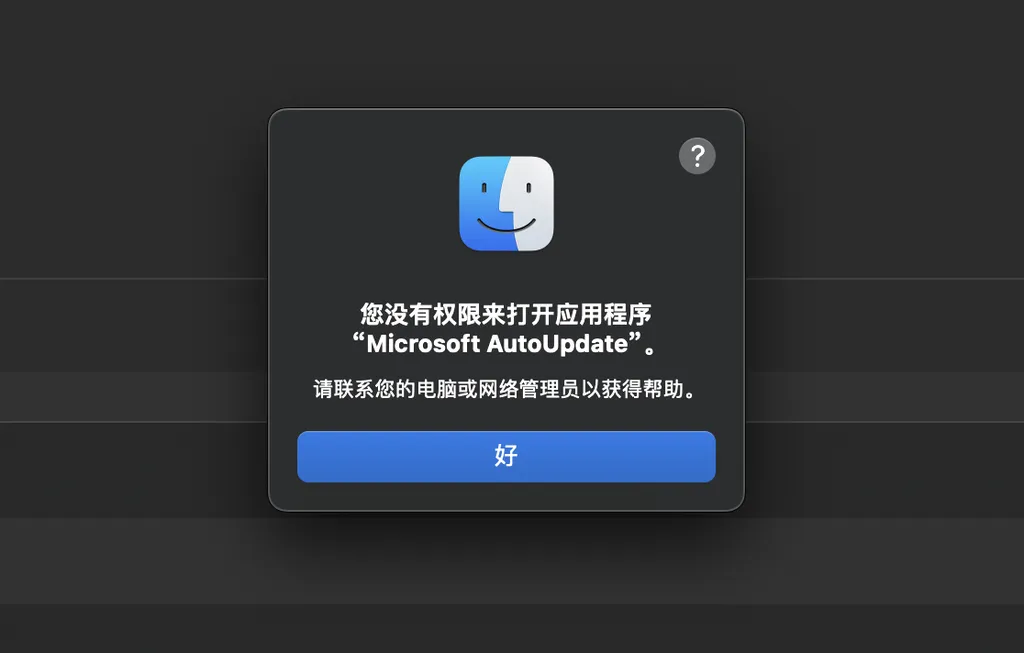
完成上述操作后,当系统或 Office 再次尝试启动自动更新程序时,就会弹出一个错误提示框,显示“您没有权限来打开应用程序‘Microsoft AutoUpdate’”。
这表明禁用已经成功,你再也不会被自动更新弹窗所打扰了。
如何恢复自动更新?
如果你未来希望重新开启 Office 的自动更新功能,操作同样简单。只需在“终端”中执行以下命令,将程序权限恢复即可。
sudo chmod 755 /Library/Application Support/Microsoft/MAU2.0/Microsoft AutoUpdate.app
执行此命令后,Microsoft AutoUpdate 将恢复正常功能。
温馨提示:禁用自动更新可能会导致你无法及时获取重要的安全补丁和新功能。请在了解潜在风险后,根据自己的需求进行选择。












