


不知道 PNG 怎样转 SVG?使用 Vector Magic 就可以搞定位图转矢量图


 Win下载
Win下载
 Mac下载
Mac下载
客户或同事发来一个低分辨率的 PNG Logo,当你试图放大用于海报、名片或网页时,图片却变得模糊不堪、满是锯齿?这是因为PNG属于位图(由像素点阵组成),放大后必然失真。而解决这个问题的最佳方案,就是将位图转换为矢量图(SVG 格式),实现无限缩放依然清晰锐利。
那么,PNG 到底怎样才能转成 SVG?今天简鹿办公就为大家推荐一款被设计师们誉为"位图转矢量神器"的专业工具 —— Vector Magic,并手把手教你如何使用它完成高质量的矢量化转换。
一、Vector Magic是什么?
Vector Magic 是一款专业的位图转矢量图软件,其技术最初源于美国斯坦福大学的人工智能研究项目,由 James Diebel 和 Jacob Norda 共同开发。它被广泛认为是目前市面上最强大的全自动图像矢量化工具之一。
与许多只是简单"嵌入"像素的在线工具不同,Vector Magic 采用基于形状的描摹算法,通过子像素精度仔细分析图像边缘,智能重建原始图形的几何结构,生成真正可无限缩放的矢量路径。无论是 Logo、图标、扁平风格插画,还是扫描的手绘稿,都可以用它快速转换为矢量图,从而实现在 PPT、Illustrator、CorelDRAW 等软件中的自由编辑和无损放大。
Vector Magic 提供在线版和桌面版两种形式。桌面版支持 Windows 和 Mac 系统,支持离线使用,可输出 SVG、EPS、PDF、AI、DXF 等多种矢量格式,还支持批量处理、透明度保留、拖放导出等高级功能。
二、使用 Vector Magic 将 PNG 转为 SVG 的详细步骤
下面以 Vector Magic 桌面版为例,详细介绍将 PNG 位图转换为 SVG 矢量图的完整操作流程。
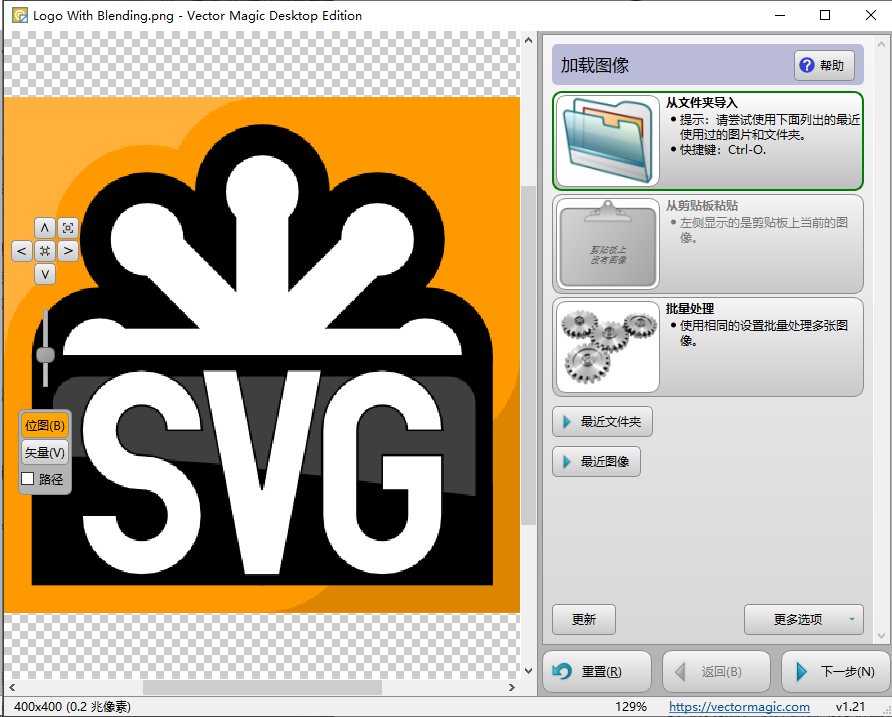
第一步:导入 PNG 位图文件
打开 Vector Magic 软件后直接将 PNG 文件拖拽到软件窗口中或点击"从文件夹导入"按钮,浏览并选择 PNG 文件;你也可以使用快捷键 Ctrl+O 快速打开文件。如果图片已在剪贴板中,还可以直接粘贴导入,导入成功后,软件会自动分析图像并显示预览。
第二步:选择矢量化模式
导入图片后,软件会提供三种矢量化模式供你选择:
全自动:软件自动分析图像并选择最优参数,适合大多数场景,省心省力
基本:提供简化的参数设置界面,适合有一定经验的用户
高级:提供完整的细粒度控制选项,适合对转换效果有精细要求的用户
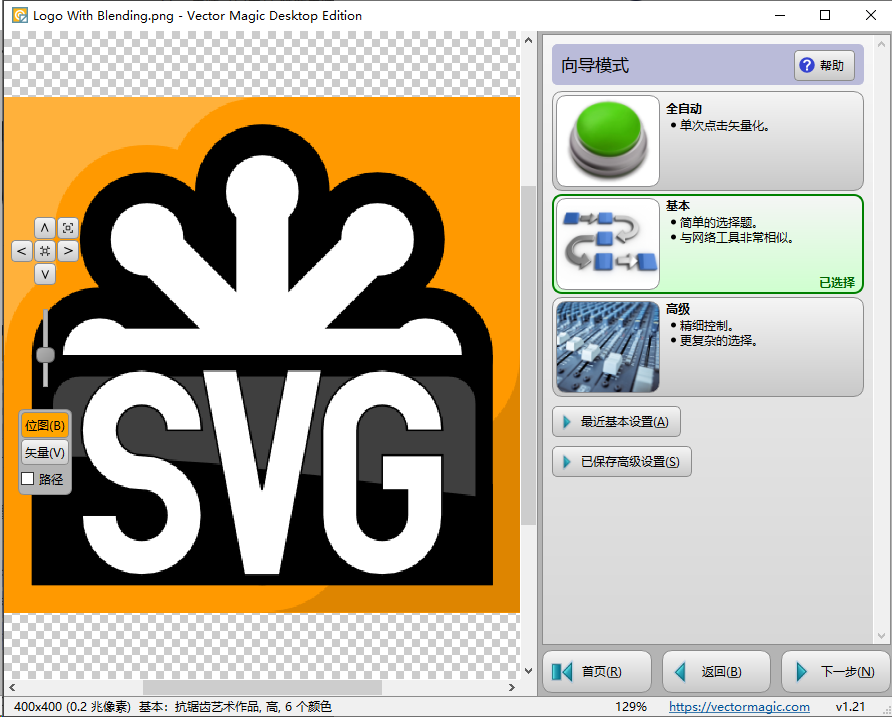
对于新手或日常使用,直接选择"全自动"模式即可,点击后软件会自动开始矢量化处理。
第三步:设置图像类型
在基本或高级模式中,软件会要求你选择图像类型,提供以下三个选项:
摄影:适用于相机或手机拍摄的照片类图像
作品有整合边缘(默认选项):适用于边缘融合、过渡自然的插画或设计稿
作品没有整合边缘:适用于边缘清晰、色块分明的图形
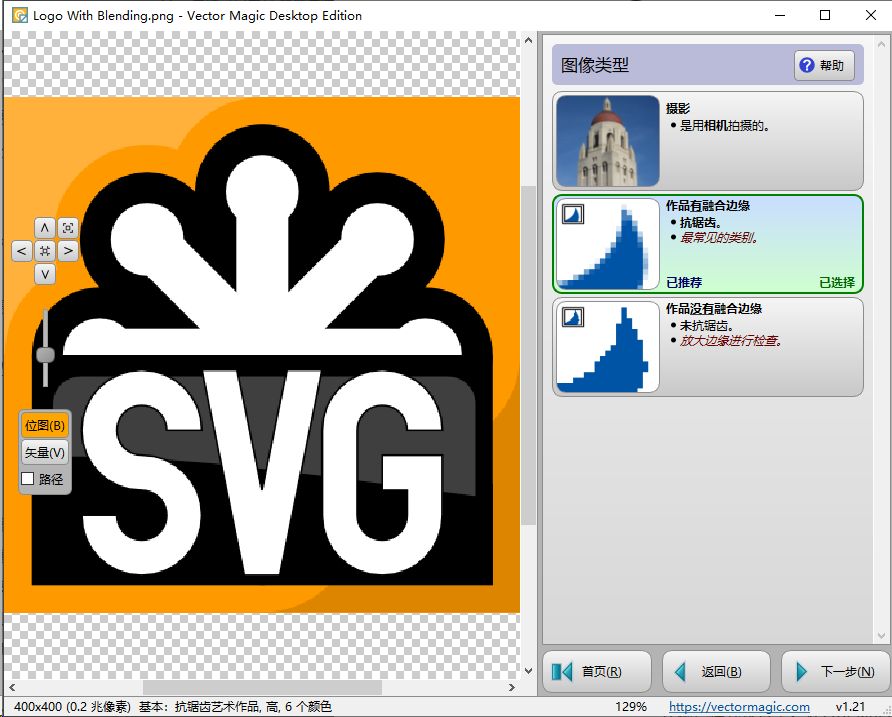
根据你的图片特点选择对应类型,默认选择"作品有融合边缘",然后点击"下一步"。
第四步:选择输入质量
接下来,软件会要求你选择输入图像的质量等级:
高:适用于高清、细节丰富的图像,转换效果最精细,但处理时间稍长
中等:平衡质量和速度,适合大多数情况
低:适用于分辨率较低的图像,处理速度最快
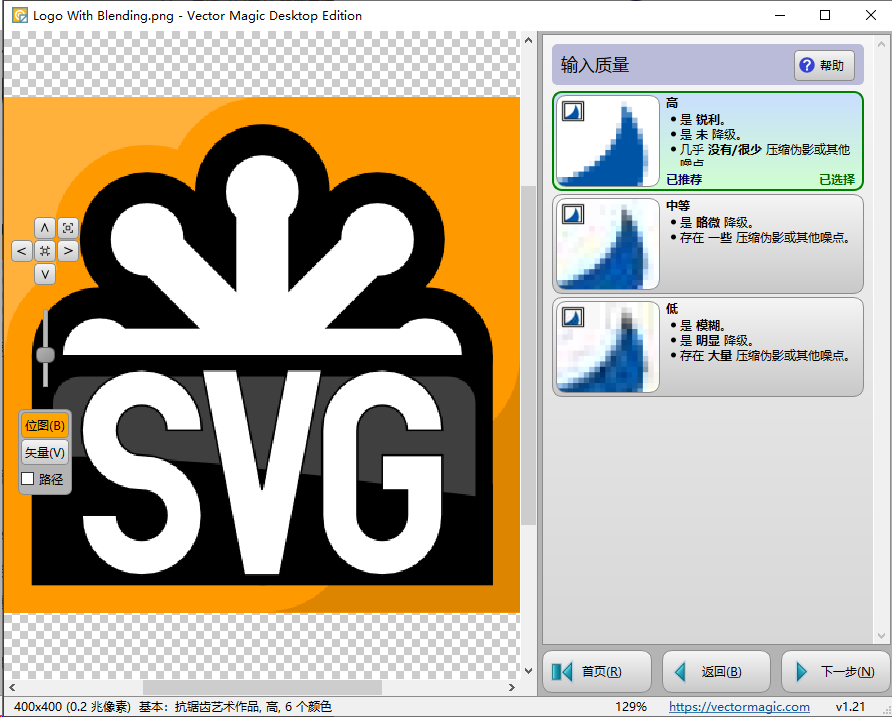
根据原始图片的清晰度选择对应质量等级,然后点击"下一步"。
第五步:设置颜色模式
在颜色模式设置中,Vector Magic 提供了三种选项:
两种颜色:适用于黑白或双色图形,生成最简洁的矢量结果
自定义颜色(默认选项):允许你指定转换中使用的颜色数量,灵活度最高
无限颜色:尽可能保留原始图像中的所有色彩,适用于色彩丰富的图像
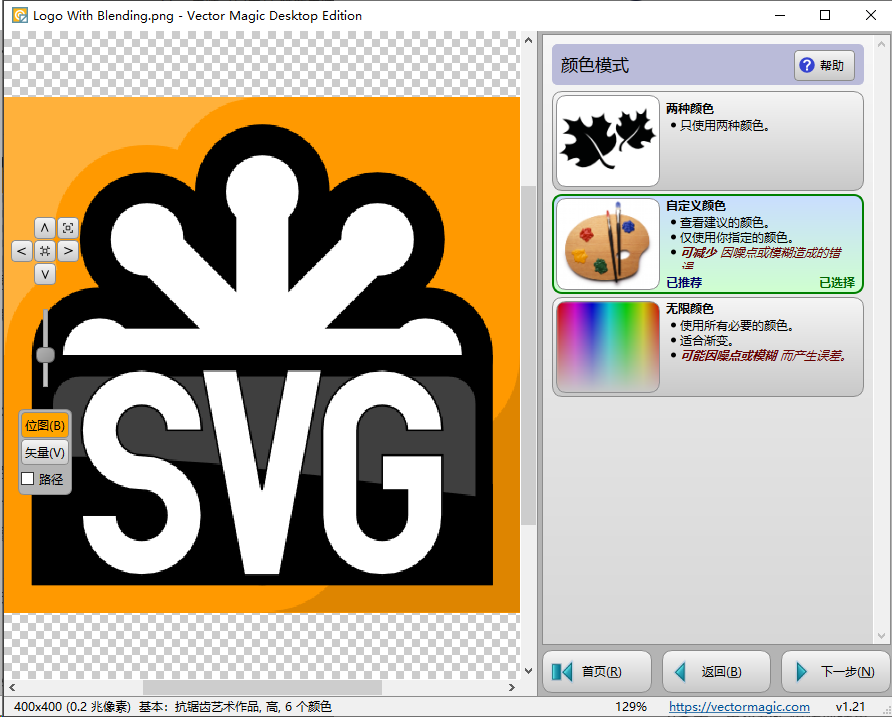
默认选择"自定义颜色",然后点击"下一步"。
第六步:选择调色板方案
如果你选择了"自定义颜色"模式,软件会进入调色板选择界面。在这里,你可以根据需要选择不同的颜色方案,调整颜色的数量和分布,以获得最佳的色彩还原效果。设置完成后,点击"下一步"。
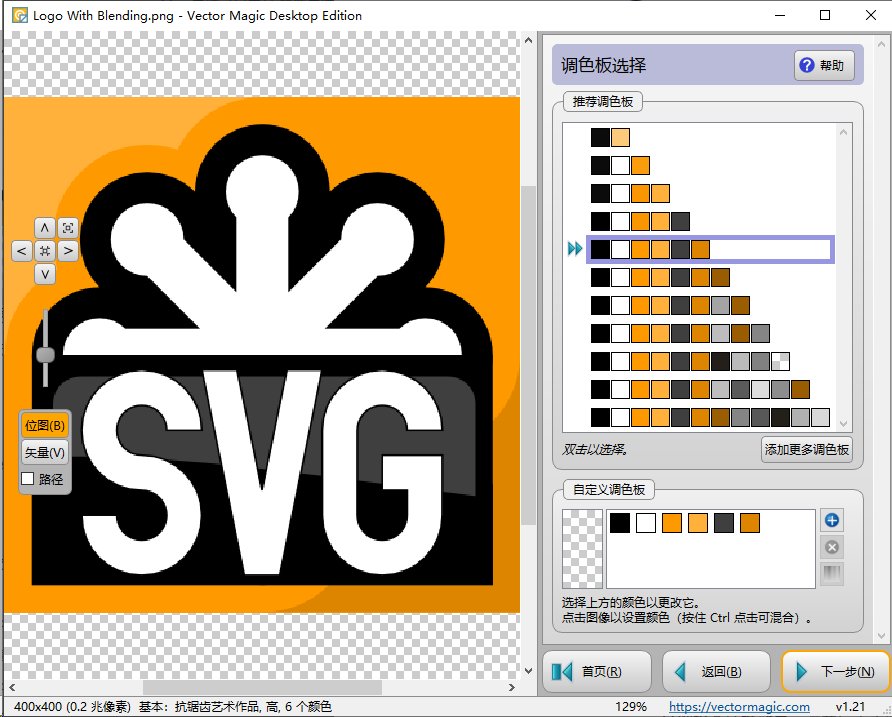
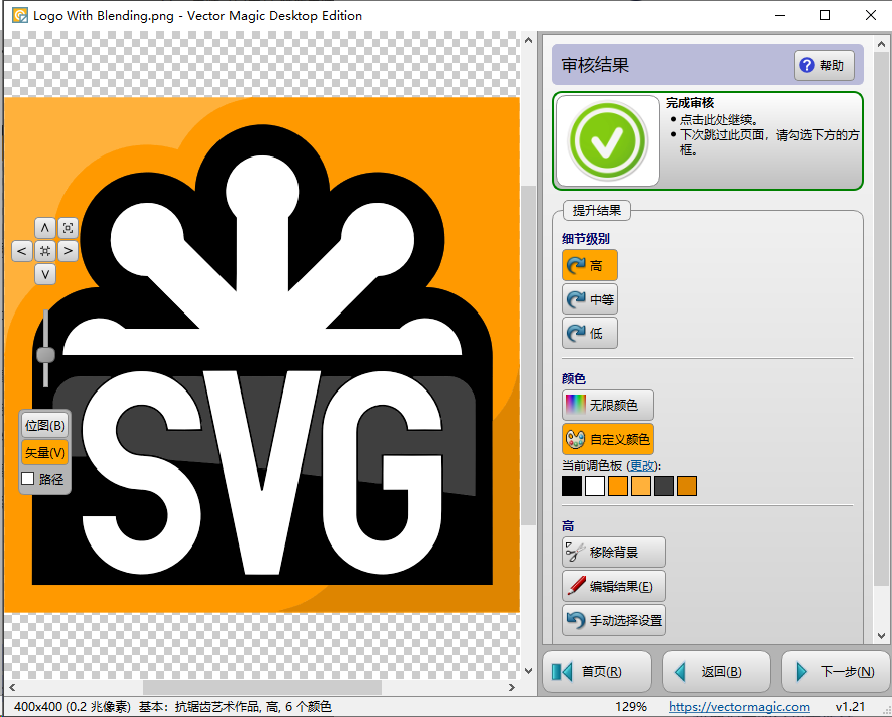
第七步:审核和编辑转换结果
这是 Vector Magic 最强大的功能之一。在转换结果审核界面,你可以:
调整细节:通过滑块控制平滑度、节点数量等参数,平衡文件大小和细节保留
调整颜色:修改或替换转换结果中的颜色
移除背景:一键去除不需要的背景区域
编辑结果:在像素风格的编辑器中,手动清除多余形状、连接断裂部分、修复虚线、分离不应重叠的形状
仔细检查转换效果,满意后点击"下一步"。
第八步:导出保存 SVG 文件
在最后的导出界面,你可以:
选择输出格式:SVG、EPS、PDF 等矢量格式(桌面版还支持 AI 和 DXF)
或选择位图导出:将结果导出为 PNG、GIF、BMP 等位图格式
设置保存路径和文件名
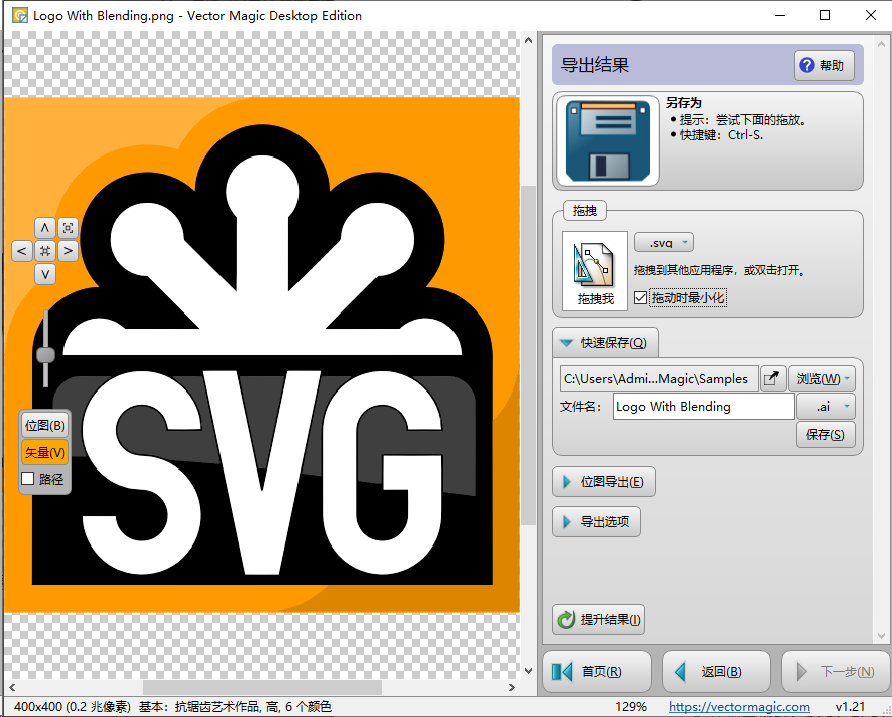
选择 SVG 格式,设置好保存位置后,点击"保存"即可完成转换。
三、总结
将 PNG 位图转换为 SVG 矢量图,是解决图片放大模糊问题的根本方案。Vector Magic 凭借其源自斯坦福大学 AI 实验室的先进算法、全自动的智能分析能力、子像素精度的描摹技术,以及强大的结果编辑功能,成为目前市面上最优秀的位图转矢量工具之一。
无论是设计师处理客户提供的低分辨率 Logo,还是普通用户需要将图片用于印刷或大幅展示,Vector Magic 都能帮你轻松搞定,让位图真正"变身"为可无限缩放的矢量图形。












