


简鹿办公 5 种方法教你立即安装 Windows 11 26H2 版本



Windows 11 26H2 已于 2026 年 9 月 29 日正式开放下载。微软通过 Windows 更新、ISO 镜像文件以及常规安装工具,推送这一新年度功能更新。正如此前大量预告所说:已升级至 Windows 11 24H2 或 25H2 的电脑,本次升级仅需安装一个体积极小(仅几 KB)的启用包,重启一次系统即可完成。
传统的功能更新会替换操作系统中大量核心文件,但 Windows 11 24H2、25H2 和 26H2 共用同一套内核与系统文件。数月以来,微软已经通过累积更新推送了大部分所需组件;升级新版本只需要依靠启用包(eKB)—— 一个小型安装包,用来激活系统内早已预置、但处于未启用状态的代码。微软将本次功能更新对应的启用包编号定为 KB5121794。
对于 24H2 / 25H2 用户,升级 Windows 11 26H2 的体验更像是月度补丁更新,而非完整重装系统。但如果你的系统版本更旧、或是准备在新设备上部署、想要纯净重装,则需要使用标准安装流程。
Windows 11 26H2 不只是版本号更新
微软将 26H2 命名为 Windows 11 2026 更新,并确认该版本沿用前序版本的维护基线。2026 年通过月度更新陆续上线的各项功能,都属于这套共用代码;部分功能依旧会分批灰度启用,不会在版本号变更的那一刻一次性全部解锁。
新版 Windows 11 带来一项重要利好:重置系统维护支持周期。微软规定家庭版、专业版、专业教育版、专业工作站版可获得 24 个月更新支持;企业版与教育版的支持周期为 36 个月。
根据 Windows 11 版本信息页面:Windows 11 26H2 家庭版、专业版、专业教育版、专业工作站版支持截止到 2028 年 10 月 10 日;企业版、教育版、物联网企业版、多会话企业版支持时间更长,持续到 2029 年 10 月 9 日。
查看当前系统版本:按下 Win+R,输入 winver,回车即可。
26H2 的公开编译版本号分支为 26300;我们测试中,累积更新 KB5124010 将 26H2 升级至 26300.9550。小数点后的数字会随着后续累积更新持续增长。
更新前须知:就地升级 vs 全新纯净安装
选择安装方式前,需要分清两种安装模式的区别:就地升级:在现有系统基础上更新,保留应用程序、文档以及绝大多数系统设置。纯净全新安装:部署一套全新的 Windows,会清空应用、配置与个人数据。
在当前 Windows 系统内挂载 Windows 11 26H2 ISO 镜像(双击 ISO 文件即可挂载),运行里面的 setup.exe,属于就地升级,可以保留文件和软件。
而直接从存放 Windows 11 26H2 安装文件的 U 盘启动电脑,则是纯净安装流程,适合全盘替换、重建分区,或是修复无法正常启动的系统。
备份绝非可有可无的步骤。修改磁盘前,请确认重要文件已经做好外部备份;如果设备开启 BitLocker 或设备加密,务必保存好恢复密钥。
方法一:通过 Windows 更新安装 Windows 11 26H2
对于已经升级到 24H2 / 25H2、硬件兼容的电脑,Windows 更新是最简单的途径。微软的启用包方案,下载量很小,仅需一次重启就能升级到 26H2。
操作:在 Windows 搜索框输入「Windows 更新」,打开页面后点击「检查更新」。当页面出现「Windows 11 版本 26H2 现已可用」提示时,点击右侧「下载并安装」。
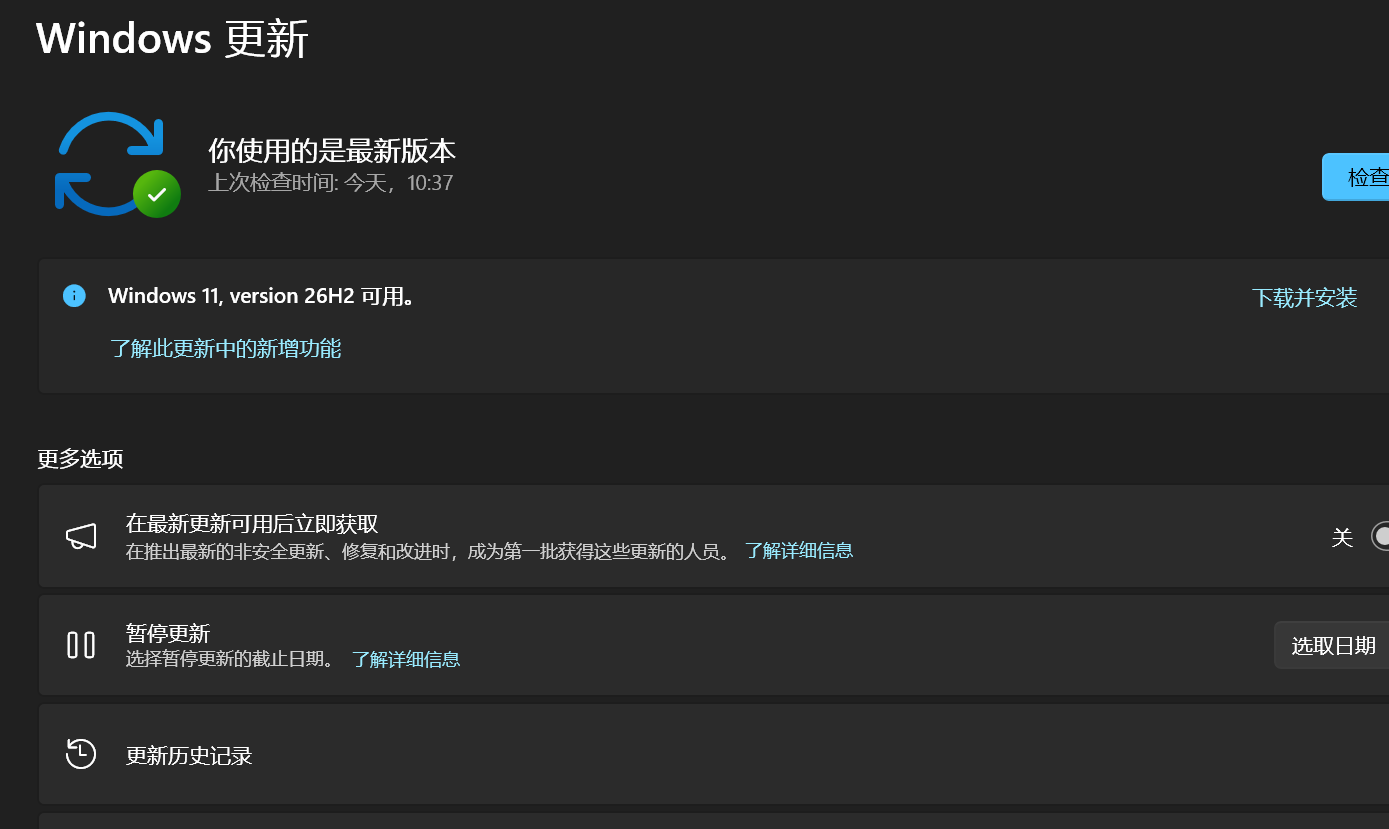
重要技术前提:安装本次功能更新,要求系统至少预先安装 2026 年 9 月 22 日的累积更新 KB5124010(或更高版本)。如果没有达到要求的维护基线,小型启用包缺少运行依赖,无法完成升级。
方法二:使用 Windows 11 安装助手
Windows 11 安装助手主要用于:Windows 更新尚未推送新版本时,手动升级本机系统。 和启用包不同,安装助手需要下载体量更大的数据包,因为它会准备完整的安装文件。
适合不想制作 U 盘启动盘、也不想手动管理 ISO 镜像,直接就地升级的场景。升级前建议用「电脑健康状况检查」工具核验设备兼容性。
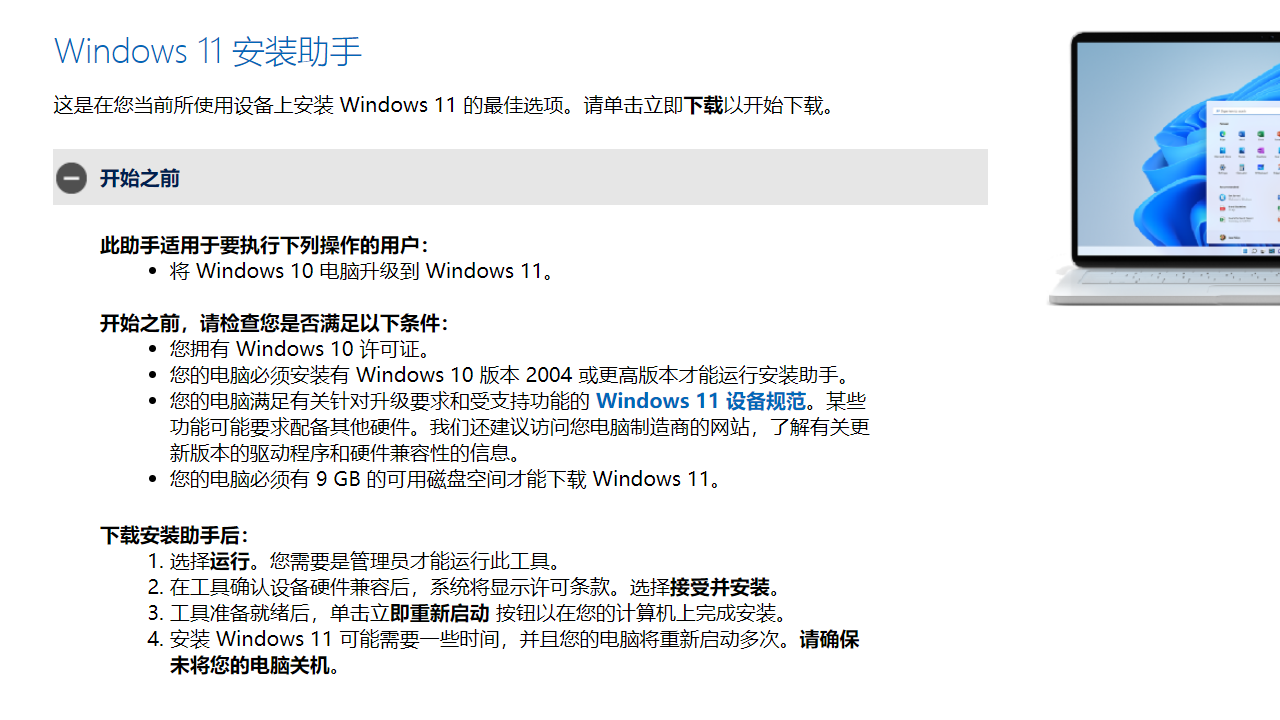
简鹿办公实测发现:微软官网「下载 Windows 11」页面当前提供的安装助手版本,依旧提示「此设备已运行最新版 Windows 11」,推测微软暂未更新安装助手程序包。
方法三:使用 ISO 镜像文件安装 Windows 11 26H2
ISO 镜像通用性最强:微软提供系统镜像下载,既可以直接用来升级现有系统,也可以后续制作启动介质;还能本地保存安装文件,供多台电脑部署。
就地升级操作:双击挂载 ISO,运行里面 setup.exe。安装向导可以选择保留内容:保留个人文件和应用 / 仅保留个人文件 / 不保留任何内容。
如果只想升级系统到 26H2、不破坏原有工作环境,选择「保留个人文件和应用」。如果选择不保留任何内容,则会在重装过程清空软件、设置与数据。若需要自由调整分区、在空白 SSD 上安装系统,则建议制作 U 盘启动盘。
ISO 还有一个实用场景:Windows 运行异常时,可以直接用镜像执行就地修复重装。
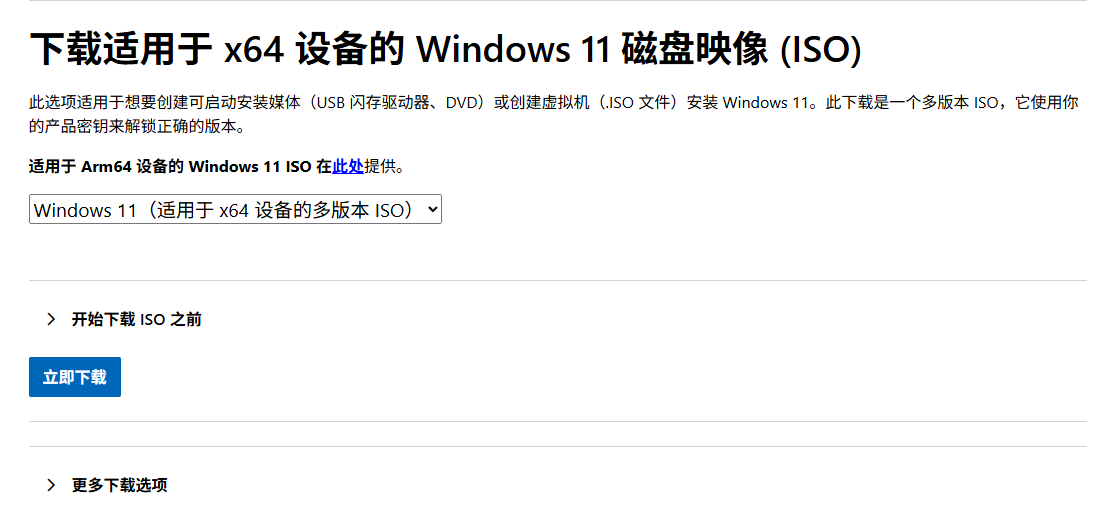
在微软「下载 Windows 11」页面,下拉选择「下载 Windows 11 x64 设备磁盘映像(ISO)」,即可下载版本号 26300.9457 的 ISO,也就是 Windows 11 26H2。
方法四:使用媒体创建工具制作 U 盘启动盘
媒体创建工具(Media Creation Tool)是微软官方工具,用来制作安装介质:自动下载所需系统文件,可以生成可启动 U 盘,或是保存 ISO 镜像。
前往微软「下载 Windows 11」页面,找到「创建 Windows 11 安装介质」板块下载工具。
微软要求准备至少 8GB 容量的空白 U 盘。制作过程会清空 U 盘内全部数据,确认前仔细核对磁盘盘符,避免误删其他盘资料。
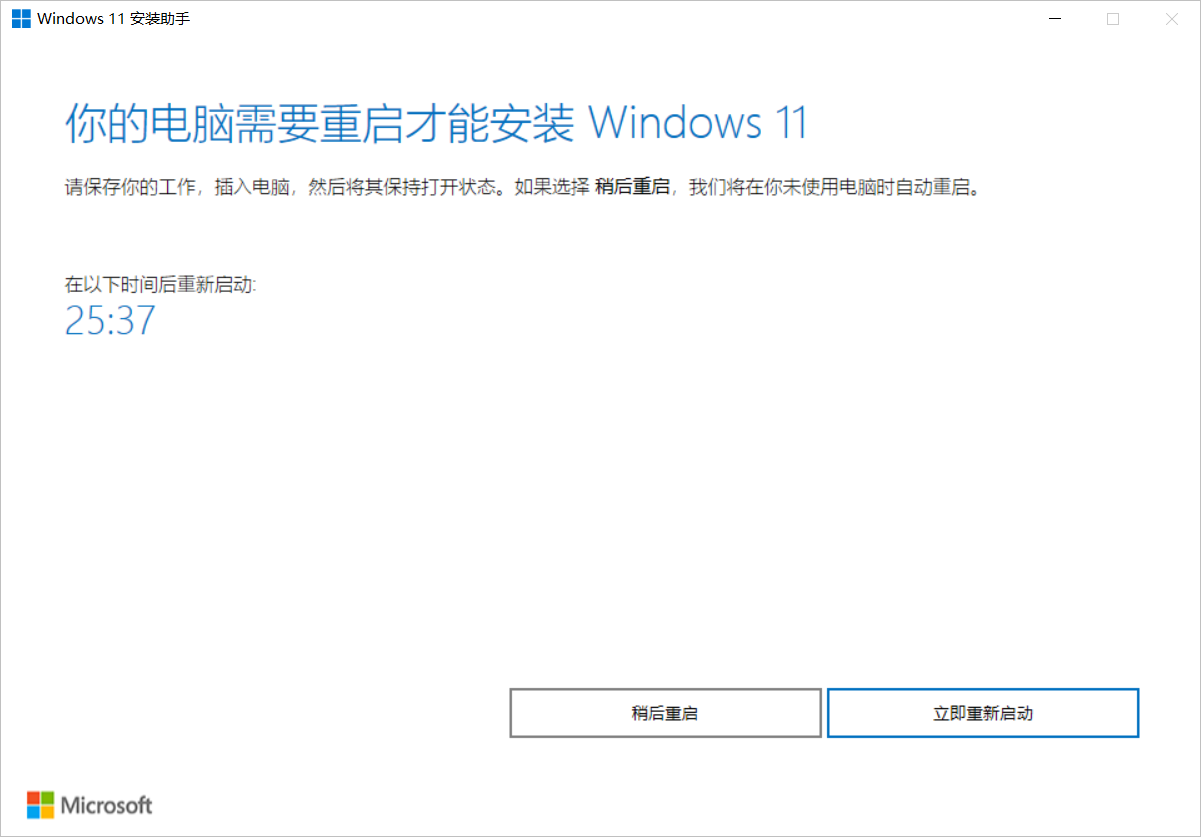
对比单独下载 ISO 镜像,媒体创建工具省去不少手动操作:自动拉取系统文件并完成介质制作。尤其适合系统无法开机、或是需要给其他电脑安装 Windows 的场景。
方法五:Rufus,自定义度更高的 U 盘启动盘制作工具
Rufus(可自行下载)并非 Windows 安装程序,它依托 ISO 镜像制作可启动 U 盘,并提供微软官方工具没有的自定义选项。
载入 ISO 镜像并选中 U 盘后,Rufus 会弹出「Windows 用户体验」窗口,可以调整多项安装参数。内置选项支持绕过 TPM、安全启动、最低内存限制,创建本地账户,关闭数据收集、禁用设备加密。想要在不完全满足硬件要求的电脑上安装 Windows 11,Rufus 是首选工具。
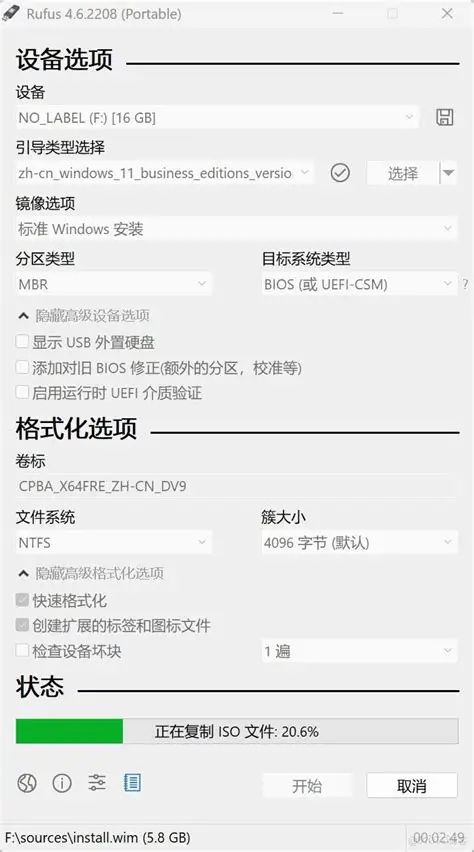
新版 Rufus 还支持制作无人值守自动安装 U 盘,全程无需手动点击,几分钟内部署系统直达桌面。
在不支持的电脑上安装 Windows 11 26H2:Rufus 的实际能力说明
Rufus 可以跳过安装程序的硬件检测,但不会让电脑原生满足 Windows 11 的官方兼容标准。它仅修改 Windows 安装程序的校验逻辑:绕过 TPM、安全启动等前置检测,不再阻止安装流程。
但微软官方硬件要求不变,不建议在不符合条件的设备上安装 Windows 11。微软提醒:这类设备不在官方支持范围内,也无法保证能够持续接收全部系统更新。
Rufus 项目本身也说明:它不是修改微软二进制系统文件,只是利用 Windows 安装程序自带机制,在安装阶段修改配置。简单来说:它只是移除安装程序的校验门槛,无法把老旧 CPU 变成具备缺失指令集的处理器(Windows 11 部分硬件硬性要求无法靠软件消除)。
如果是之前靠绕过限制装上 Windows 11 的设备,想要升级到 26H2,依旧需要 Rufus;或是在启动安装助手 / 双击 ISO 运行 setup.exe 之前,手动应用绕过检测的相关配置。
为什么升级 Windows 11 26H2 的感受几乎没有变化?
微软确认:26H2 整合了过去在 24H2、25H2 维护更新中陆续推送的功能与优化。
年度功能更新早已不再是一次性打包海量新功能的发布包,更多是系统维护周期的切换节点,用来启用已经分发在系统内的代码,并重置支持周期。
对普通用户而言,升级体验更平滑;对 IT 管理员来说,从 24H2/25H2 迁移至 26H2,相比以往 Windows 大版本更迭,工作量轻很多。













