


怎样使用 Converter4Video 转换 MKV 视频为 AVI 或 MP4 视频


 Win下载
Win下载
 Mac下载
Mac下载
下载了一个画质清晰的 MKV 格式视频,却发现家里的老电视、投影仪或某些播放器无法识别播放?或者你想将视频上传到某个平台,但平台只支持 AVI 或 MP4 格式?
别担心!使用一款简单高效的视频转换工具 —— Converter4Video,就能轻松将 MKV 视频转换为 AVI 或 MP4 格式,操作便捷,转换快速,适合所有用户。
本文将为你详细介绍 Converter4Video 的使用方法,手把手教你完成视频格式转换,零基础也能轻松上手!
使用 Converter4Video 转换 MKV 视频的详细步骤
第一步:打开软件并添加视频文件
在电脑上启动 Converter4Video 软件。点击主界面上的 “添加文件” 按钮(或直接将 MKV 视频拖拽到软件窗口)。在弹出的文件选择窗口中,找到你要转换的 MKV 视频文件,支持单个或批量添加。
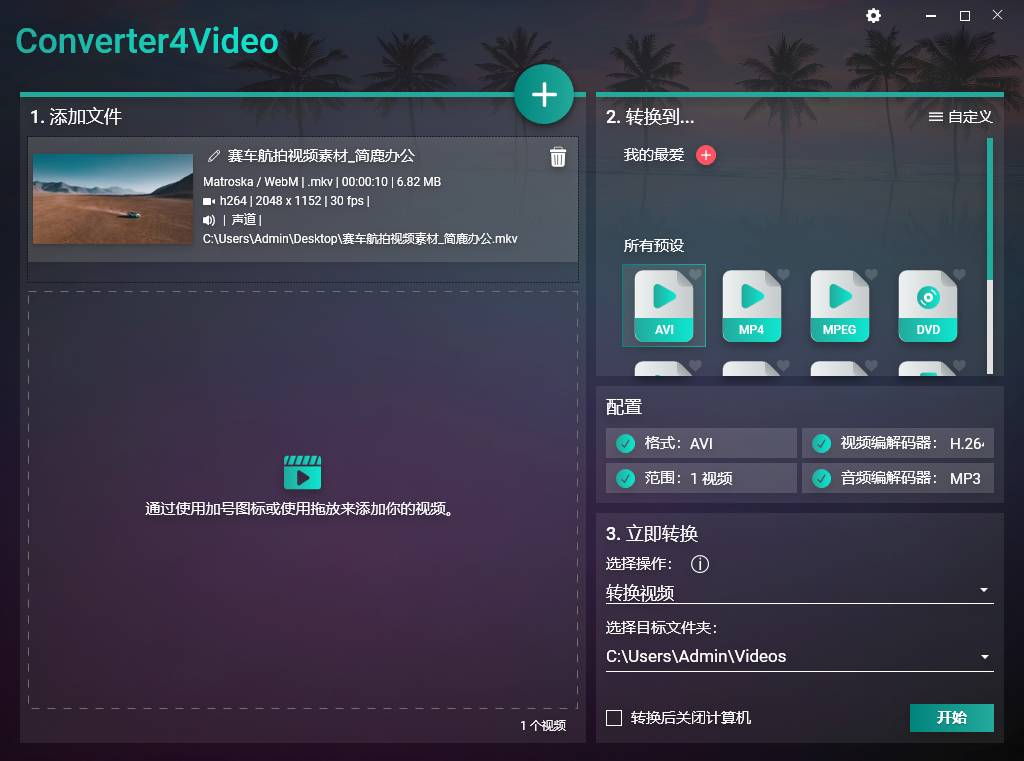
添加成功后,视频会显示在文件列表中,包括文件名、时长、分辨率等信息。可一次性添加多个 MKV 文件,节省时间。
第二步:选择输出格式(AVI 或 MP4)
在软件界面中找到 “转换到” 选项,浏览预设的视频格式。
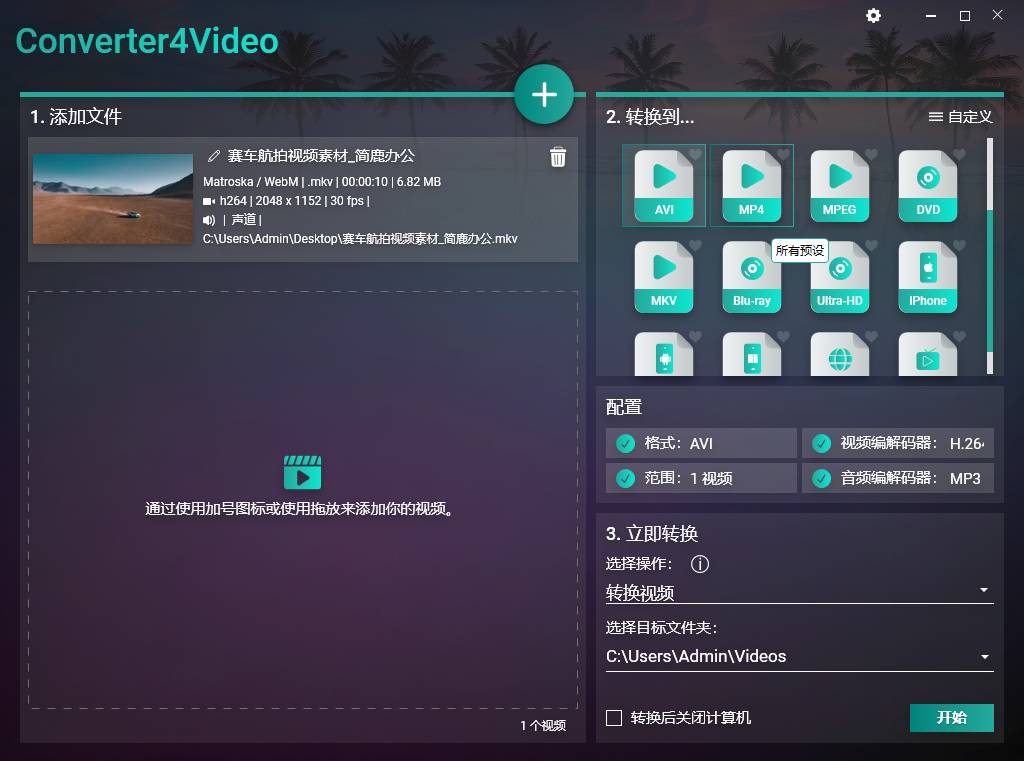
根据需求选择:
MP4 → 推荐用于手机、社交媒体、网络上传
AVI → 适用于老款电视、DVD 播放器等设备
提示:MP4 使用 H.264 编码,兼容性最好;AVI 使用较少,仅在特定设备需要时使用。如果你对画质、大小有特殊要求,可以点击 “配置”按钮,手动调整参数。
第三步:设置输出路径并开始转换
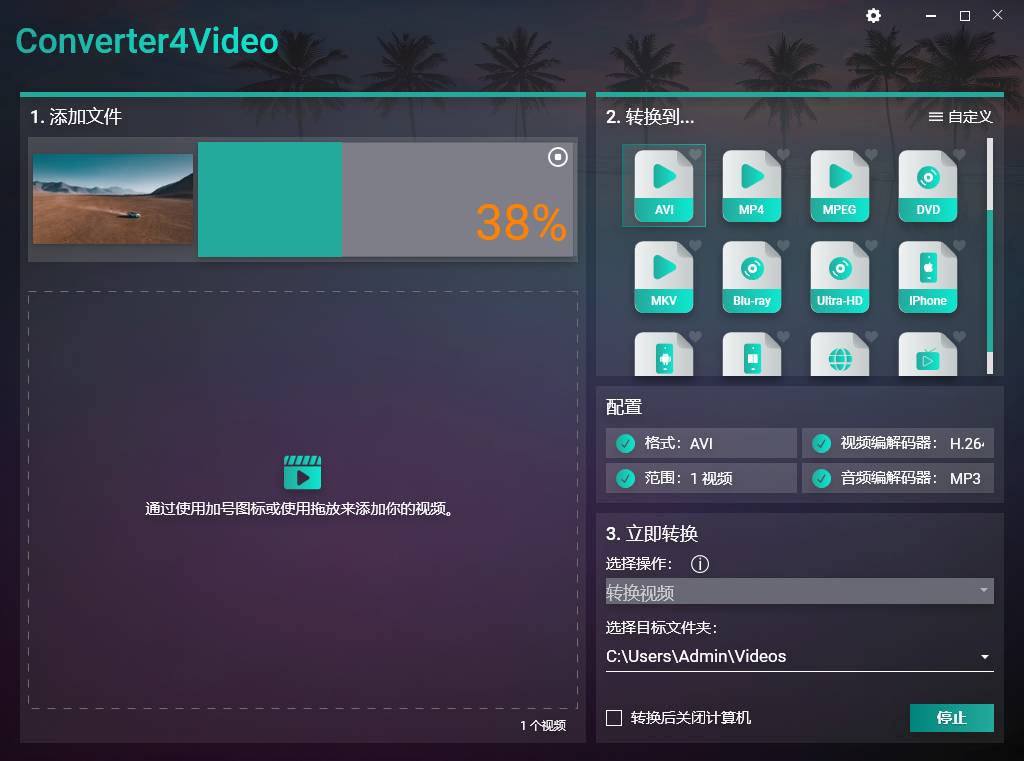
点击 “选择目标文件夹” 选项,选择转换后视频的保存位置。建议创建一个专用文件夹,便于查找。确认所有设置无误后,点击主界面的 “开始”按钮。转换完成后,会弹出提示,或自动打开输出文件夹。
常见问题解答(FAQ)
转换会损失画质吗?
只要设置合理(如保持原分辨率、使用H.264编码),肉眼几乎看不出画质损失。
支持批量转换吗?
支持!Converter4Video 可一次性添加多个 MKV 文件,自动依次转换。
转换速度慢怎么办?
关闭其他程序,确保电脑性能充足;或降低比特率以加快速度。
转换后没有声音?
检查音频编码是否设置为 AAC,或尝试重新添加文件并保持默认配置。
软件是免费的吗?
Converter4Video 有免费版(可能带水印或限制时长),如需完整功能可考虑升级专业版。
使用 Converter4Video 将 MKV 视频转换为 AVI 或 MP4,只整个过程简单高效,几分钟内即可完成高清视频格式转换,解决播放兼容性问题。
现在就打开 Converter4Video,把你那些“打不开”的 MKV 视频,统统变成通用的 MP4 吧!如果你手里没有这款软件,那也么推荐大家使用简鹿格式工厂或简鹿视频格式转换器进行批量转换。












