


简单两个方法教你停止自动下载 Windows 11 26H2 功能更新



不管你有没有主动选择升级,只要电脑开启了自动更新,微软就可能悄悄把下一版 Windows 的大体积功能更新文件下载到你的机器里。磁盘莫名其妙被占满、带宽被悄悄偷走、想升级的时机却由不得自己 —— 这是很多 Windows 用户共同的烦恼。本文将介绍如何通过组策略或注册表两种方式,主动阻止系统自动下载新的功能更新。
一、为什么系统会擅自下载更新?
只要开启了自动更新,微软就会主动把 Windows 11 的功能更新文件下载到电脑上,下载完成后弹窗提示你安装;如果你已经是 Windows 11,下一个功能更新还会进一步自动安装。
微软这样做的初衷,是希望用户尽早体验新版本带来的新功能、新界面和效率改进。但如果你并不想立刻升级,或者担心大文件占用磁盘和带宽,就可以主动"踩下刹车"。
二、方法一:通过本地组策略编辑器
这是相对直观、易管理的方式,适合专业版/企业版用户。
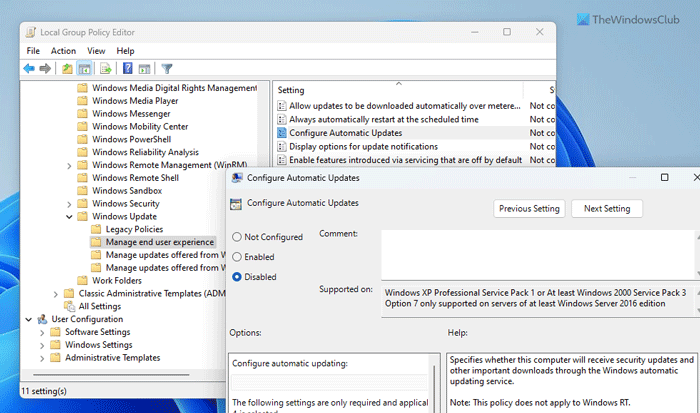
按下 Win + R 打开"运行"框,输入 gpedit.msc 并回车,打开本地组策略编辑器。
依次展开定位到以下路径:
计算机配置 → 管理模板 → Windows 组件 → 管理最终用户体验 → Windows 更新
在右侧找到 通过 Windows 更新关闭升级到最新版本的 Windows 这一策略。
双击该项,选择 已启用,点击"应用"后退出。
备选方案:如果你在自己的系统里找不到上述策略项,可改用 配置自动更新设置 —— 在同一编辑器中把该策略设置为 已禁用,点击"确定"保存即可,从而阻断自动下载与安装。
三、方法二:通过注册表编辑器
适合家庭版等没有组策略编辑器的环境,操作稍需细心。
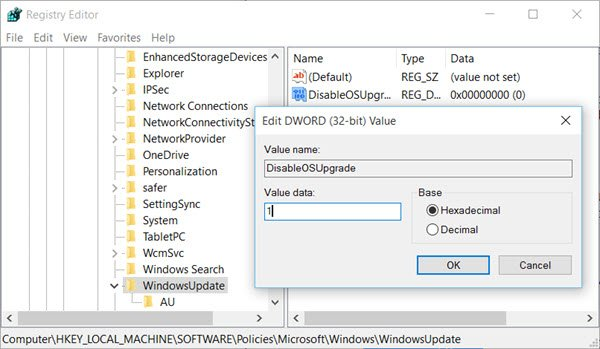
按下 Win + R 打开"运行"框,输入 regedit 并回车,打开注册表编辑器。
定位到以下注册表子项:
HKEY_LOCAL_MACHINE\SOFTWARE\Policies\Microsoft\Windows\WindowsUpdate
在该项下新建(或修改)一个 DWORD(32 位)值,命名为 DisableOSUpgrade,并将其数值设为 1。
若以后想恢复升级,只需把该值从 1 改为 2 即可。
说明:如果 WindowsUpdate 子项下还没有 DisableOSUpgrade 这个键值,需要手动右键新建一个 DWORD(32 位)值,命名并赋值。
四、常见问题速答
Q:如何彻底停止 Windows 11 自动下载更新?
A:可打开组策略编辑器(gpedit),定位到"计算机配置 / 管理模板 / Windows 组件 / Windows 更新策略",双击 配置自动更新 并选择 已禁用,点击"确定"保存。
Q:为什么电脑总是强制我下载新版本?
A:微软会主动推送新版本,让用户尽早体验新功能与改进版界面。若你不想升级到最新版,即可用上述方法阻止自动升级。
Q:这两种方法有什么差别?
A:组策略方式更易通过界面操作、便于集中管理;注册表方式则适用于没有组策略编辑器的版本(如家庭版),直接改写策略键值生效。两者本质都是修改系统策略,作用一致。
以上只是阻止"自动下载/自动升级功能更新",安全补丁类的重要更新仍建议正常接收,以保障系统安全。通过以上任一方式,你就能重新掌握升级节奏,让系统不再"自作主张"地下载和安装新功能更新。












