


使用剪映字幕识别功能,轻松把m4a音频转成文字字幕



剪映PC版,作为一款集成了多种强大编辑功能的多媒体创作工具,不仅为视频编辑带来了革命性的变化,同时也提供了简单易用的音频转文字解决方案。通过其内置的智能语音识别技术,即使是非专业用户也能轻松地将M4A音频文件中的语音内容转换成精确的文字记录。这不仅大大节省了手动输入的时间,还提高了工作效率,让每个人都能更加专注于内容本身的价值挖掘。
本教程旨在引导你一步步了解如何使用剪映 PC 版将 M4A 音频文件转换为文字字幕,帮助你在无需深厚技术背景的情况下,也能享受到先进技术带来的便利。
步骤一:创建新项目并导入音频
打开剪映 PC 版,点击“新建项目”来开始一个新的编辑任务。在主界面中选择“导入媒体”,找到并选择你想要转换成文字的M4A音频文件。
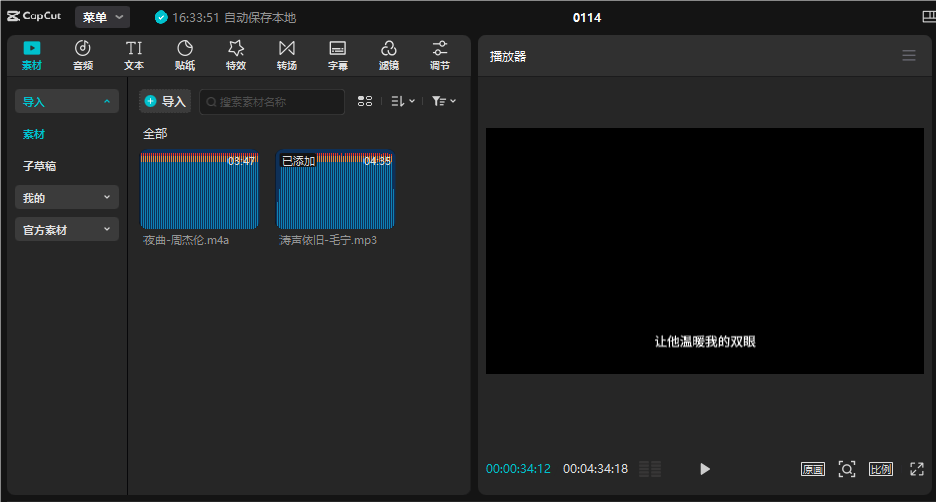
选中文件后,点击“打开”或“确定”,将音频文件添加到软件中。将音频文件从媒体库中拖放到时间轴上的合适位置,以便后续处理。
步骤二:识别音频并生成字幕
在软件顶部菜单栏中找到“字幕”选项,点击进入字幕编辑模式。在字幕编辑界面,你会看到“识别字幕”的按钮,点击它以启动自动语音转文字的功能。
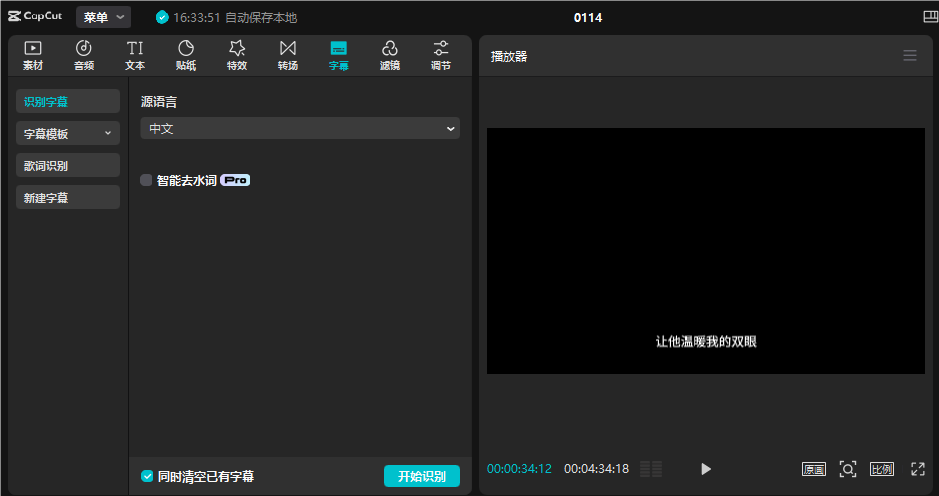
在弹出的语言选择窗口中,确保选择了正确的语言设置 - 例如,如果你的音频是中文普通话,请选择对应的选项。点击“开始识别”。软件会根据音频内容自动生成相应的文字字幕,并将其同步到时间轴上相应的位置。
步骤三:检查与编辑字幕
自动识别完成后,时间轴中会出现基于音频生成的文字字幕轨道。播放视频预览,仔细检查每个字幕段落,确认它们准确无误地反映了音频内容。
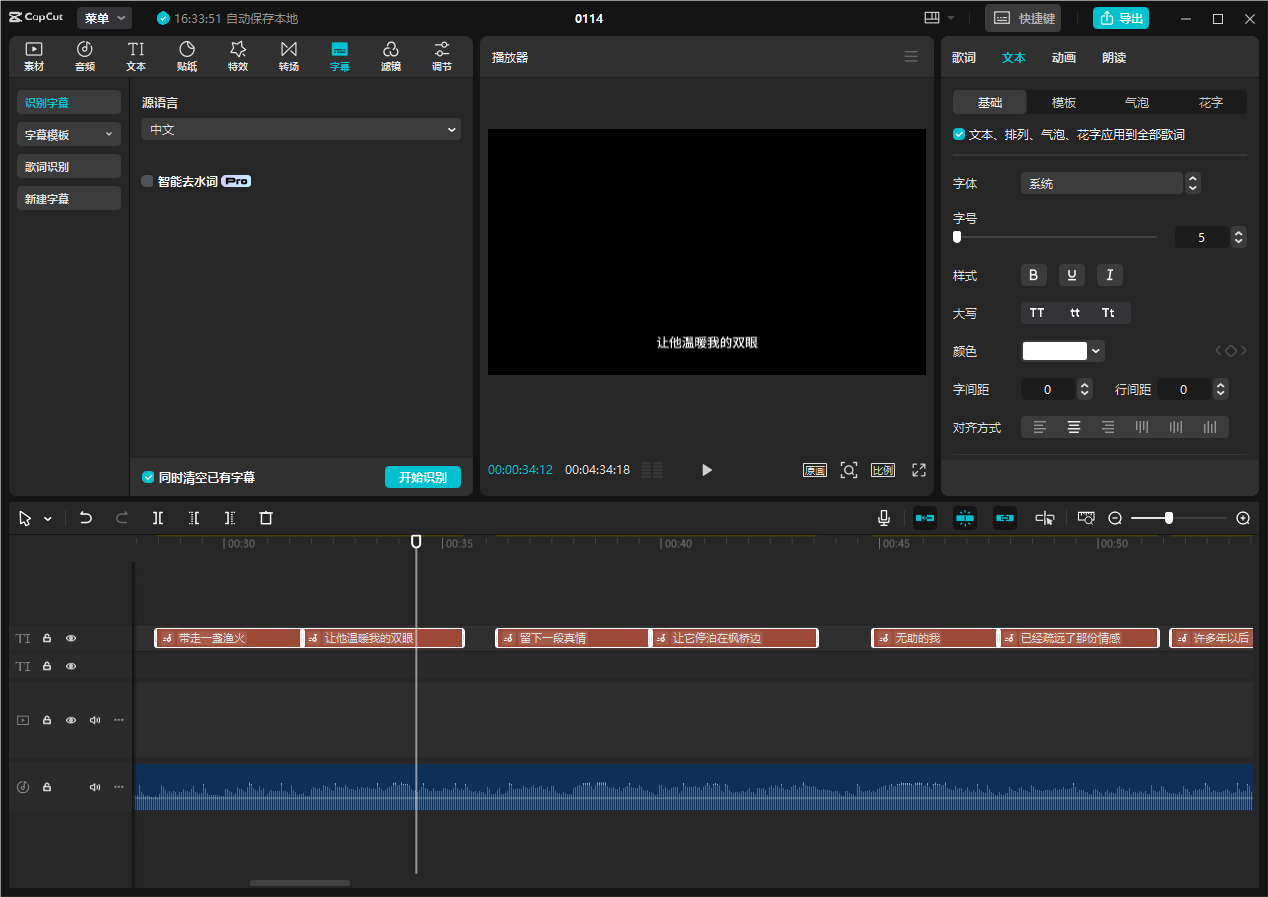
如果发现任何错误或者需要调整的地方,可以直接在时间轴上双击字幕条进行手动修改。可以调整字幕的时间轴、校正文字错误或进一步优化排版。
步骤四:保存与导出
完成所有编辑后,你可以选择是否要将字幕嵌入到视频中(如果你有配对的视频)或者单独导出字幕文件。对于仅包含音频和字幕的项目,你可以选择导出带字幕的音频文件,或者只导出SRT等格式的字幕文件,具体取决于你的需求。
最后,点击“导出”按钮,按照提示设定输出参数,然后等待剪映完成最终的文件生成。
通过以上步骤,你应该能够顺利使用剪映PC版将M4A音频文件中的语音信息转换为可视化的文字字幕。这不仅有助于提高内容的可访问性,还能为你的多媒体作品增添更多的表达方式。希望这篇教程能帮助你更高效地完成音频转文字的任务!













