


视频怎么剪掉多余部分?零基础也能上手的精准剪辑操作教程



需要从一段视频中去掉不需要的片段 —— 比如删除录屏中的空白等待、剪掉直播回放的冗长部分,或提取某个精彩瞬间。今天,我们就来介绍一款操作简单、精准高效的视频剪辑工具:SolveigMM Video Splitter,教你如何轻松剪掉视频中的多余部分。
为什么选择 SolveigMM Video Splitter?
无损剪辑:无需重新编码,剪切速度快,画质零损失
操作直观:时间轴拖拽+快捷键标记,精准定位
支持多种格式:兼容 MP4、AVI、WMV、MKV、MPEG 等主流视频格式
详细操作步骤:三步剪掉视频多余部分
第一步:打开工具并添加视频文件
启动 SolveigMM Video Splitter,点击“添加文件”按钮,或直接将你的视频文件拖入文件列表中,支持批量添加,可同时处理多个视频。
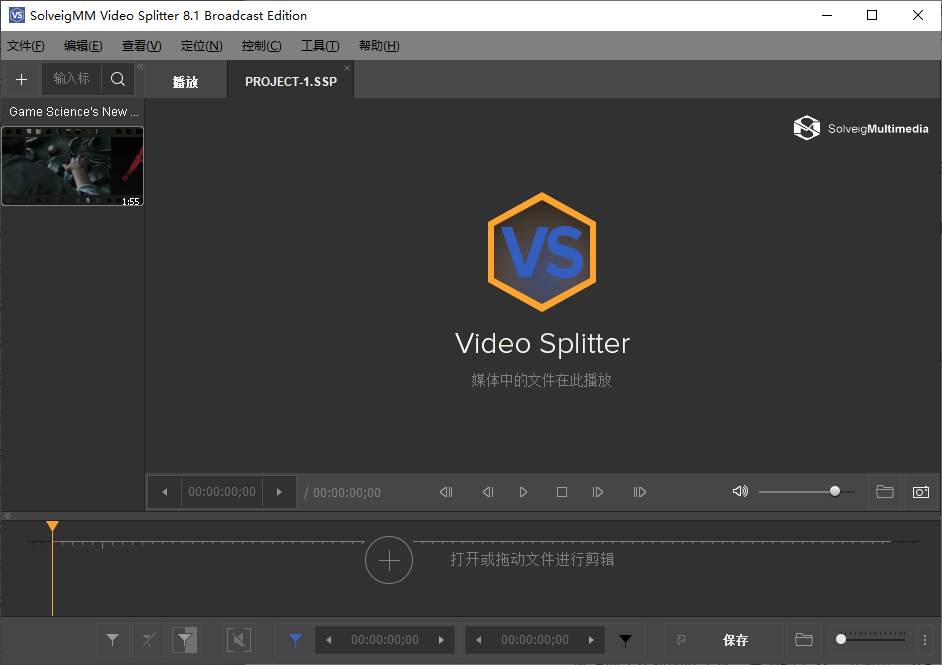
第二步:将视频拖到时间轴进行预览
从左侧文件列表中,将视频拖放到下方的时间轴上,播放视频,找到你想要保留或删除的片段位置,可使用播放条左右微调,精确到帧。
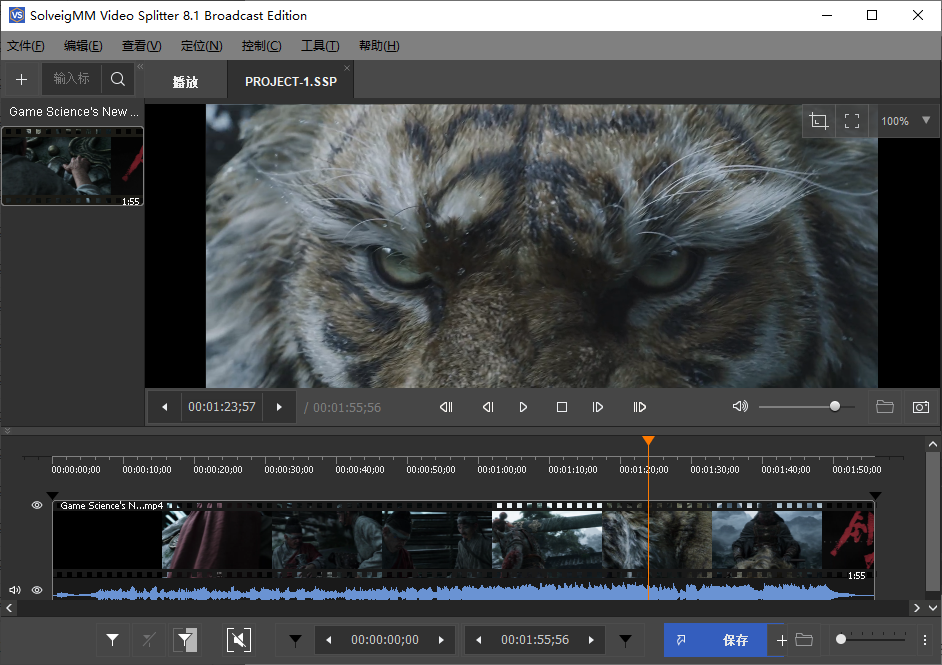
第三步:标记并剪切不需要的部分
将播放头移动到不需要片段的开始处,按下快捷键 M,设置第一个标记点;移动到该片段的结束处,再次按下 M,设置第二个标记点。
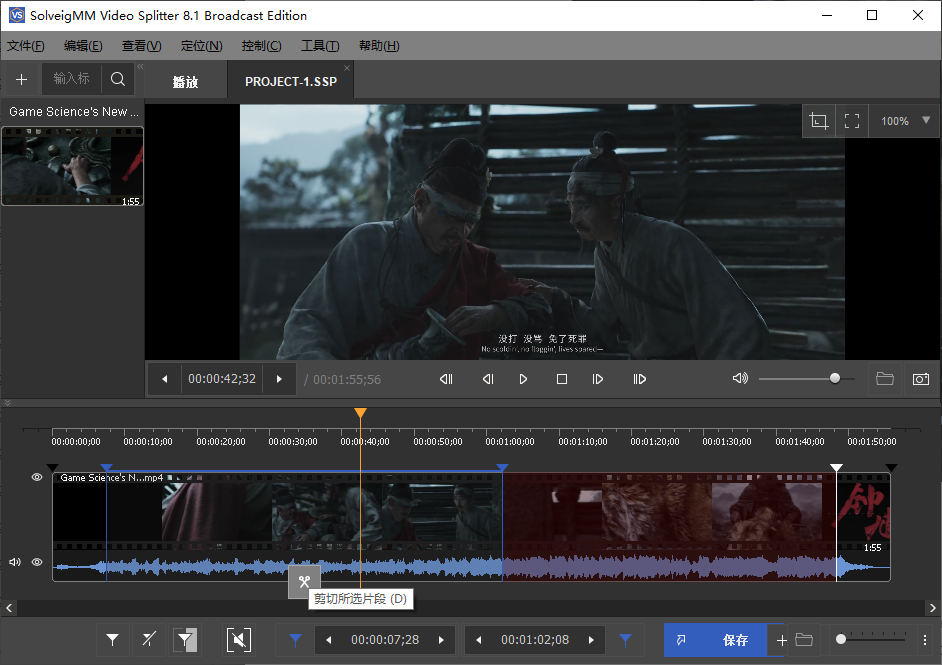
此时两个标记之间的区域即为选中片段,右键点击选中区域,选择 “剪切所选片段”。该部分将被删除,其余视频自动拼接。如果你想保留中间某一段,可以多次剪切前后不需要的部分。
第四步:保存剪辑后的视频
点击工具栏上的 “保存” 按钮,在弹出窗口中选择保存路径和文件名,等待处理完成(由于是无损剪辑,速度非常快)。剪辑后的视频将只包含你保留的内容,文件大小也相应减小。
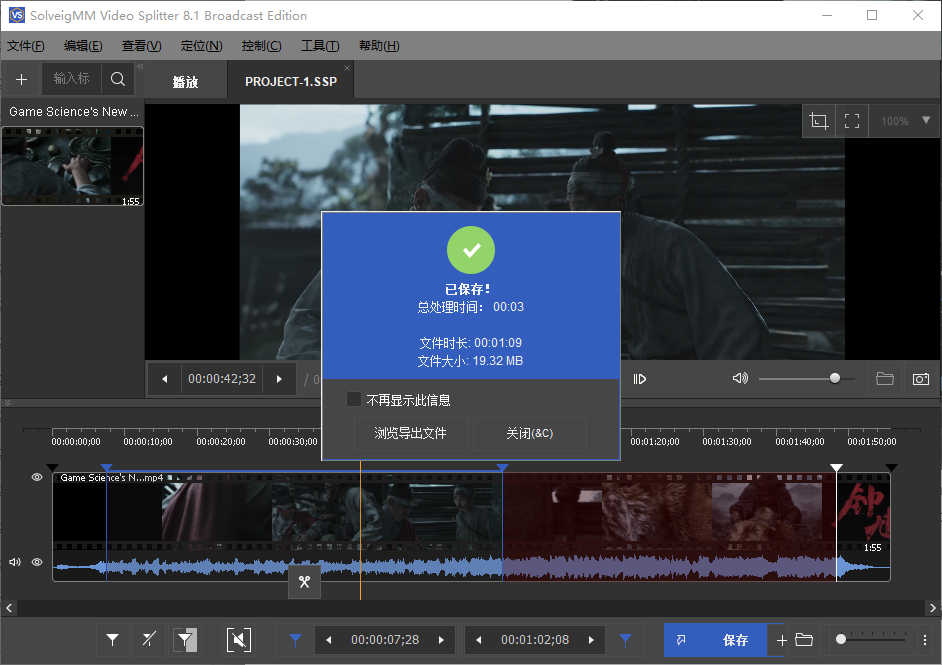
使用 SolveigMM Video Splitter 剪掉视频多余部分,只需四步:打开软件 → 添加文件 → 拖入时间轴 → 标记剪切 → 保存输出。
无需学习复杂剪辑软件,无需等待转码,无损、快速、精准,特别适合只想简单裁剪视频的用户。下次再遇到“这段不要”的视频内容,别再发愁了,用这个方法,一分钟搞定!
如果你想批量转换音频或视频文件,也可以使用简鹿音频格式转换器或简鹿格式工厂等工具进行批量转换,好了,更多关于电脑日常办公方面的小技巧可以持续关注简鹿办公。













