


OPPO、一加手机录屏取证出现黑屏?关掉这个设置就能解决


 Win下载
Win下载

在使用电子取证工具进行录屏取证时,不少OPPO、一加手机的用户都遇到过明明已经点开了录屏,录出来的视频却是一片漆黑,关键画面完全没被记录下来。这种情况在维权取证、电商纠纷举证、侵权内容固定等场景下尤其致命。那么这是什么原因导致以及如何解决呢?
一、为什么录着录着就黑屏了?
要解决问题,得先理解黑屏是怎么产生的。OPPO、一加手机(搭载 ColorOS 系统)出于隐私与版权保护的考虑,内置了多重录屏防护机制:
屏幕共享保护机制:系统自带"屏幕共享保护"功能,会自动拦截第三方应用对涉及隐私界面的录制。当它检测到录屏、投屏、屏幕共享等行为时,会对信息、相册、支付类等敏感应用自动做黑屏处理,导致录出来的画面变黑。
Android 原生安全标记:金融、支付类应用,以及输入密码、验证码、修改账户、绑定银行卡等敏感操作界面,会调用 Android 系统的安全标记机制,主动屏蔽系统级录屏请求。这属于安卓系统对敏感信息的通用防护,并不是 OPPO 手机的故障。
录屏隐私保护开关:部分 ColorOS 版本还提供"录屏隐私保护"选项,开启后会在录屏视频中隐藏通知、控制中心和状态栏图标,某些情况下也会加剧画面异常。
也就是说,黑屏本质上是系统在"保护你的隐私",但在需要把屏幕操作作为证据固定下来的取证场景里,这种保护反而成了障碍。因此,在确认录屏对象不涉及自身敏感隐私、且录屏目的是合法取证的前提下,临时关闭相关保护开关即可恢复正常。
二、解决办法:三步关闭"屏幕共享保护"
以 OPPO、一加手机 ColorOS 系统为例,按照下面的路径操作即可解除黑屏限制。
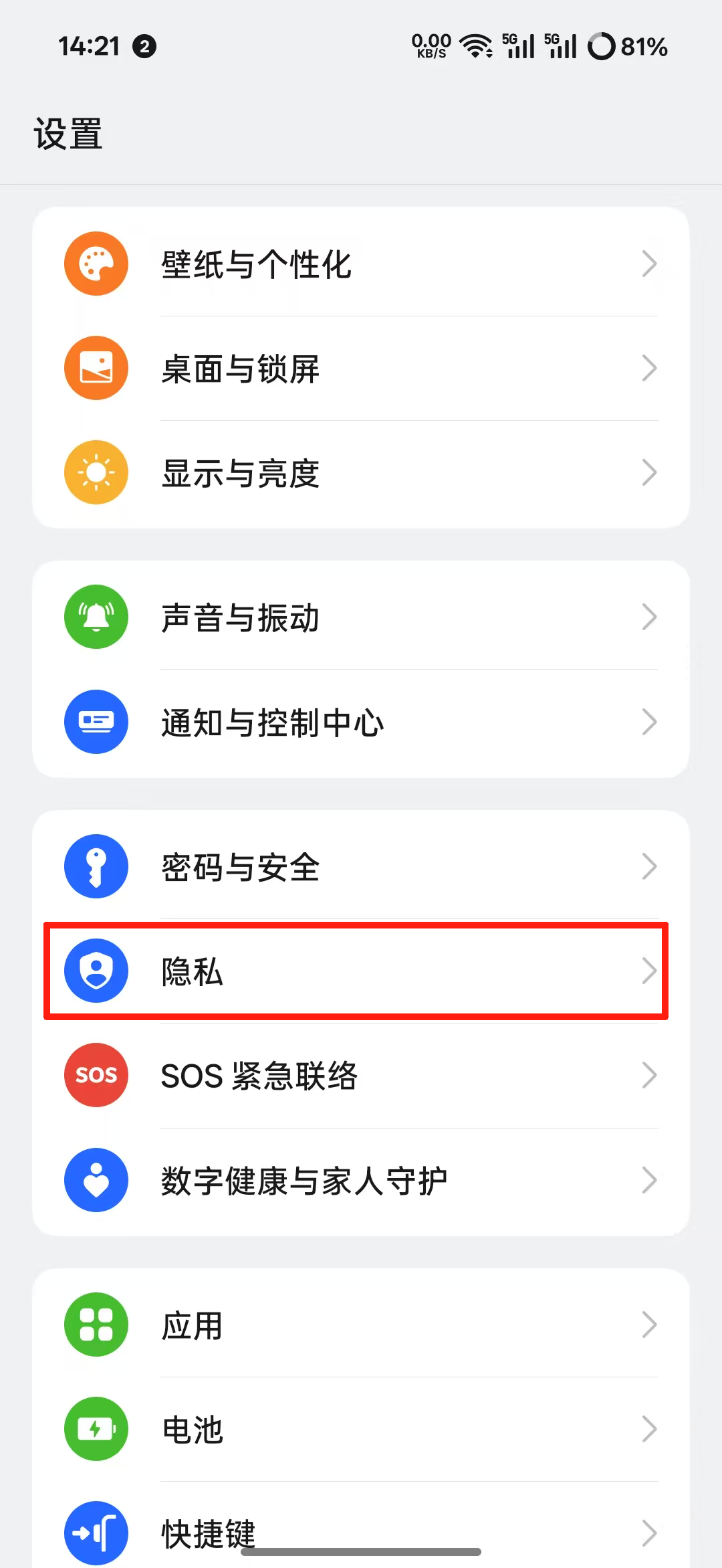
第一步:打开设置,进入"隐私"
在手机桌面找到并打开【设置】应用,在设置列表中向下滑动,找到【隐私】选项并点击进入。
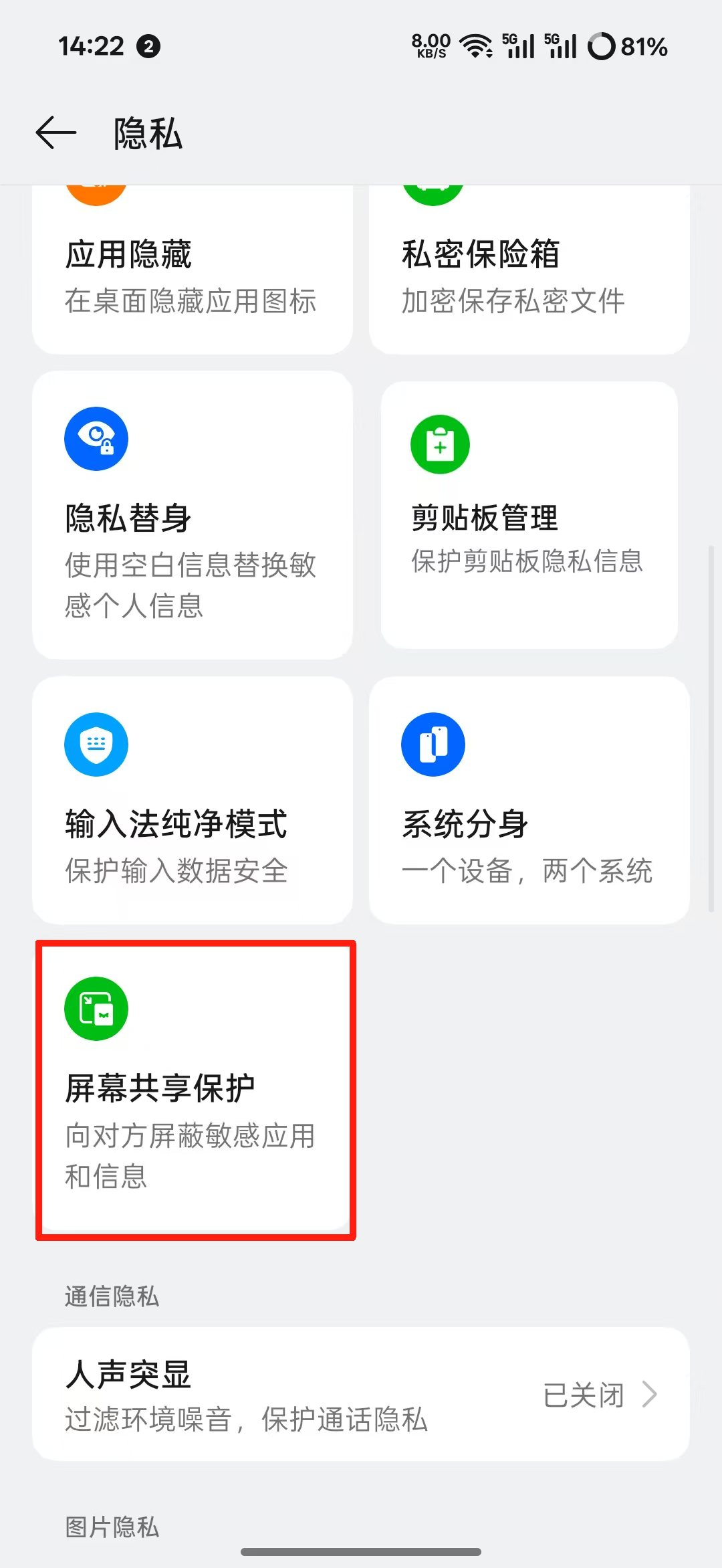
第二步:点击"屏幕共享保护"
进入隐私页面后,在功能列表中找到【屏幕共享保护】这一项,点进去。这个功能的说明通常是"向对方屏蔽敏感应用和信息",用于在屏幕共享、录屏时自动黑屏保护隐私。
第三步:关闭"屏幕共享保护"开关
在屏幕共享保护页面,将【屏幕共享保护】开关关闭即可。关闭后,系统不再对第三方录屏应用做黑屏拦截,再使用取证工具录屏时画面就能正常被记录下来。
OPPO、一加手机录屏黑屏,根源在系统的"屏幕共享保护"等隐私防护机制,而非取证软件本身的问题。在合法取证场景下,只需依次进入【设置 → 隐私 → 屏幕共享保护】并将其关闭,即可解除黑屏拦截,让录屏取证恢复正常。配合规范的取证流程、不修改证据原件、及时云端固化与验证,录制的视频才能真正成为可用于维权的有力电子证据。













