


视频不知道用什么加水印?Leawo Prof. Media 添加视频水印教程



在分享原创视频、制作宣传素材或保护个人版权时,为视频添加水印是一项非常实用的功能。然而,许多用户苦于找不到操作简单、功能强大的视频水印工具。其实,你可能已经拥有一款全能型解决方案——Leawo Prof. Media。
除了广为人知的视频格式转换、蓝光刻录等功能外,Leawo Prof. Media 还内置了专业的视频编辑模块,支持为视频添加文字水印和图片水印,操作直观,无需复杂学习即可上手。
在接下来的内容中,简鹿办公将手把手教你如何使用 Leawo Prof. Media 为视频添加个性化水印,保护你的创作成果。
如何为视频添加文字或图片水印教程
第一步:进入“转换”功能模块
打开 Leawo Prof. Media 软件,在顶部主菜单栏中点击 【转换】 按钮,进入视频处理核心界面。
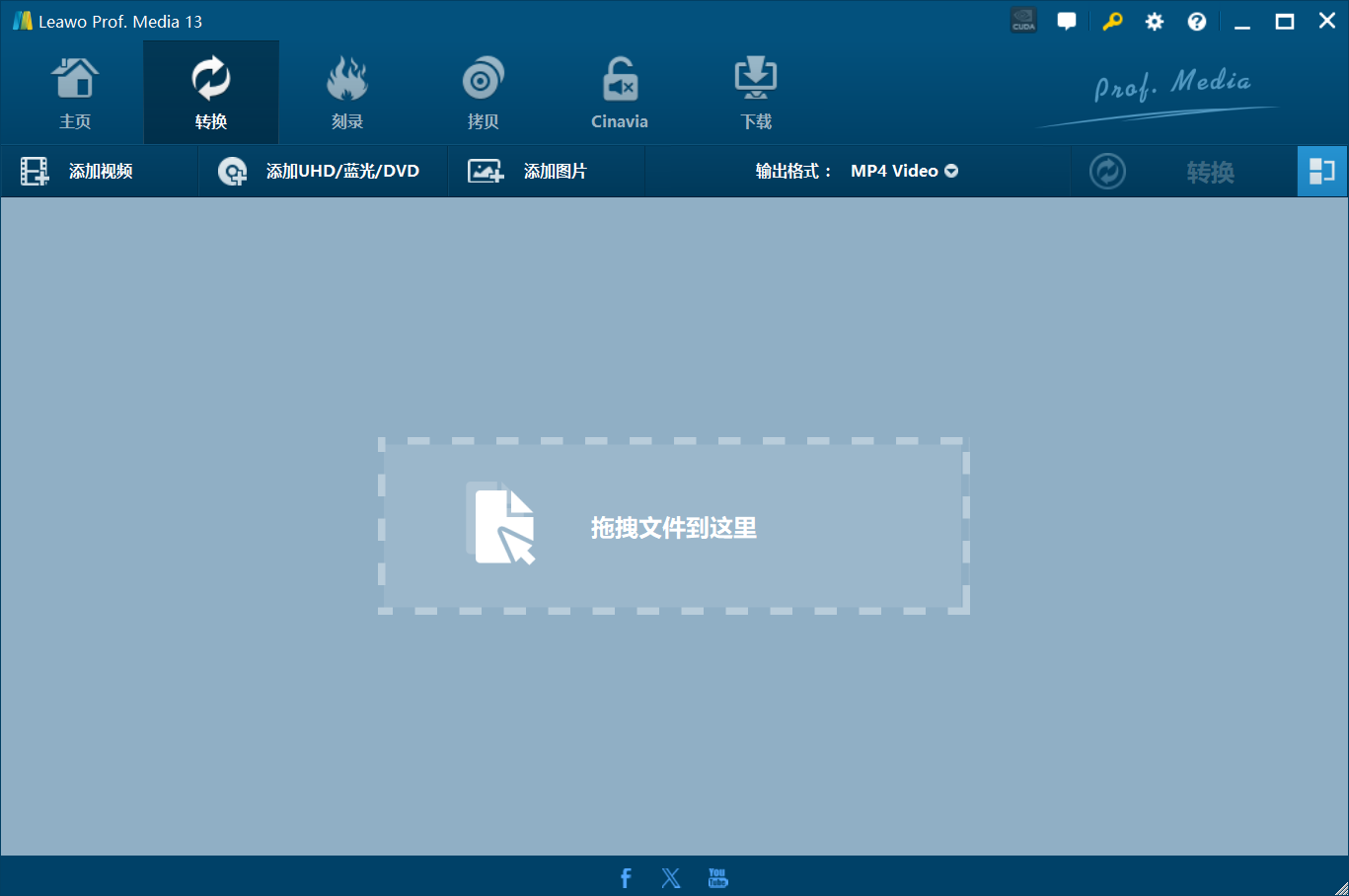
提示:“转换”功能不仅是格式转换工具,更是集编辑、剪辑、水印于一体的多功能处理中心。
第二步:添加需要加水印的视频
点击界面中央的 【添加视频】 按钮,选择你想要处理的视频文件。你也可以直接将视频文件拖拽到软件窗口中完成添加。
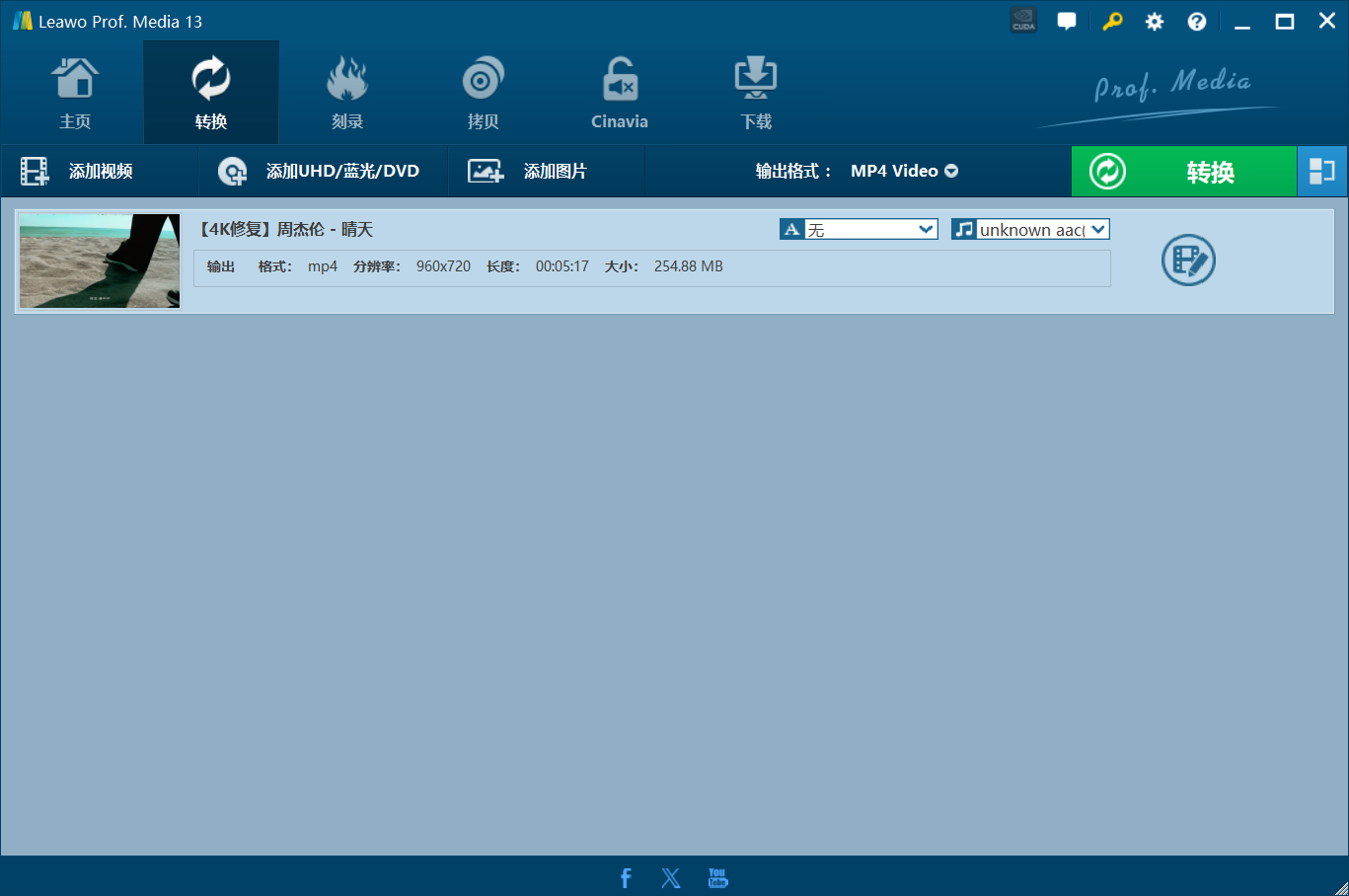
第三步:打开视频编辑面板
视频添加成功后,在下方的视频列表中找到目标文件,点击其右侧的 【编辑】图标(通常为一支铅笔形状),弹出“视频预览与编辑”窗口。
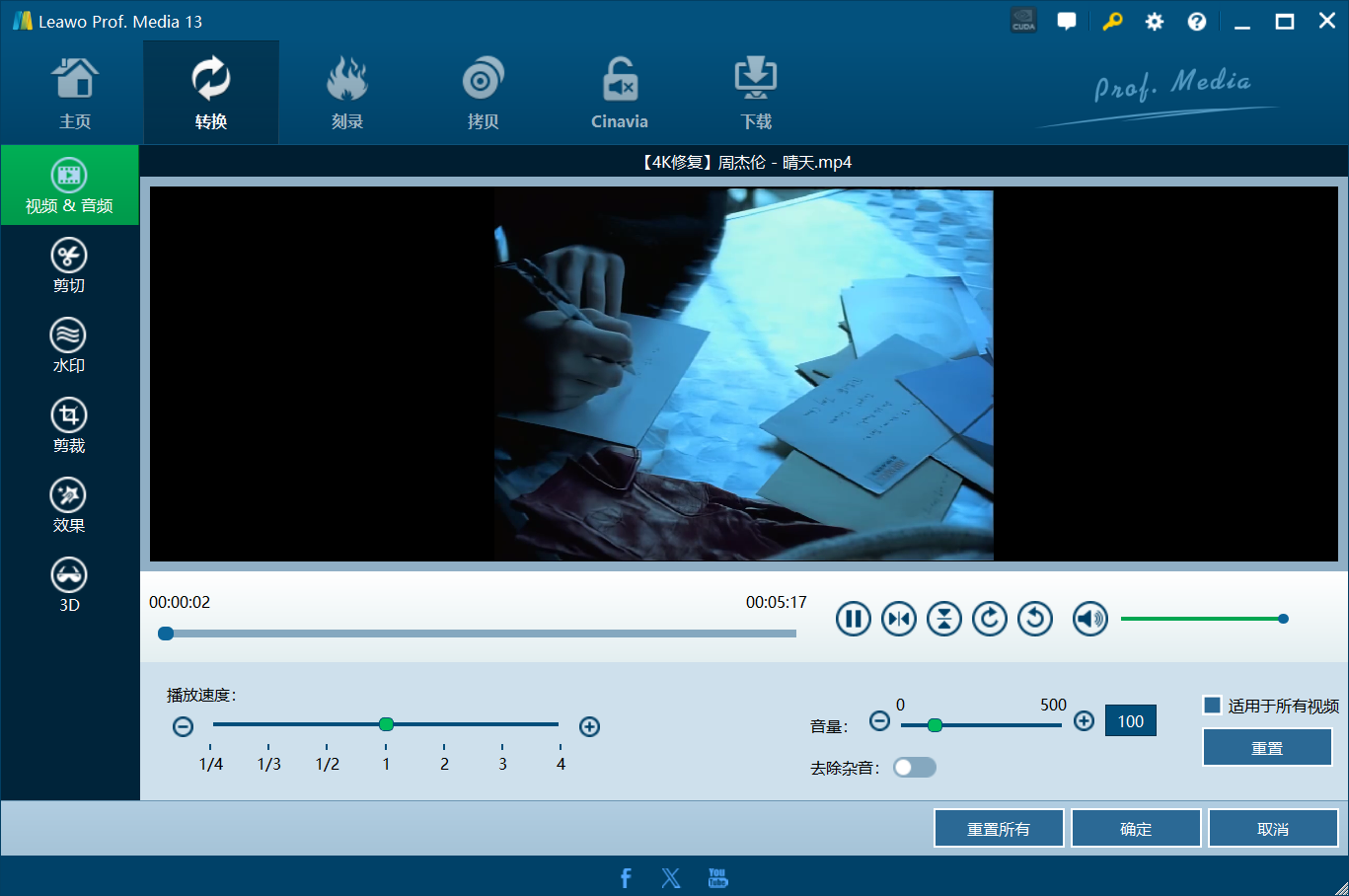
第四步:选择“水印”功能
在左侧的编辑工具栏中,你会看到多个选项:
剪切
水印
剪裁
效果
3D
点击 【水印】 选项,进入水印设置界面。
第五步:设置水印类型与内容
默认状态下,水印为“无水印”。点击下拉菜单,你可以选择:文字水印。在输入框中键入你想显示的文字,例如:“© 2025 简鹿办公”或者您个人署名或品牌名称。
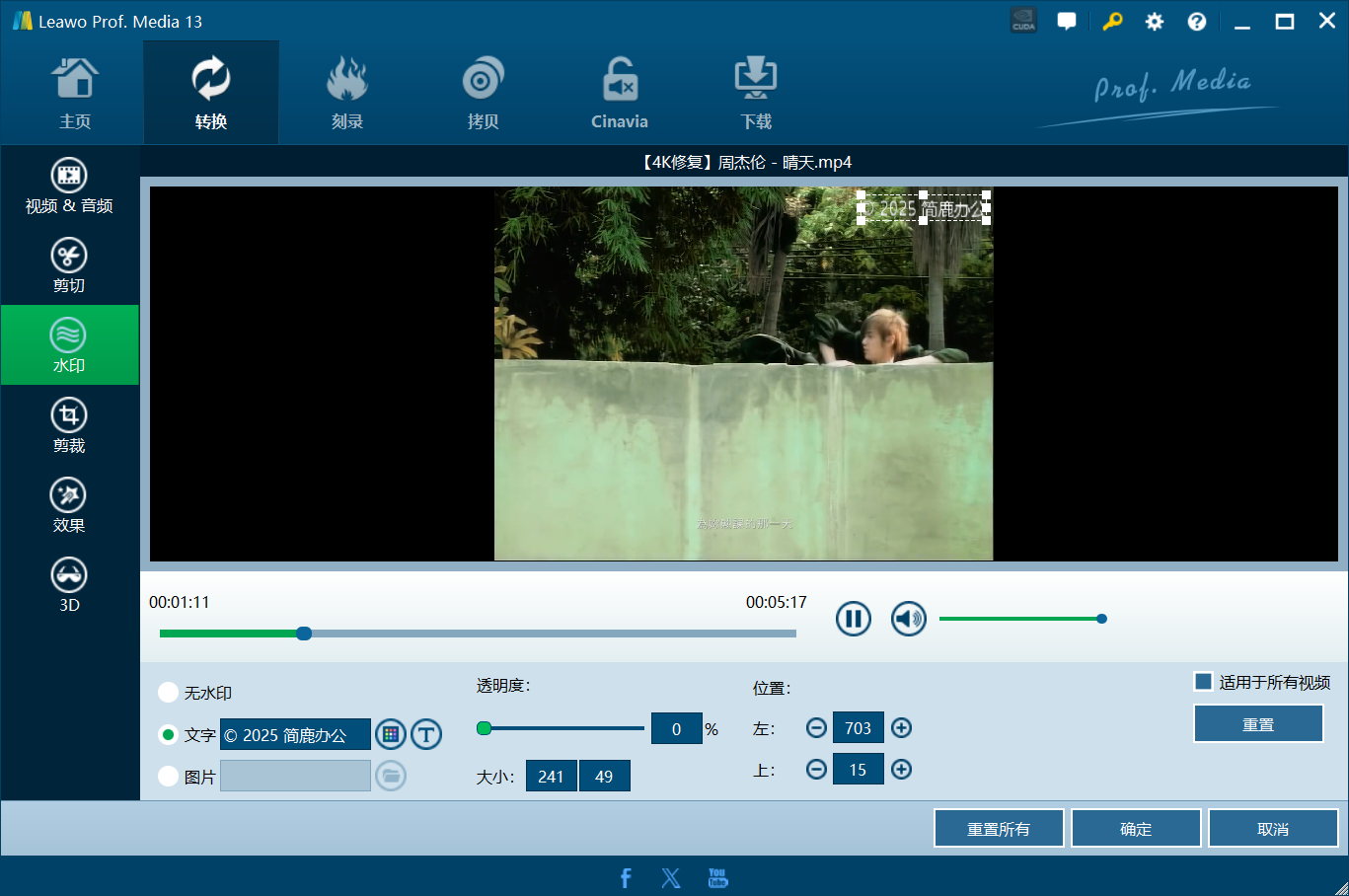
设置透明度建议设置为 50%-70%,既清晰可见又不遮挡画面;拖动预览窗口中的文字框,自由设定水印在视频中的位置(如右下角、左上角等)。
软件也提供了图片水印功能,你也可以选择添加图片水印。支持 PNG、JPG、BMP 等格式,推荐使用透明背景的 PNG 图片,同样可调整透明度、大小和位置。
第六步:设置输出格式(可选)
在主界面下方的“输出格式”区域,点击当前格式(默认为 MP4 视频)旁的 【更改】 按钮,可根据需要选择其他格式。
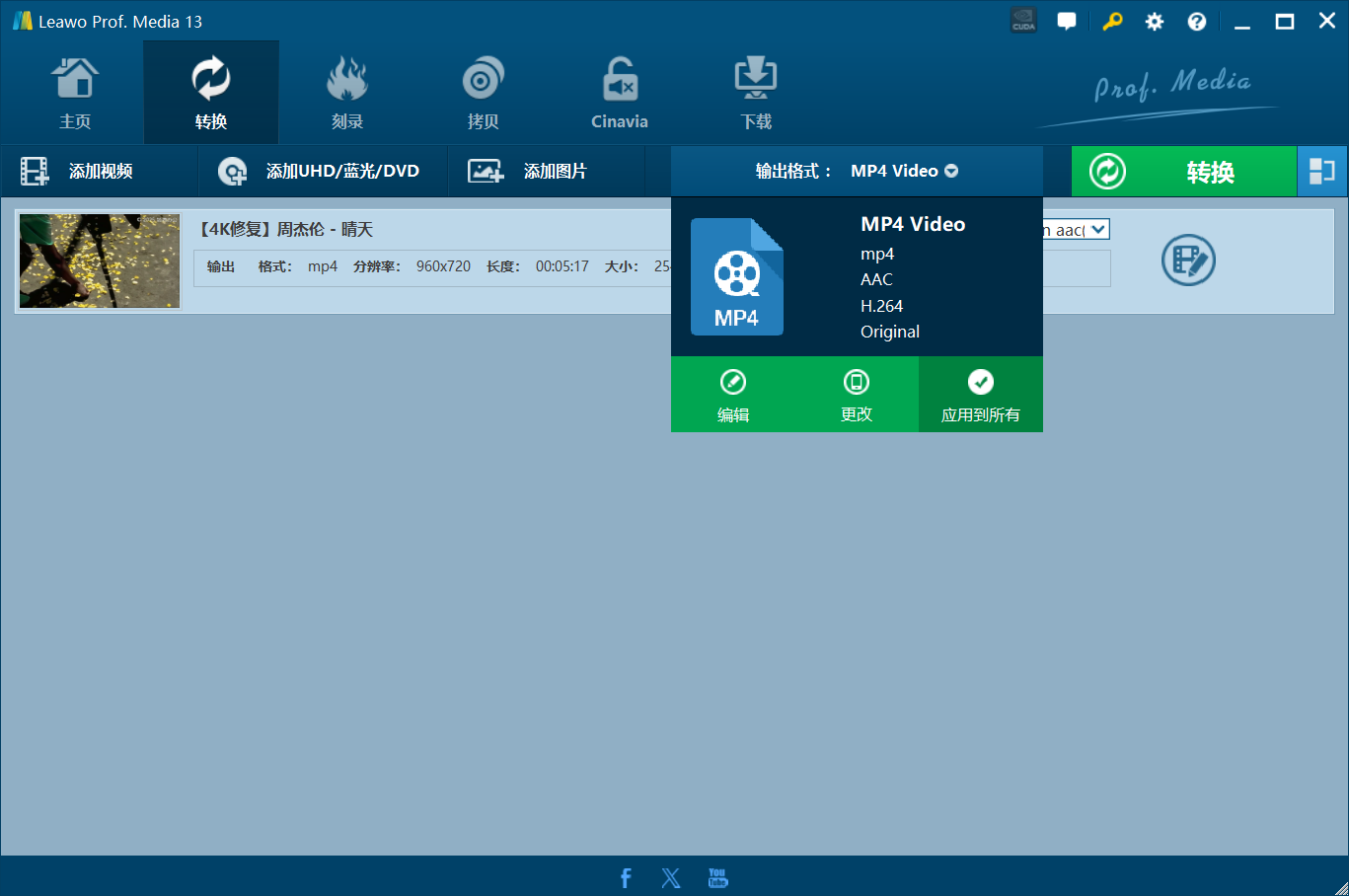
第七步:开始转换并添加水印
最后,点击右下角的绿色 【转换】 按钮,软件将开始处理视频。
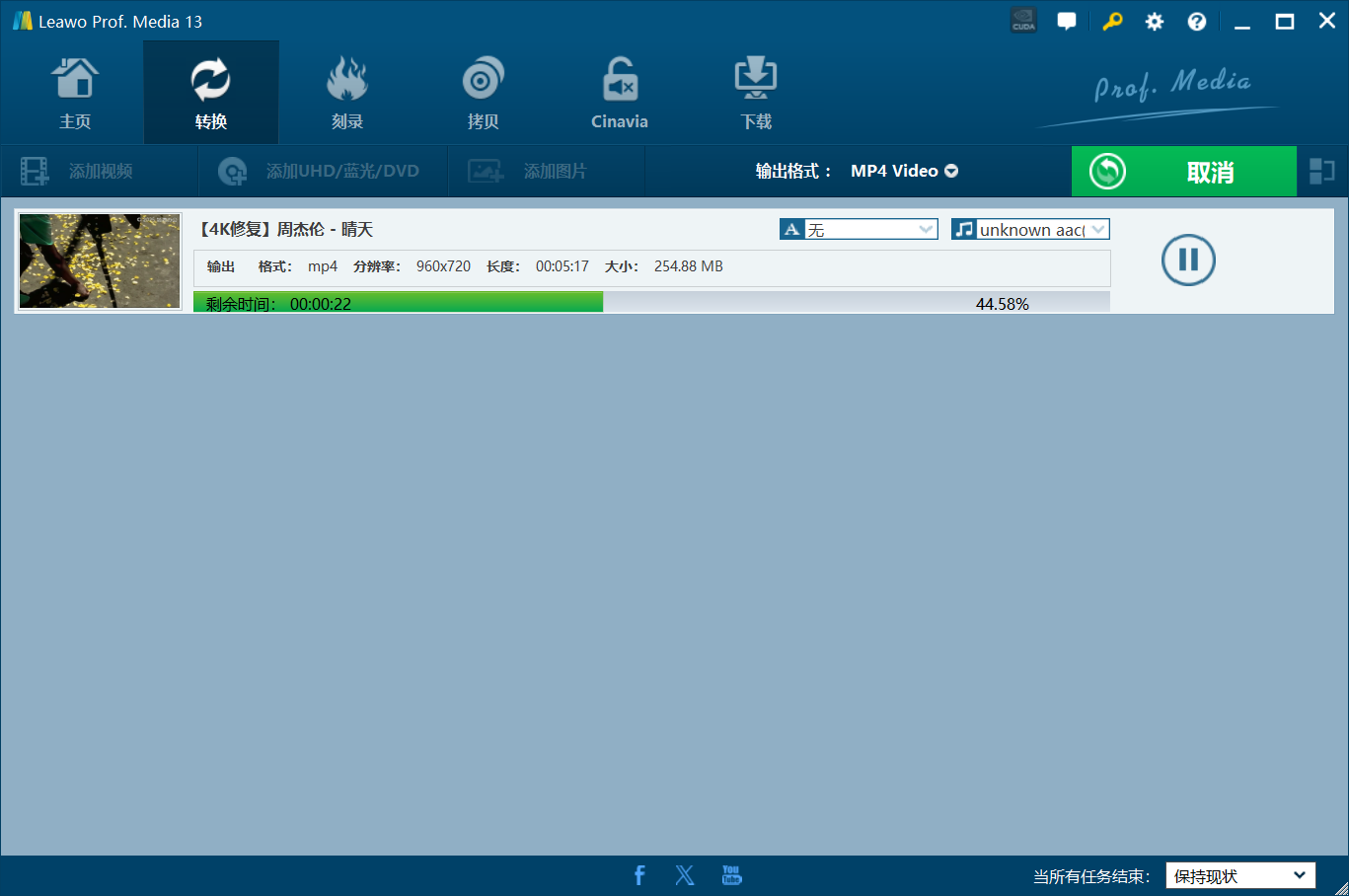
水印一旦嵌入视频,将永久存在,无法在播放时关闭,适合版权保护。若需临时显示水印(如试看版),建议保留原始无水印文件。大分辨率视频转换耗时较长,建议使用高性能电脑并开启硬件加速(在设置中启用CUDA或Quick Sync)。
五、总结
通过 Leawo Prof. Media 的“水印”功能,你可以轻松为任何视频添加个性化的文字或图片水印,无需额外安装专业剪辑软件。当然,如果你觉得使用该方式添加水印有些不好用,也可以使用简鹿水印助手,它是一款专业的图像水印和视频水印处理工具。
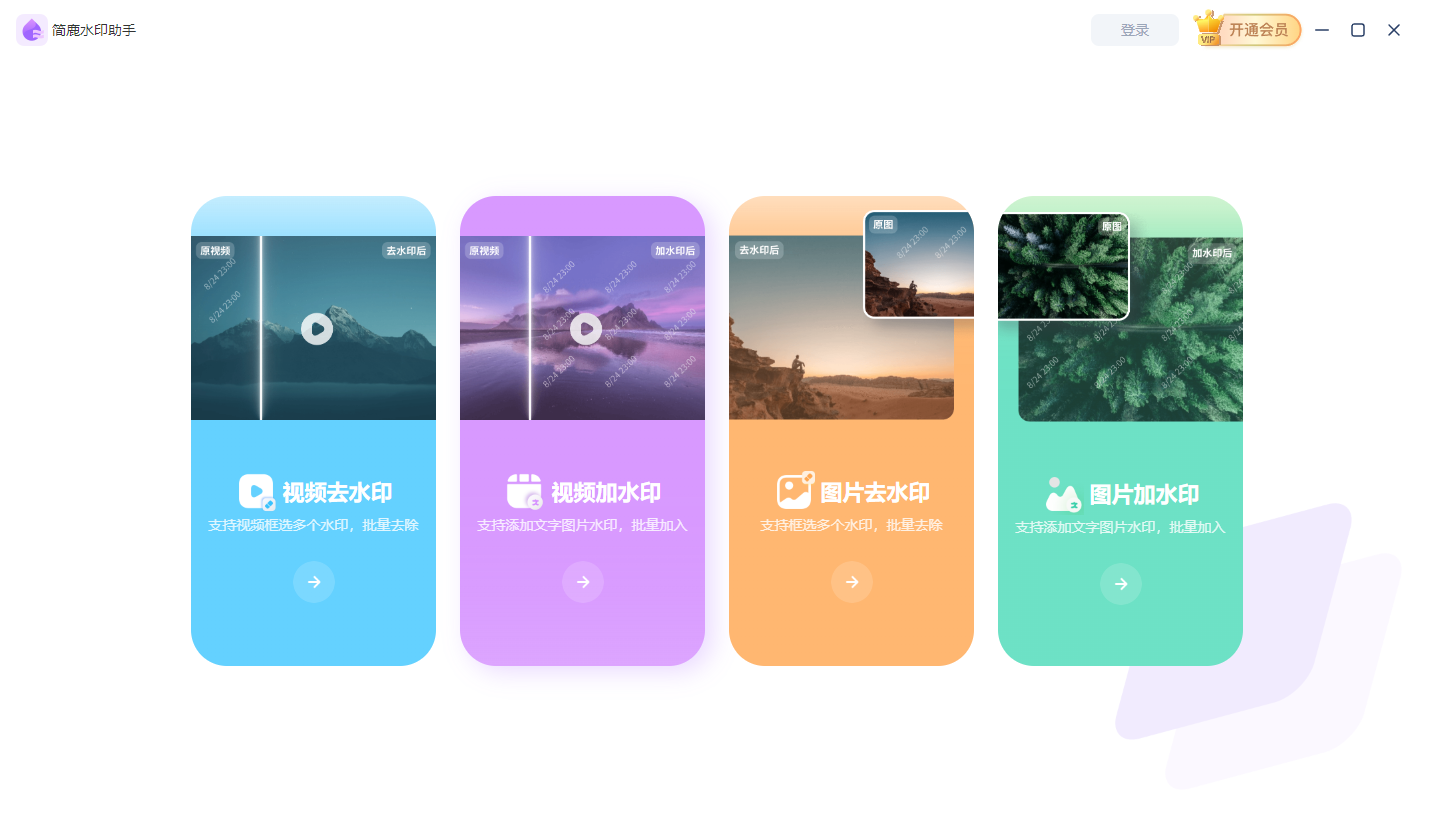
还在用截图或复杂软件加水印?试试 Leawo Prof. Media,让视频处理更高效、更专业!更多关于水印处理小技巧,可以持续关注简鹿办公。












