


如何将 .jfif 文件转换为 .jpg 格式?简单方法教你批量操作



在日常使用电脑时,我们可能会遇到一些文件格式的问题。例如,你下载的图片文件可能是 .jfif 格式,而不是常见的 .jpg 格式。.jfif 和 .jpg 其实是同一种图像格式的不同扩展名,只是某些系统或软件默认保存为 .jfif。这时候,我们可以轻松地将其更改为 .jpg,以便更好地兼容其他程序和设备。
下面介绍两种实用的方法:单个文件重命名和批量处理多个文件,帮助你快速完成格式转换。
方法一:使用 F2 快捷键单个文件重命名
如果你只需要修改一个 .jfif 文件的后缀为 .jpg,可以按照以下步骤操作:
找到目标文件(比如 image.jfif)。右键点击该文件,选择“重命名”。或者选中文件后按下键盘上的 F2 键,进入编辑模式。
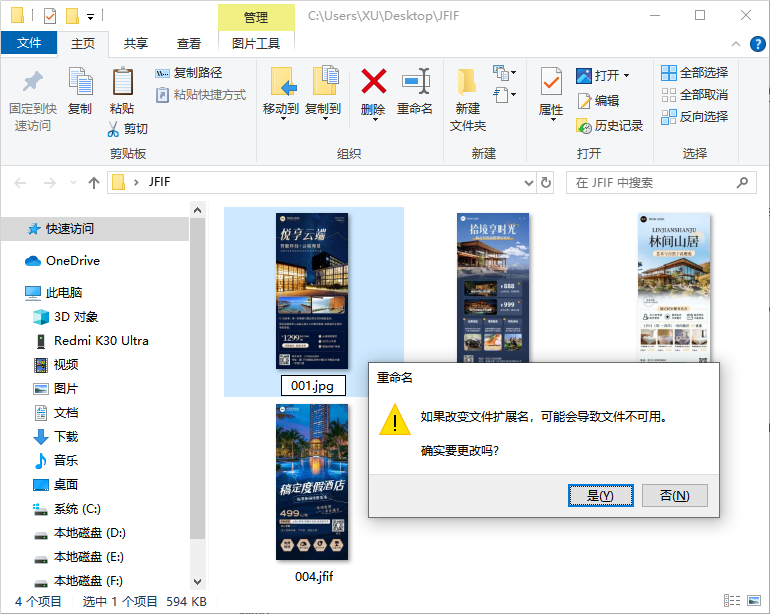
将文件名中的 .jfif 改为 .jpg,例如 image.jpg。按下回车键确认更改。
✅ 注意:此操作不会改变文件内容,只是更改了文件的扩展名,确保你的系统设置显示了文件扩展名(Windows 默认隐藏扩展名)。如果看不到扩展名,可以在资源管理器中勾选“查看” -> “文件扩展名”。
方法二:使用 CMD 批量重命名整个文件夹中的 .jfif 文件
如果你有一个文件夹中包含大量的 .jfif 文件,逐个重命名会非常耗时。这时,我们可以使用 Windows 的命令提示符(CMD)来实现批量重命名。
步骤如下:
打开包含 .jfif 文件的文件夹。在地址栏中点击鼠标,全选路径后复制(如 C:\Users\YourName\Desktop\Images)。
按下 Win + R 打开运行窗口,输入 cmd 并回车。
在命令行中输入以下命令:
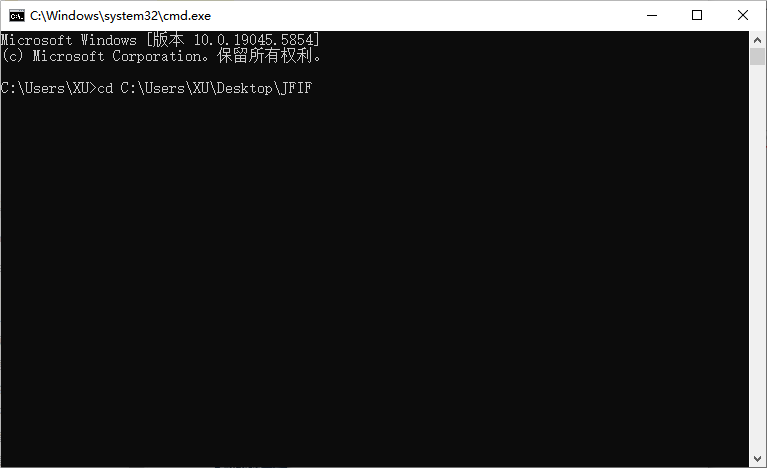
cd "刚刚复制的文件夹路径"
cd "C:\Users\YourName\Desktop\Images"
输入以下命令进行批量重命名:
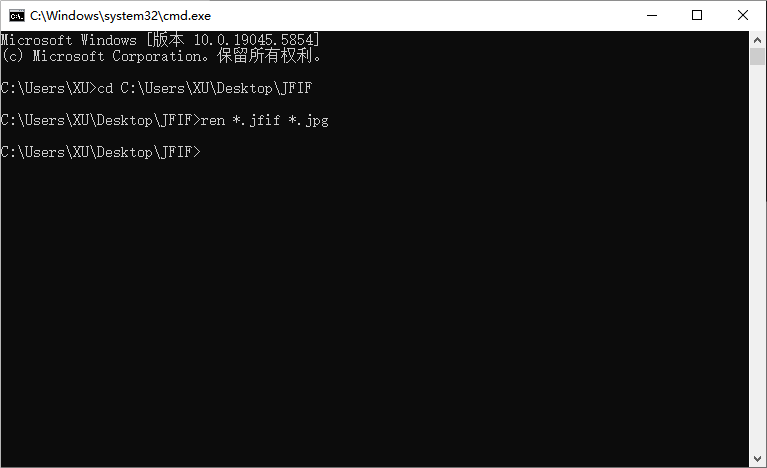
ren *.jfif *.jpg
这个命令的意思是:将当前目录下所有 .jfif 后缀的文件更改为 .jpg。
无论是单个还是多个 .jfif 文件,都可以通过简单的重命名操作将其变为 .jpg 格式。对于少量文件,使用 F2 键即可快速修改;而面对大量文件时,使用 CMD 命令行工具能大幅提高效率。












