


苹果手机怎么屏幕录制?iPhone 自带录屏功能添加与使用教程


 Win下载
Win下载

苹果手机怎么屏幕录制?其实 iPhone 的屏幕录制功能非常强大,不仅能录制屏幕上的所有操作,还能同时收录系统声音和麦克风讲解,录完直接保存到相册,无需安装任何第三方软件。今天就带大家从零开始,把 iPhone 的录屏功能完整设置好,并解决"录屏没声音"这个常见痛点。
先认识一下 iPhone 自带录屏
与许多安卓手机不同,iPhone 的屏幕录制功能默认没有放在控制中心里,需要手动添加后才能使用 —— 这正是很多人"找不到录屏按钮"的根本原因。
如何使用 iPhone 录制 MP4 视频
一、添加并开启录屏开关
如果你下拉(或从屏幕右上角向下滑动)打开控制中心后,没有看到录制的白色圆点图标,就需要先去设置里把它添加进来。
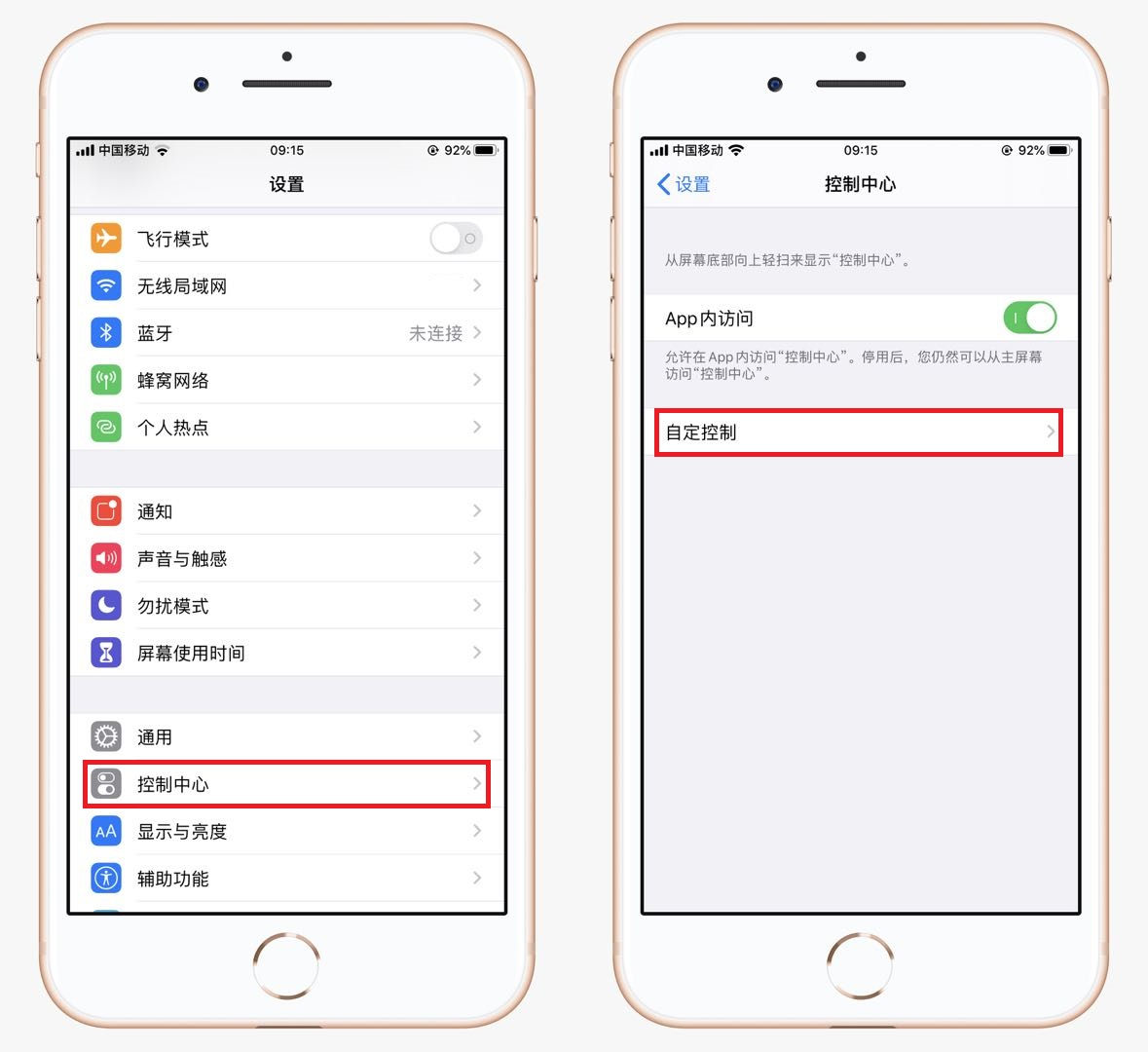
打开手机的【设置】,向下滑动找到并点击【控制中心】选项,在里面找到【自定控制】。
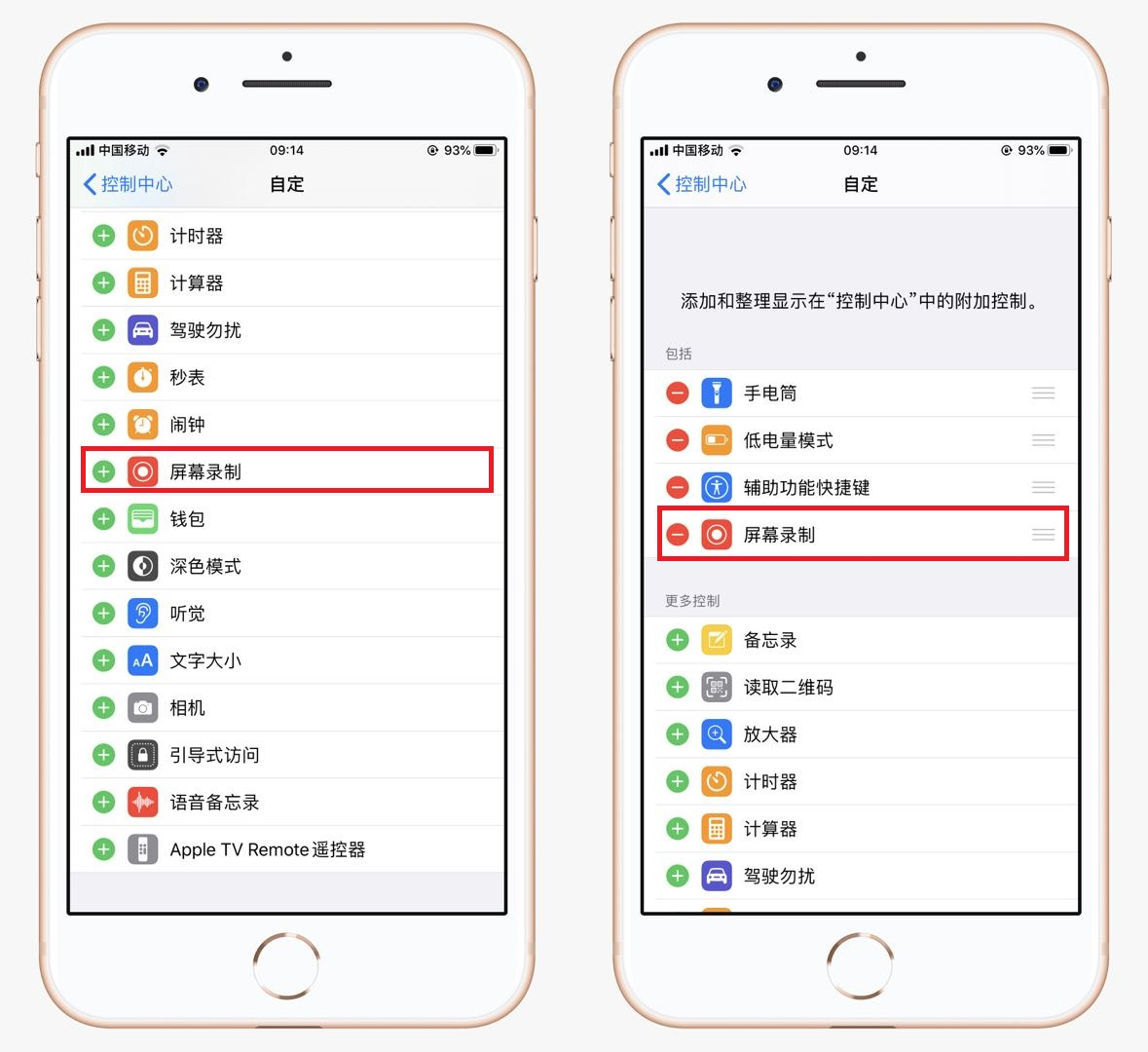
进入"自定控制"页面后,会看到一长串可添加的快捷工具。向下滚动,在"更多控制"列表中找到【屏幕录制】,点击它前面的绿色【+】按钮。
添加成功后,"屏幕录制"就会出现在上方"包括"区域,此时返回控制中心,就能看到录制按钮了。
二、开始屏幕录制
完成上一步后,录屏就随时可用了。
调出控制中心面板,点击那个白色圆点图标。如果想录制自己的讲解声音,可以长按这个录制按钮,在弹出界面中点击【麦克风】将其开启。
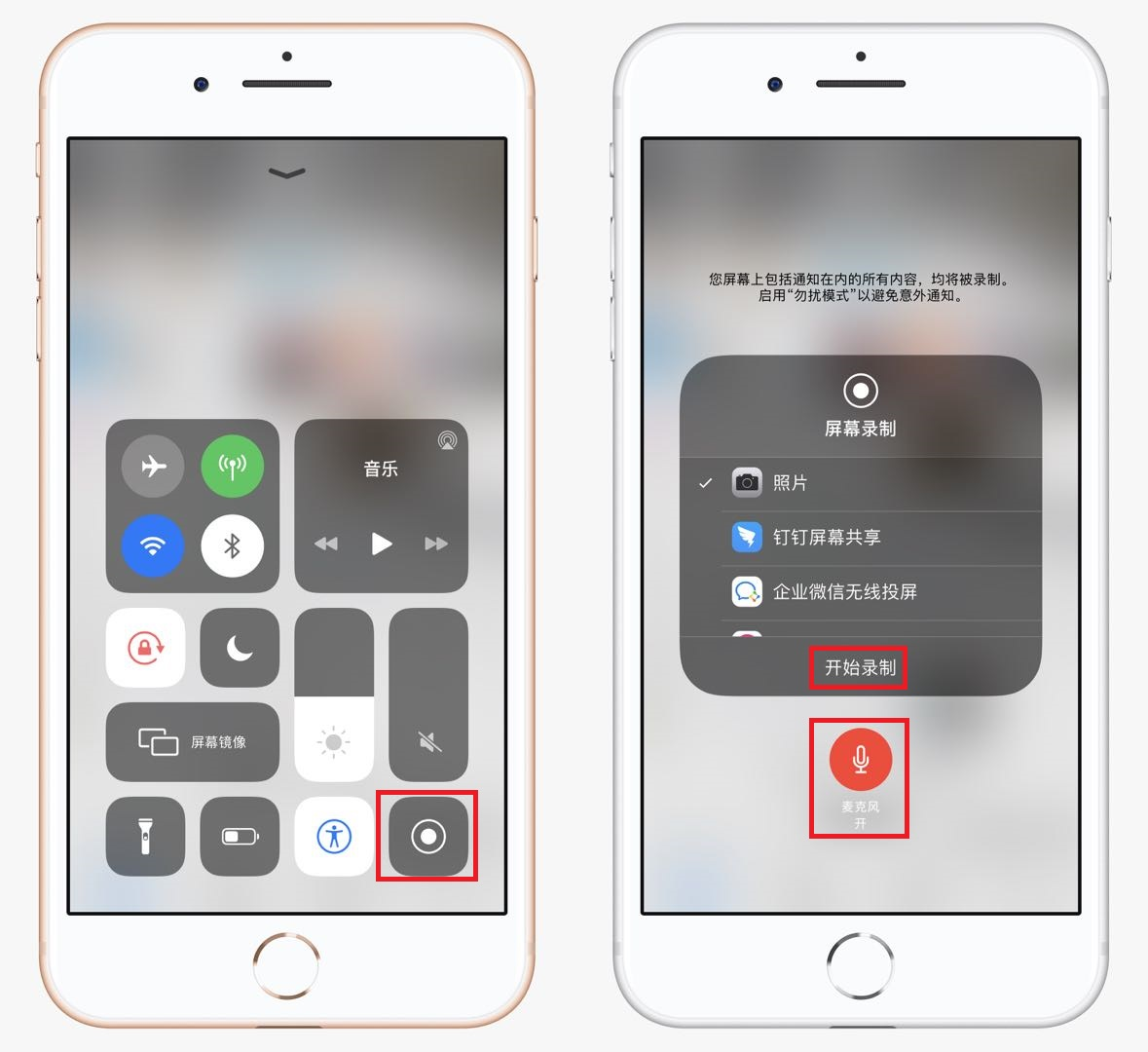
小提示:界面上会提示"您屏幕上包括通知在内的所有内容,均将被录制"。建议在录制前开启【勿扰模式】,避免录制过程中突然弹出微信、来电等通知,影响视频效果。
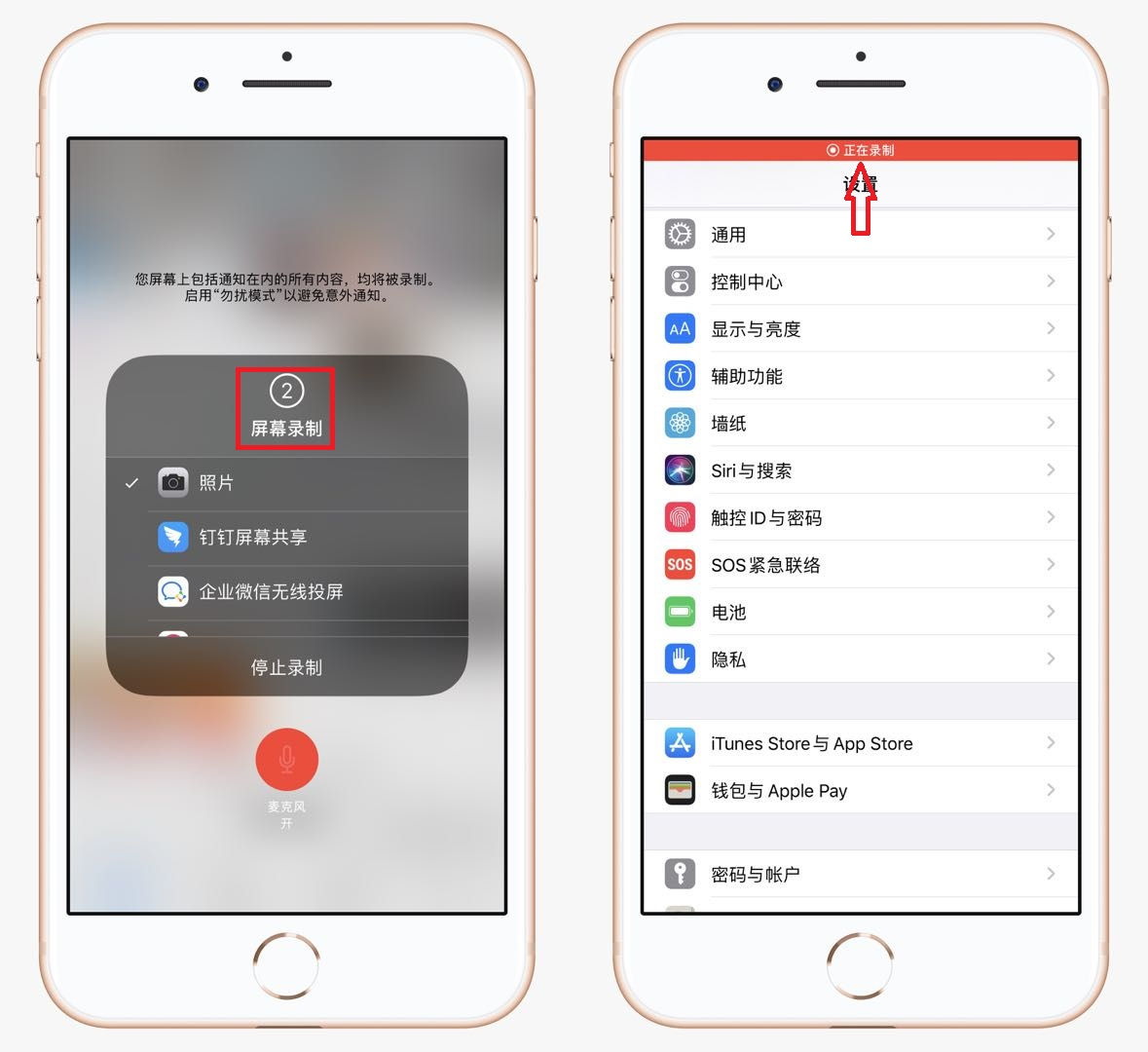
点击【开始录制】,屏幕会出现 3 秒倒计时。倒计时结束后,你在手机上的所有操作都会被录制下来。如果开启了麦克风,你说话的声音也会一并录入。此时手机顶端会出现红色状态条,提示正在录制。
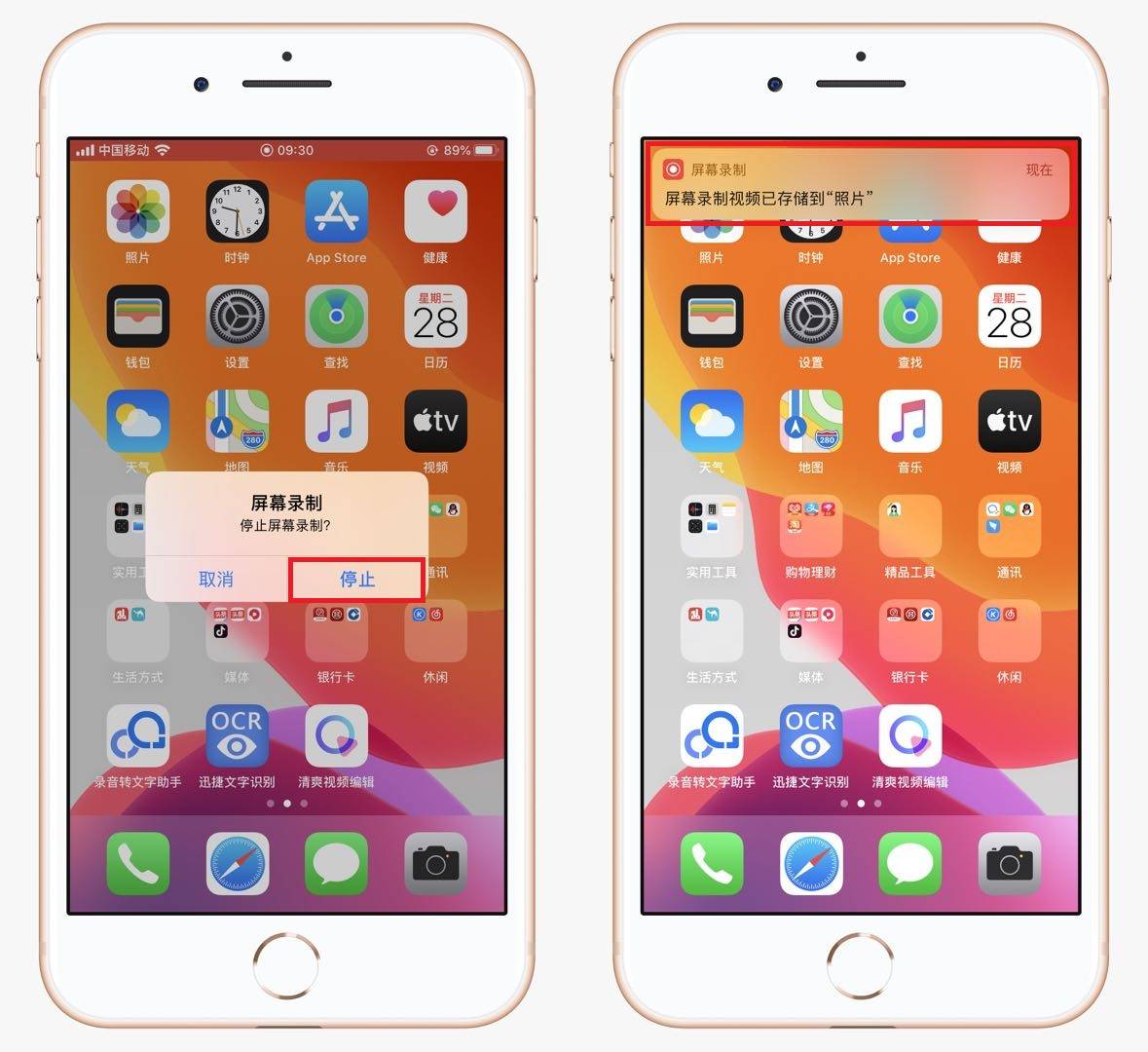
录制完成后,点击手机顶端的红色区域,系统会询问是否停止录制,点击【停止】即可。稍等片刻,录制的视频会自动保存到手机相册中,并弹出"屏幕录制视频已存储到照片"的提示。
三、录屏没有声音?
这是新手最常遇到的问题,通常由以下三个原因导致:
录出来完全没声音:系统音量被调到最低 / 手机处于静音 录制前适当调高媒体音量
只录到画面,录不到自己说话:未开启麦克风 长按录制按钮,将【麦克风】设为"开"
录不到应用内的声音:部分受版权保护的内容禁止录制 属于系统限制,正常现象
简单来说:系统内部声音靠音量控制,你自己的讲解声音靠麦克风开关,两者都确认后就不会再出现"没声音"的情况了。
iPhone 的录屏功能其实藏得很简单:先在"设置 → 控制中心 → 自定控制"里添加"屏幕录制",再从控制中心点击白色圆点即可开始。想要收录讲解声音,记得长按按钮开启麦克风;录完的视频会自动存进相册,必要时再用剪辑工具加个字幕,一段完整的屏幕录制教程视频就做好了。如果你一直为"找不到录屏"或"录屏没声音"发愁,对照上面的步骤走一遍,基本都能一次性解决。













