VideoProc Converter AI 批量压缩 MP4 到更小体积教程



MP4 是目前兼容性较好的视频格式,但相机、手机、录屏软件生成的 MP4 码率通常较高,文件体积也会偏大。VideoProc Converter AI 的压缩工具支持直接设置压缩比例、输出大小、分辨率和编码参数,并且可以批量导入视频或文件夹,适合整理素材、释放硬盘空间、上传平台前压缩文件等场景。
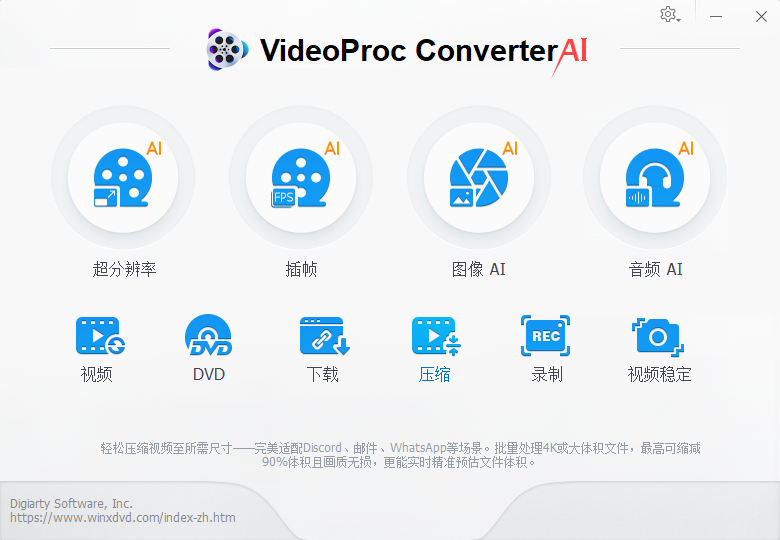
1、启动 VideoProc Converter AI 后,在主界面选择 压缩 功能。
导入文件时,有两种方式:
点击 添加视频,选择需要压缩的一个或多个 MP4 文件;
点击 添加视频文件夹,直接导入整个文件夹中的视频。
2、导入完成后,软件会列出所有待处理文件。如果文件夹中混有其他格式,也可以先筛选出 MP4 文件,再确认是否全部参与压缩。
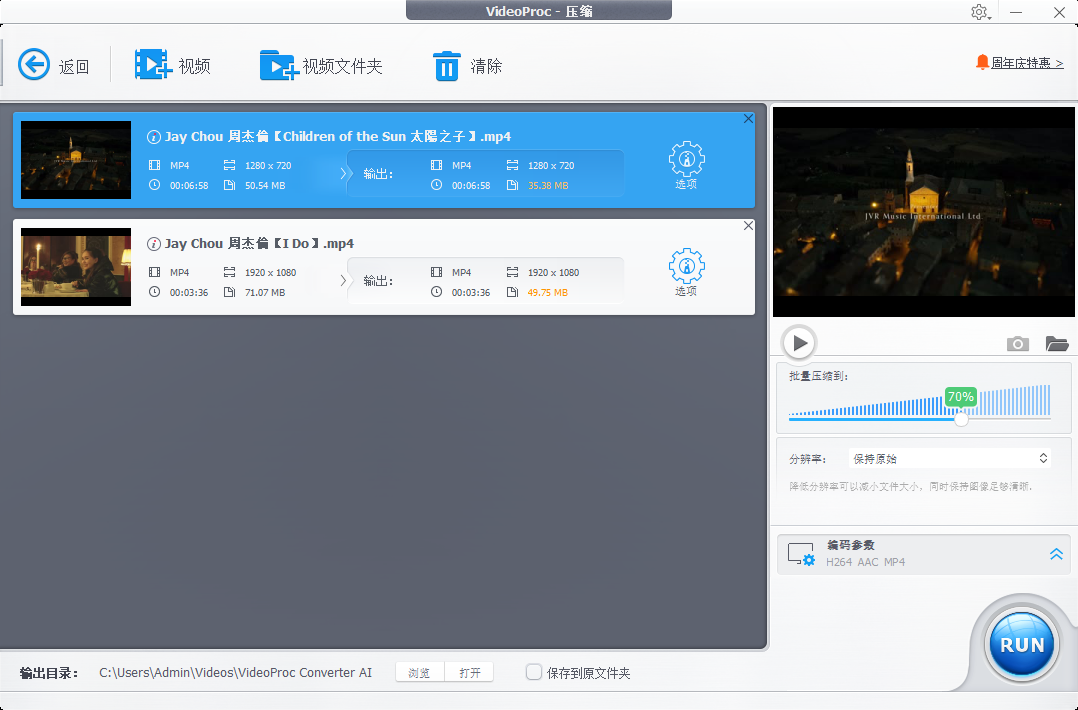
在软件右侧可以看到压缩率设置,默认通常为 70%。 拖动压缩率滑块即可调整压缩强度。压缩率越低,输出文件体积通常越小,但画质损失也可能更明显。
如果希望进一步控制体积,可以调整分辨率。例如:
原视频为 4K,但只在手机上观看,可降至 1080p;
原视频为 1080p,用于社交分享,可降至 720p;
如果只是存档备份,可保持原分辨率,通过编码和压缩率控制体积。
分辨率和压缩率可以组合使用。例如“1080p + 中等压缩率”通常比“4K + 高压缩率”更容易兼顾体积和清晰度。
3、点击编码参数设置后,可以修改视频编码、音频编码和输出格式。
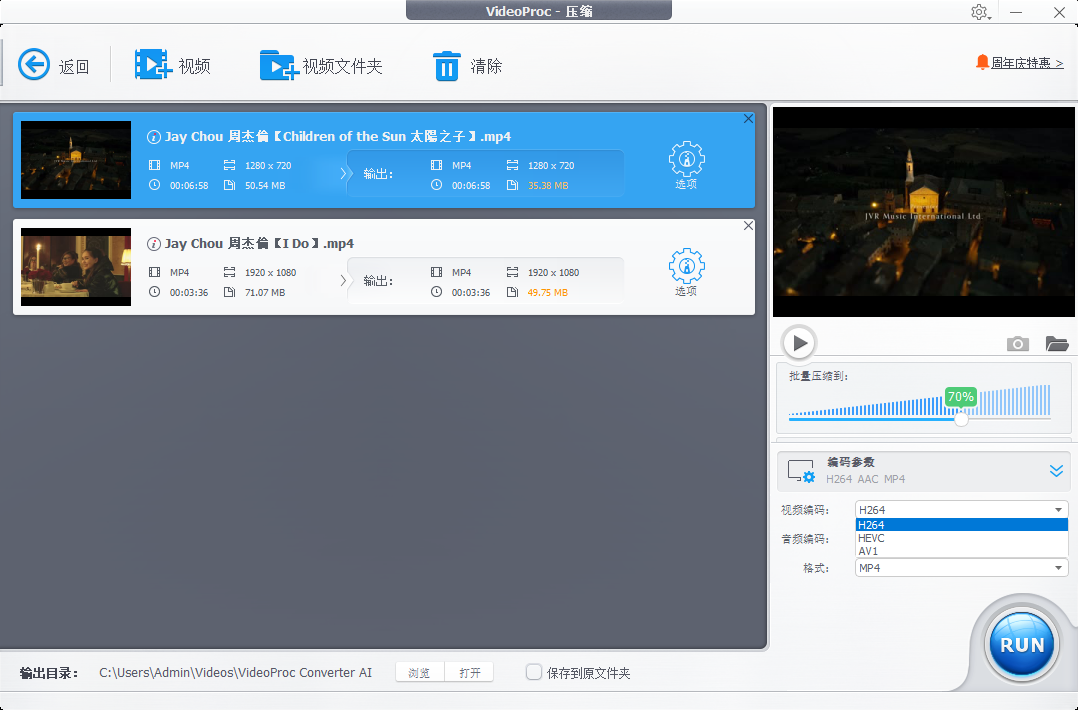
视频编码选择:
H.264 / H264:兼容性最好,适合大多数播放器、手机和网页平台;
HEVC / H.265:同画质下通常比 H.264 更节省体积,适合存档或带宽受限场景;
AV1:压缩效率更高,但编码速度可能较慢,部分旧设备兼容性有限。
如果目标是把 MP4 压得更小,同时尽量保留画质,可以优先考虑 HEVC。如果需要在更多设备上直接播放,则继续使用 H.264 更稳妥。
音频对体积的影响通常小于视频,但也可以适当调整。一般视频推荐保留 AAC 编码,音频码率可设为 128kbps 左右;如果主要是语音内容,也可以尝试更低码率。
如果原始文件已经是 MP4,输出格式可以继续选择 MP4。这样既能压缩体积,也能保持较好的兼容性。若需要上传到特定平台或导入剪辑软件,再根据平台要求选择对应格式。
5、参数确认无误后,点击输出目录设置,选择压缩后的文件保存位置。建议不要直接覆盖原文件,避免压缩效果不理想时无法恢复。
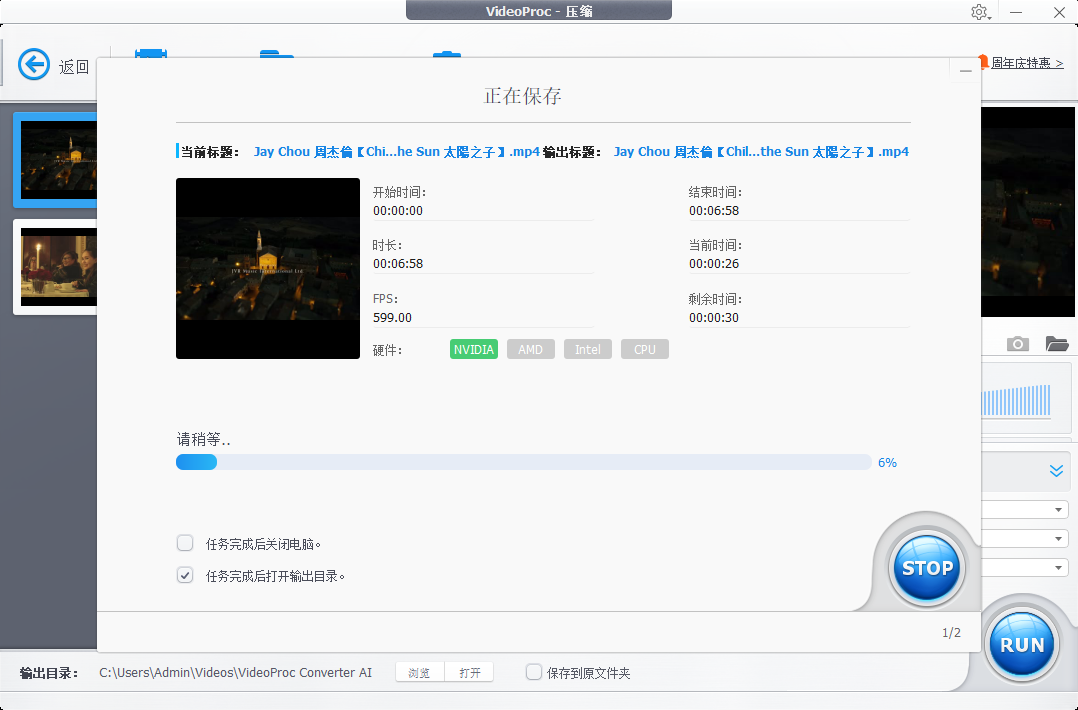
最后点击 RUN,软件会按照设定批量处理所有视频。处理过程中可以查看进度,完成后打开输出目录即可检查压缩结果。
常见问题
1. 压缩后画质会变差吗?
会有一定损失,但程度取决于压缩率、分辨率和编码设置。如果只是适度压缩,例如保持原分辨率并选择 70% 左右压缩率,通常不会造成明显观感下降。
2. 如何压缩得更小?
可以尝试降低压缩率、将分辨率从 4K 降到 1080p 或 720p,并把视频编码改为 HEVC 或 AV1。其中编码和分辨率对体积的影响通常比单纯调整压缩率更明显。
3. 可以保持 MP4 格式不变吗?
可以。输出格式继续选择 MP4 即可。压缩主要改变的是编码、码率、分辨率和音频参数,不一定要更换容器格式。
4. 批量压缩会不会很慢?
速度取决于视频数量、分辨率、编码选择和电脑硬件。VideoProc Converter AI 支持硬件加速,在兼容的 GPU 上处理速度通常会更快。 如果文件较多,建议先试压一个确认参数。
5. 压缩后文件保存在哪里?
保存在你设置的输出目录中。建议单独建立一个新文件夹,避免和原始视频混在一起,也方便对比压缩前后的体积和画质。
 上一篇