


视频过大上传不了怎么压缩变小?两种方法教你如何压缩视频大小



你有没有遇到过这种情况:辛辛苦苦拍了一段精彩的视频,想发朋友圈、传到抖音,或者提交作业、上传工作资料,结果系统提示:“文件太大,无法上传!”
别着急,其实解决这个问题并不难。今天简鹿办公就来教你两个简单又有效的方法,让你的视频“瘦身”成功,轻松上传!
方法一:直接压缩视频
最直接的办法就是“压缩”视频,把它的体积变小,我们推荐使用一款操作简单的工具:简鹿视频格式转换器(支持Windows/Mac,界面友好,新手也能快速上手)。
操作步骤如下:
打开【简鹿视频格式转换器】软件。点击选择“视频压缩”功能。点击“添加文件”,把你想压缩的视频导入进来。
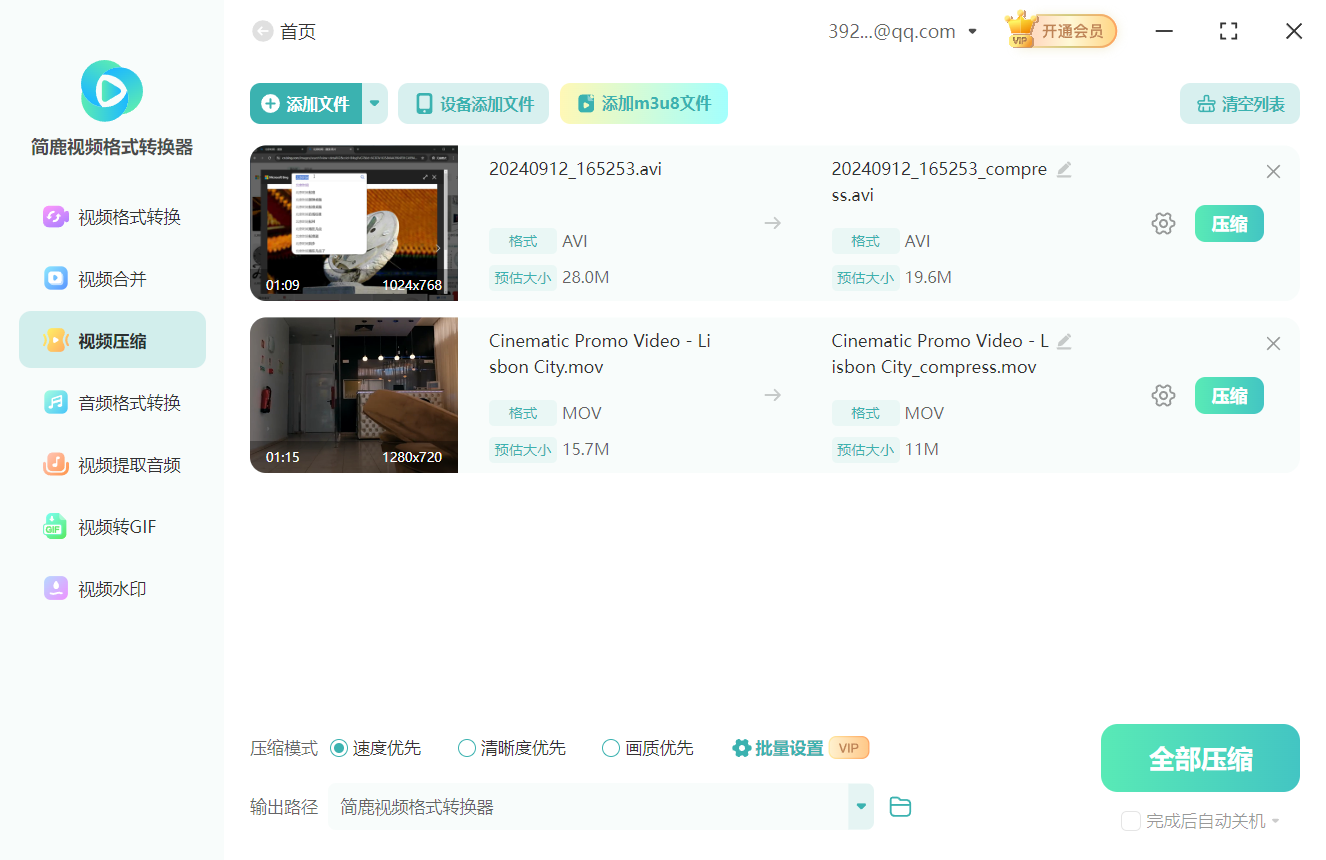
在“压缩模式”中,有三种选择:
速度优先:压缩最快,但画质可能略有下降(适合对画质要求不高的场景)。
清晰度优先:平衡速度和画质,推荐大多数情况使用。
画质优先:尽量保持高清,但压缩后的文件会稍大一些(适合追求画质的朋友)。
选好模式后,点击“开始压缩”,等待几秒钟到几分钟(看视频长短),压缩就完成了!操作简单,一键完成,适合不想折腾的朋友。
方法二:转换视频格式(更高效“瘦身”)
你知道吗?不同的视频格式,大小差别很大!比如:.avi、.mov 这类格式通常体积很大;而 .mp4、.wmv 等格式更紧凑,文件更小,兼容性也更好。所以,我们可以把大格式的视频“转”成小格式,达到减小体积的目的。
还是用【简鹿视频格式转换器】,操作也很简单:
操作步骤:
打开软件,这次选择“视频格式转换”功能。添加你要转换的视频文件。在输出格式中,选择 MP4 或 WMV(推荐 MP4,通用又小巧)。
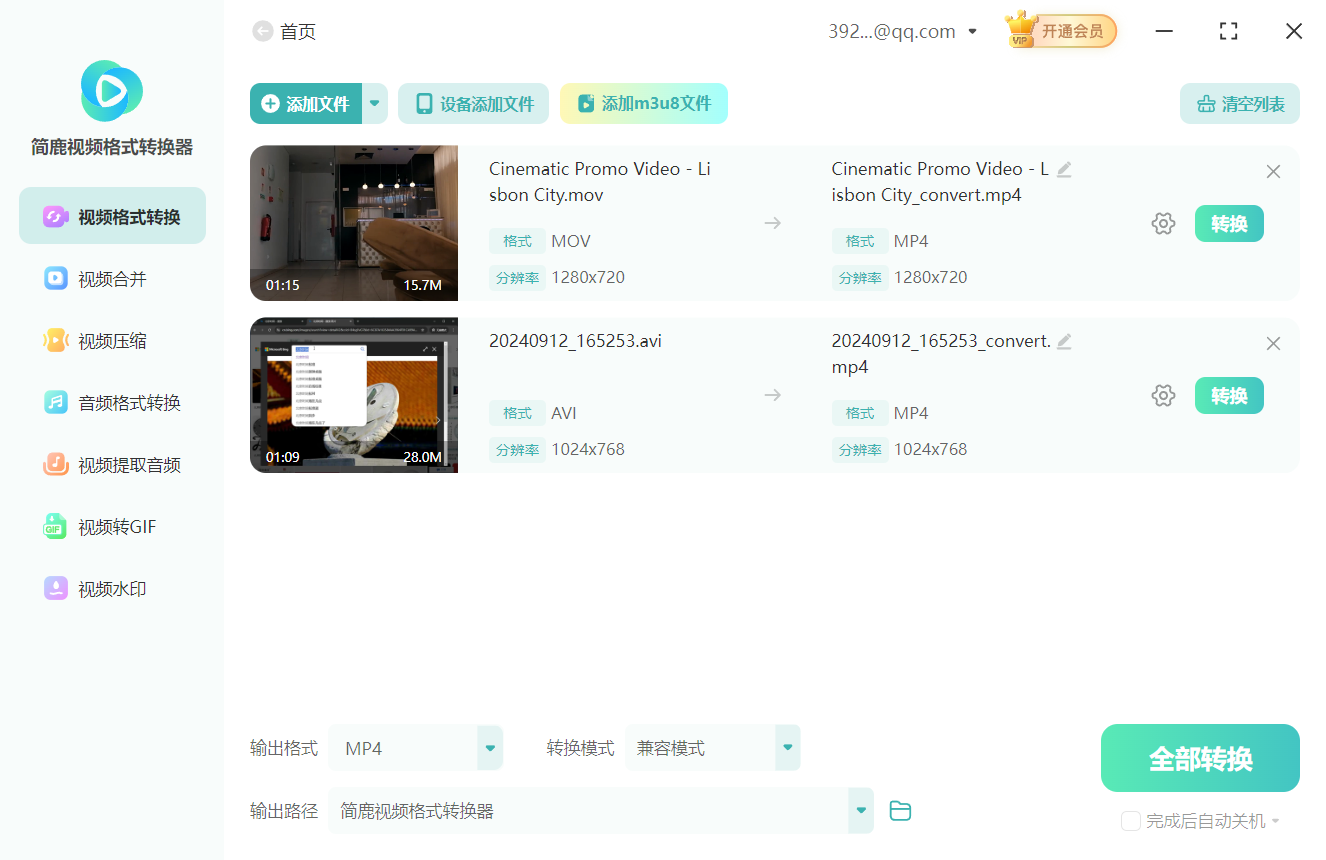
点击“全部转换”,等待转换完成。转换后的视频不仅更小,而且几乎在所有手机、电脑、平台都能顺利播放!不仅能减小体积,还能提升兼容性,一箭双雕!
小贴士:怎么选?
视频太大,只想快速变小那就使用方法一:视频压缩
视频格式老旧(如AVI/MOV)那就使用方法二:转成MP4
又大又格式不兼容,那就两个方法一起用!先压缩,再转格式
视频太大传不了?别删!别重拍!简鹿视频格式转换器,界面清爽,操作简单,压缩/转换都支持,非常适合日常使用。













