告别在线 GIF 网站!OtterGIF 本地视频转 GIF 操作教程



很多人做 GIF 动图时,第一反应就是打开在线网站。但在线工具往往需要上传视频、等待排队,有时还会遇到文件大小限制、水印、广告,甚至隐私风险。尤其是一些工作视频、课程录屏或产品演示素材,并不适合上传到第三方服务器。
OtterGIF 正好解决了这个问题。它把视频转 GIF 的核心流程做得非常简单:打开软件,拖入视频,选好片段,点击生成即可。更重要的是,它完全在本地运行,视频不会离开电脑,也不需要注册账号。对于经常需要制作表情包、教程动图、产品演示或社交媒体素材的用户来说,这种会方便很多。
OtterGIF 本地视频转 GIF 操作教程
第一步:打开 OtterGIF 并导入视频
启动 OtterGIF 后,直接把需要转换的视频文件拖到主界面即可。也可以点击界面上的选择按钮,手动从电脑中选择视频文件。
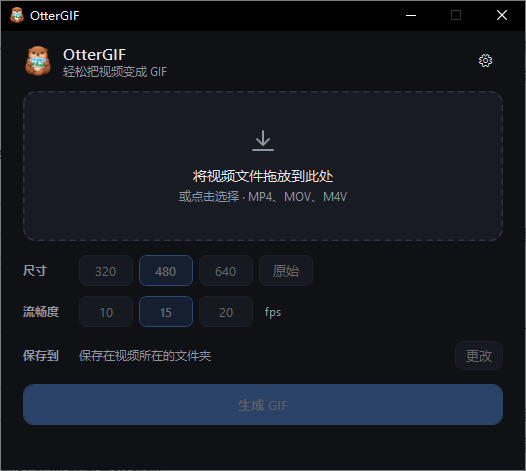
它支持常见的 MP4、MOV、M4V 等格式,手机拍摄的视频、相机导出的视频,以及电脑里保存的短视频都可以直接导入。
第二步:在预览窗口中选择片段
导入视频后,软件会显示预览窗口。你可以在这里播放视频,并通过拖动滑块选择想要截取的时间段。
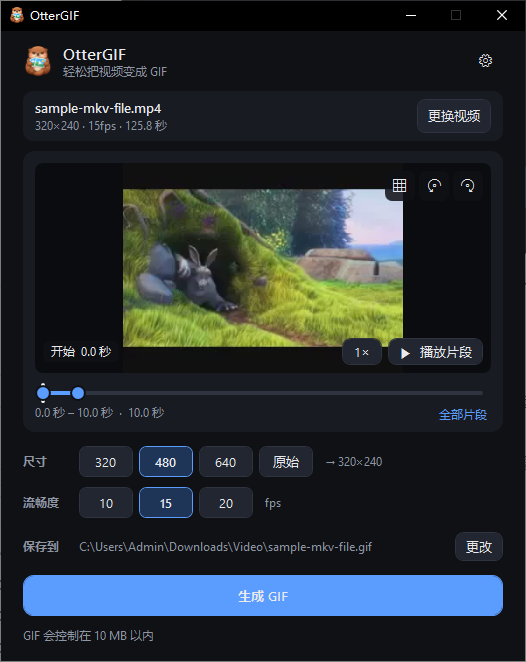
如果只想保留某一段动作、表情或演示过程,可以把滑块拖到对应位置,再微调开始和结束点。预览窗口可以帮助你快速确认截取范围是否准确。
第三步:设置输出尺寸
OtterGIF 提供了四个尺寸选项:
320:适合制作表情包、聊天动图,文件体积更小。
480:适合教程演示、产品细节展示。
640:画面更清晰,适合需要较高画质的场景。
原始:保留视频原始宽度,但生成的 GIF 体积可能更大。
如果只是发在聊天软件或社交平台上,通常选择 320 或 480 就足够了;如果用于网页展示或需要更清晰画面,可以选择 640 或原始尺寸。
第四步:设置流畅度
流畅度也就是帧率,OtterGIF 提供了 10、15、20 fps 三档选项:
10 fps:文件更小,适合简单动作或表情包。
15 fps:画面更流畅,适合教程、演示类动图。
20 fps:流畅度更高,但文件体积也会明显增加。
如果只是制作日常表情包,10 或 15 fps 通常已经够用;如果视频动作比较快,比如运动画面、游戏片段,可以选择 20 fps。
第五步:设置保存目录
生成 GIF 前,建议先设置好保存目录。这样生成的 GIF 会直接保存到指定文件夹,方便后续查找和使用。如果经常制作动图,可以把保存目录设置为桌面、素材文件夹或项目文件夹,避免生成后找不到文件。
第六步:注意 GIF 文件大小限制
OtterGIF 默认会把 GIF 控制在 10MB 以内。如果生成的动图超过这个大小,软件会自动降低流畅度或尺寸来重新生成。
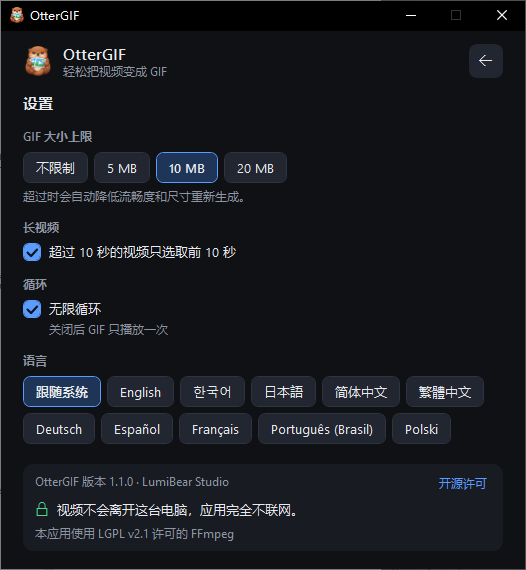
如果你需要更高质量、不介意文件更大,可以在设置中取消“限制 10MB”选项。不过需要注意,取消限制后文件体积可能会明显增加,上传到某些平台时仍可能受到平台自身大小限制。
第七步:设置循环播放
默认情况下,OtterGIF 会勾选“无限循环”,生成的 GIF 会持续循环播放。
如果你只需要播放一次,可以取消无限循环选项。不过大多数表情包、演示动图都会选择无限循环,这样在聊天窗口或网页中展示时更自然。
第九步:生成并使用 GIF
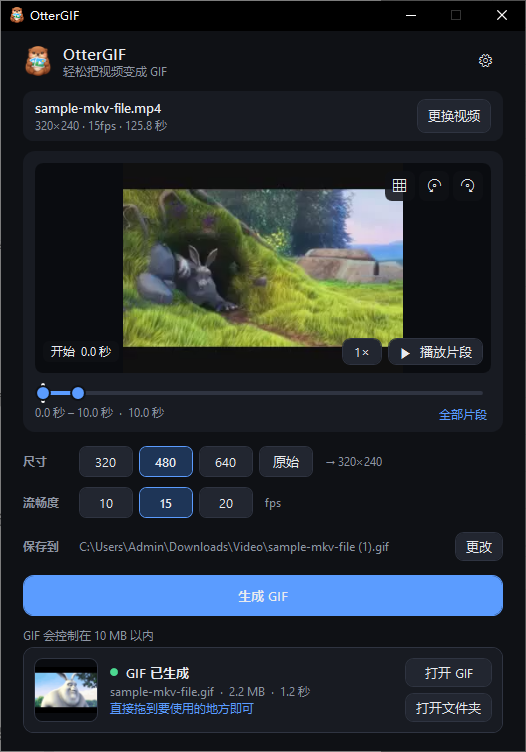
确认片段、尺寸、帧率、速度和保存目录后,点击生成按钮即可。整个过程不需要联网,也不会添加水印,非常适合快速制作本地动图素材。
常见问题
1. OtterGIF 需要联网吗?
不需要。OtterGIF 是完全本地运行的工具,视频不会上传到网络,也不需要登录账号。
2. 为什么生成的 GIF 体积很大?
GIF 体积主要受时长、尺寸、帧率和画面复杂度影响。可以尝试缩短截取时间、降低尺寸、选择更低的帧率,或保持默认的 10MB 限制。
3. 可以转换长视频吗?
可以导入长视频,但建议只截取几秒到十几秒的片段。GIF 本身不适合长时间播放,片段越短,文件越小,播放也更流畅。
4. 生成的 GIF 模糊怎么办?
可以尝试选择更大的尺寸,例如从 320 改为 480 或 640;也可以适当提高帧率。如果仍不够清晰,可以取消 10MB 限制,但文件体积会相应增加。
5. 支持哪些视频格式?
主要支持 MP4、MOV、M4V 等常见视频格式,包括手机和相机拍摄的多数视频文件。
6. 生成的 GIF 能直接发微信吗?
可以保存后再发送。不过微信等平台对 GIF 大小有限制,建议优先选择 320 或 480 尺寸,并把时长控制在几秒内。
7. 如何避免 GIF 自动循环?
在生成前取消“无限循环”选项即可。取消后 GIF 只会播放一次。
8. 软件有广告或水印吗?
没有。OtterGIF 不添加水印,也没有广告和订阅限制。