Windows 电脑序列号找不到?试试这几种查找方法



序列号是制造商用于追踪保修状态、注册硬件以及防止欺诈的唯一标识符。由于它具有个人身份识别信息的属性,请务必不要将其公开发布,也不要分享给未经核实的客服渠道。
Windows 系统不再提供一个统一的界面来显示所有电脑的序列号。虽然戴尔(Dell)、惠普(HP)和微软 Surface 等部分 OEM 厂商会在“设置 > 系统 > 关于”中显示序列号,但如果你的电脑没有显示,你就需要借助命令行、固件界面或物理标签来查找。
使用 WMIC 或 PowerShell 命令获取序列号
打开终端窗口。在 Windows 11 上,你可以右键点击“开始”按钮并选择“终端”。我们将在这里运行命令,从系统的 SMBIOS 固件中提取序列号。
输入以下 PowerShell 命令来查询 BIOS 数据,然后按回车键:
Get-CimInstance -ClassName Win32_BIOS | Select-Object SerialNumber
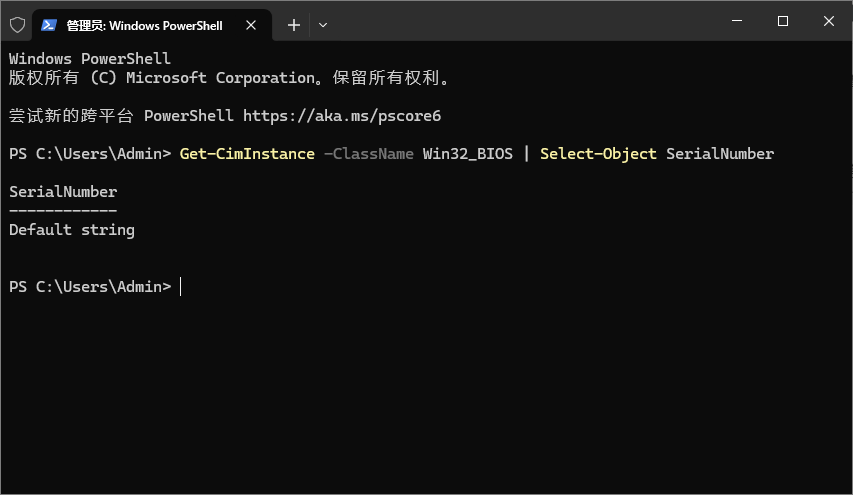
你会看到序列号显示在标题下方。该命令通过查询 Windows 管理规范(WMI)存储库,直接从系统的 SMBIOS 固件中提取序列标识符。虽然微软已正式弃用旧的 wmic 工具,转而推荐使用 PowerShell 的 CIM 命令,但 wmic 在大多数当前的 Windows 10 和 11 版本中仍然有效。
如果你收到“无法识别命令”的错误,说明该旧工具已从你的系统中完全移除,此时你需要使用上述 Get-CimInstance 命令,或直接检查固件。
如果输出结果为空白、一串零,或显示“To be filled by O.E.M.”(由 OEM 厂商填写),则说明你的制造商在 SMBIOS 字段中留空了。这种情况在组装台式机、旧硬件和虚拟机上很常见,它们通常会报告通用的占位符字符串。
请注意,不要将序列号与 Windows 产品密钥、设备名称或型号混淆,这些是完全不同的标识符,分别用于软件授权和支持服务。在戴尔和联想系统上,你可能还会看到“服务标签”或“服务编号”,它们在保修功能上等同于序列号,但遵循专有的格式标准。
如果你在电脑上看不到序列号,这通常要归咎于 PC 制造商。只有当制造商将序列号写入电脑的 BIOS 或 UEFI 固件时,它才会出现在这里。制造商并不总是能正确填写该号码,在这种情况下,你看到的可能是“0”、“To be filled by O.E.M.”或空白,而不是实际的序列号。
如果你是自己组装的电脑,整机本身通常没有序列号,但你可以查找主板和其他组件的序列号。
检查 BIOS 或 UEFI
你也可以在 BIOS 或 UEFI 固件设置界面中找到序列号。如果之前的命令没有查出序列号,这里通常也不会有,因为命令本身就是从 BIOS 读取的。但是,如果你无法登录 Windows 来运行命令,检查 BIOS 会是一个有用的替代方案。
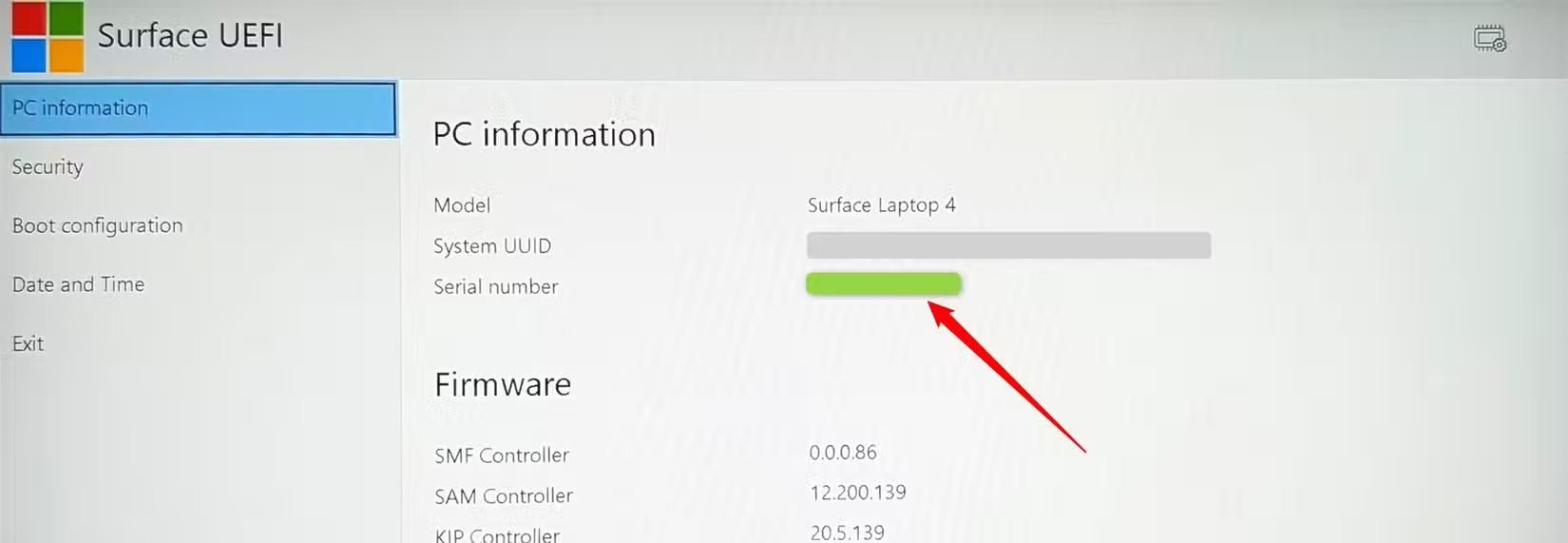
进入 BIOS 或 UEFI 固件设置界面,在系统信息页面寻找“Serial Number”。不同电脑的位置各不相同,但通常可以在“主界面”或“系统”页面找到。
在电脑硬件、包装盒或其他地方查找
如果运行命令后没有看到序列号,或者你根本无法开机、无法接触电脑,你还可以在以下几个地方寻找:
笔记本电脑: 翻转电脑。有些笔记本的序列号印在底部的贴纸上,有些则直接印在金属或塑料外壳上。如果你的笔记本电池可拆卸,序列号贴纸有时位于电池仓内部、电池下方。
台式电脑: 查看机箱的背面、顶部或侧面是否有贴纸。序列号也可能贴在机箱内部,这意味着你可能需要打开机箱。
在线查询: 如果无法在电脑本身上找到,可以在网上搜索针对你具体型号的说明。制造商的官网通常会准确告知你查找位置。
注册与保修文档: 如果你曾向制造商注册过电脑或享受过保修服务,序列号应包含在注册文档、保修服务收据或服务确认邮件中。
原始包装盒: 如果你还保留着原始产品包装盒,上面通常印有包含条形码和序列号的贴纸。
购买凭证: 如果你是在线上或实体店购买的电脑,序列号可能会印在纸质或电子邮件收据上。
如果你实在找不到序列号,也不要放弃希望。只要你有购买凭证,制造商通常仍能为你提供所需的服务,甚至可能帮你查到序列号。
好了,以上就是如何在 Windows 上查询序列号的多种方法,希望可以帮助你解决问题;如果你还想了解更多电脑日常办公等方面的技巧也不要忘记持续关注简鹿办公。