


Any Video Converter 怎样转换 WAV 为 FLAC 音频格式



WAV 格式虽然保留了录音的原始面貌,但其庞大的体积往往让人在存储时捉襟见肘。而 FLAC 作为一种无损压缩格式,就像是为音频穿上了一件瘦身衣,它能在保持音质分毫不差的前提下,将文件体积缩减至 WAV 的一半左右。无论你是音乐发烧友想要整理收藏,还是为了节省硬盘空间,将 WAV 转换为 FLAC 都是一个明智的选择。
方案一:使用 Any Video Converter 进行可视化转换
Any Video Converter 虽然名字里带有视频,但它在音频处理方面同样表现出色,且界面简洁,非常适合快速上手。
当你打开软件时,映入眼帘的是主界面。请寻找并点击“格式转换”功能模块,这将带你进入专门的处理面板。在这里,你需要点击“添加媒体文件”按钮,从你的电脑文件夹中选中那些体积庞大的 WAV 音频文件。支持批量添加,你可以一次性选中多个文件进行处理。

文件加载完成后,目光移向界面右侧的“输出选项”区域。点击格式下拉菜单,在展开的列表中找到“音频”分类,并从中选择“FLAC”格式。
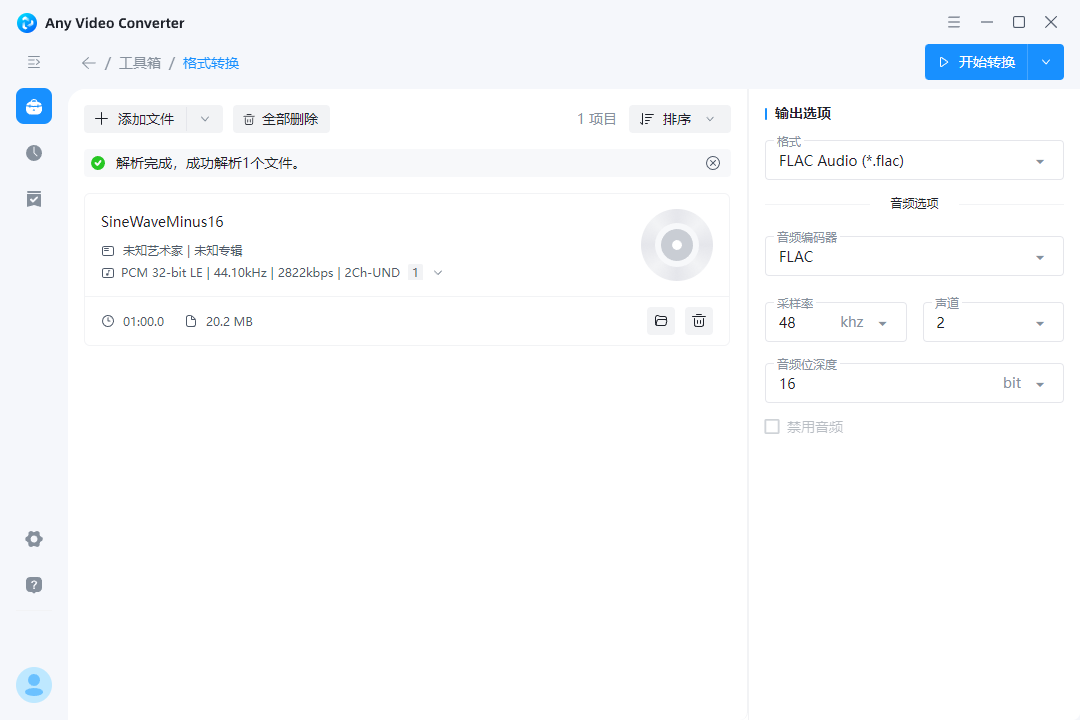
此时,软件通常会提供一套默认的参数设置,例如采样率默认为 48kHz,声道为 2(立体声),位深度为 16。对于绝大多数听音需求来说,这套默认配置已经非常完美,能够保留音频的细腻质感。当然,如果你有特殊的专业需求,也可以手动调整这些参数。
一切准备就绪后,只需点击右上角的“开始转换”按钮。软件会迅速开始工作,你只需静候片刻,即可在输出目录中获得体积更小、音质无损的 FLAC 文件。
方案二:使用FFmpeg进行高效命令行转换
如果你习惯使用键盘,或者需要处理成百上千个文件,那么 FFmpeg 无疑是更强大的选择。它虽然没有图形界面,但凭借几行简单的代码,就能实现精准且批量的转换。
首先,你需要确保电脑中已经安装了 FFmpeg,并将其添加到了系统的环境变量中,这样你才能在命令行中直接调用它。
对于单个文件的转换,操作非常简单。打开命令提示符或终端,输入以下指令:
ffmpeg -i input.wav -c:a flac output.flac
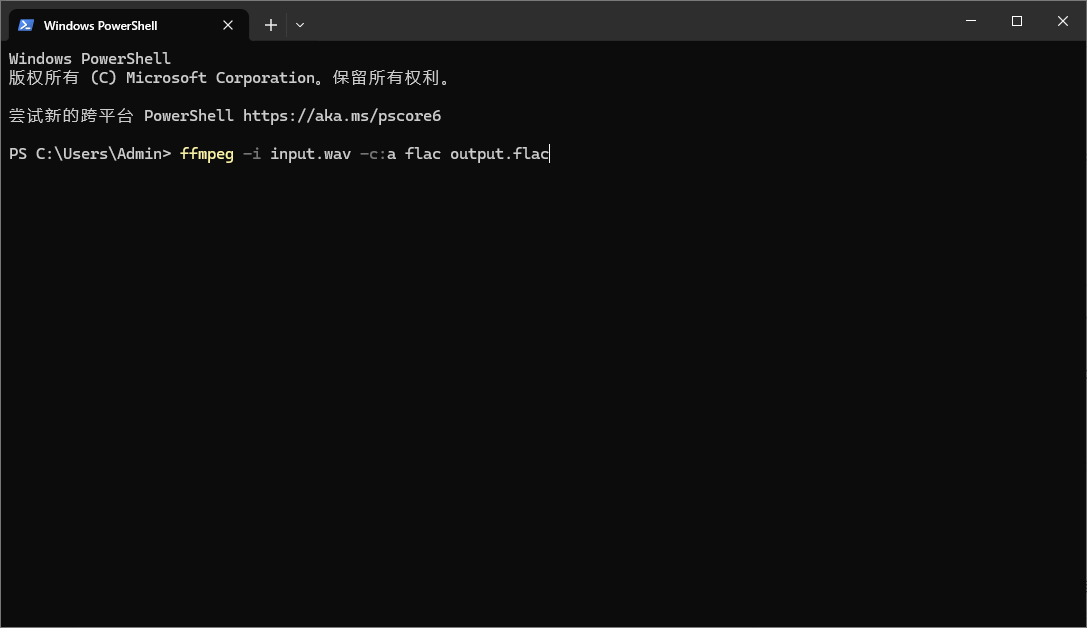
这条命令的逻辑非常清晰:-i 后面跟着你的源文件(input.wav),-c:a flac 告诉软件我们要将音频编码为 FLAC 格式,最后是输出文件的名称(output.flac)。FFmpeg 会自动检测源文件的采样率和位深,并以无损的方式进行转换。
如果你是一位拥有大量录音文件的创作者,逐个转换显然太浪费时间。FFmpeg 支持批量处理命令,可以一键搞定整个文件夹。在 Windows 系统的 PowerShell 中,你可以使用以下命令:
for %a in (*.wav) do ffmpeg -i "%a" -c:a flac "%~na.flac"
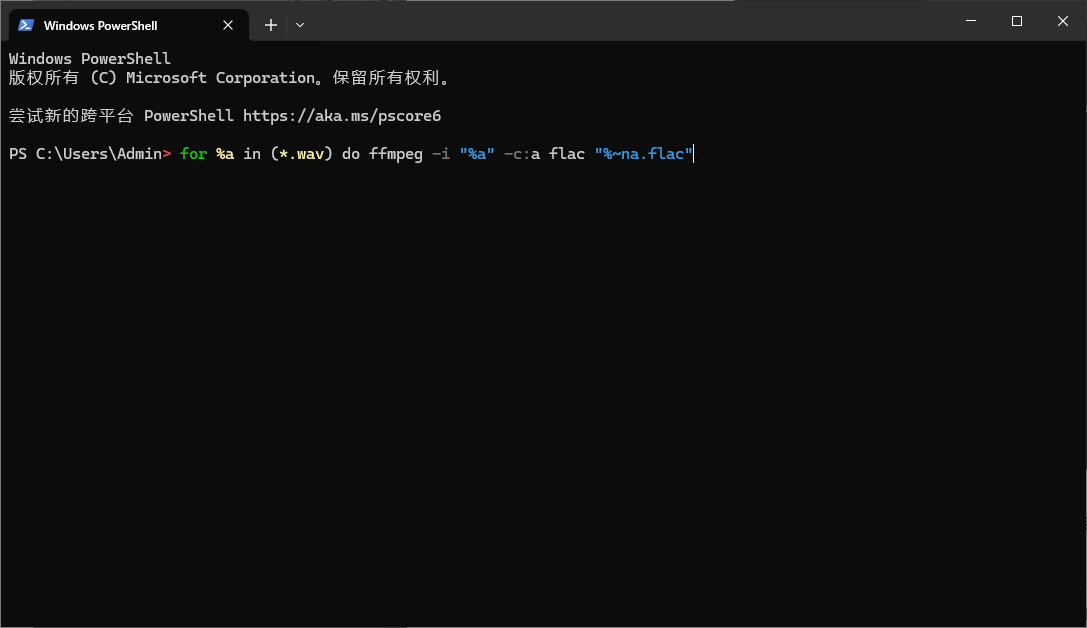
这行代码就像是一个勤劳的搬运工,它会遍历当前文件夹下所有的 WAV 文件,并将它们转换为同名的 FLAC 文件。如果你希望保留原始的采样率与位深,还可以加上 -sample_fmt s16 这样的参数来精确控制输出质量。
无论是通过鼠标点击的便捷,还是代码指令的高效,将 WAV 转换为 FLAC 都能让你的数字音乐库变得更加轻盈且井井有条。













