Bigasoft Audio Converter 中怎么改音频的比特率教程



比特率是音频转换中非常关键的参数,它决定了每秒音频数据包含的比特数量。一般来说,比特率越高,音频细节保留越多,文件体积也越大;比特率越低,文件越小,但音质损失会更明显。
Bigasoft Audio Converter 5 支持 MP3、WMA、M4A、AAC、WAV、FLAC、OGG 等常见音频格式转换,也提供批量处理和高级参数设置,适合用来统一音频文件的比特率。
音频比特率批量更改操作步骤
1、打开软件并添加音频
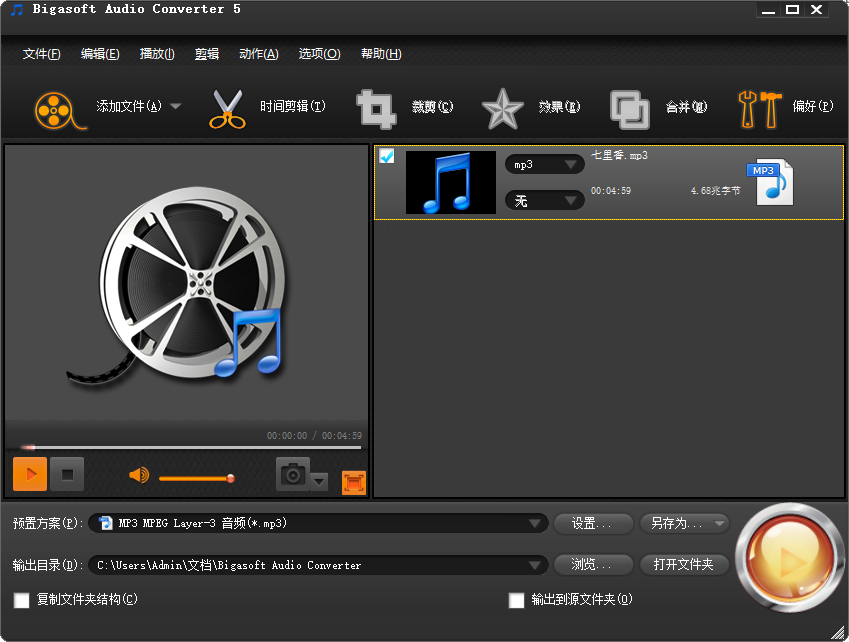
启动 Bigasoft Audio Converter 5,点击主界面中的“添加文件”,选择需要修改比特率的 MP3 或其他音频文件。软件也支持批量添加多个文件。
2、选择输出格式
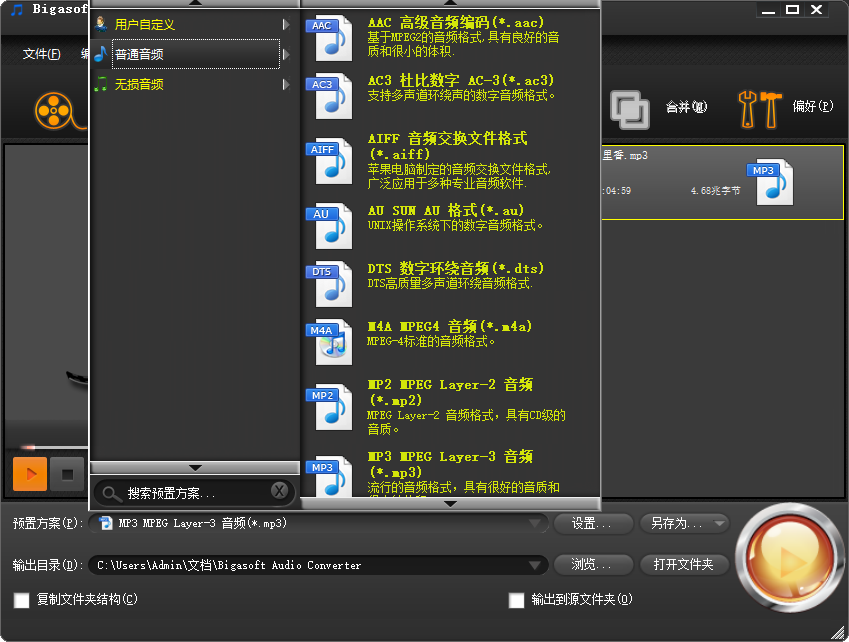
在界面下方的“预置方案”中,默认通常会显示 MP3 格式。如果只需要修改比特率而不改变格式,可以保持 MP3 不变;如果需要同时转换格式,可在此处选择目标格式。
3、进入设置界面
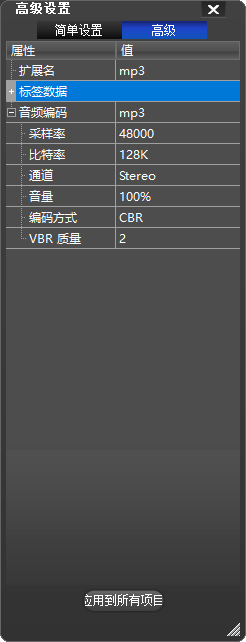
点击“预置方案”右侧的“设置”按钮,打开输出参数配置窗口。在弹出的窗口中选择“高级”,找到音频编码相关选项。
4、修改比特率
在“音频编码”区域中找到“比特率”选项,根据需要选择:
32K
48K
64K
96K
112K
128K
160K
192K
224K
256K
320K
其中,128K 适合日常听歌和节省空间,192K~256K 音质更均衡,320K 通常用于保留较高音质。
5、应用并开始转换
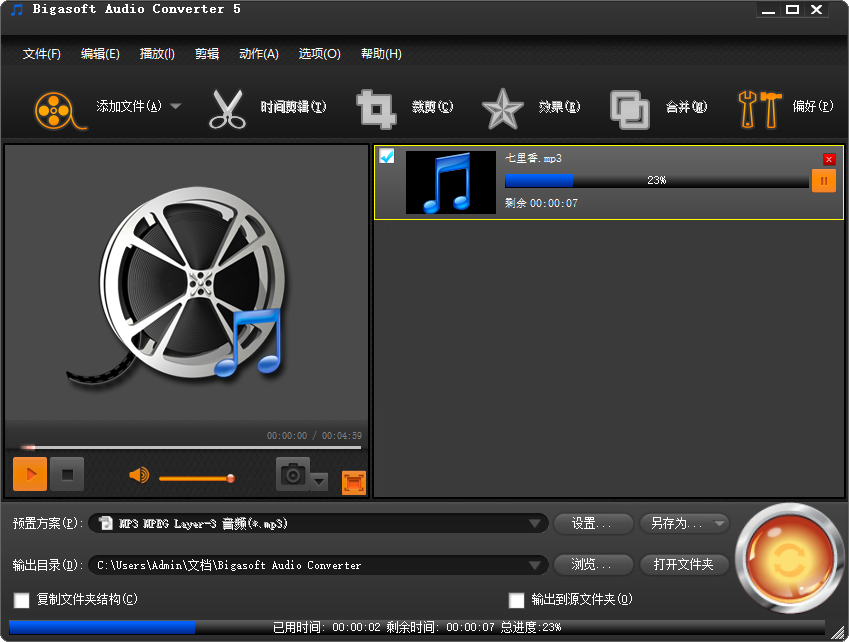
设置完成后,点击“应用到所有项目”,确保批量文件都使用相同比特率。最后点击右下角“开始”,等待转换完成即可。
需要注意的是,如果原始音频本身只有 64K 或 128K,直接提升到 320K 并不会让音质变好,只会增加文件体积。但原始音频如果是 256K 或 320K,而设备存储空间有限,可以降到 128K 或 192K,在可接受音质范围内明显减小文件大小。
当碰到文件数量较多,建议先用单个文件测试目标比特率,确认听感和文件大小符合预期后再批量处理。