


产品帮助中心
欢迎来到简鹿技术支持中心,我们可以为您提供哪些帮助?
如何使用简鹿视频格式转换器无损提取视频中的音频
时间:2025-02-26
来源:简鹿办公



在制作音乐集锦、播客或任何需要从视频中提取高质量音频的场合,掌握如何高效地从视频文件中提取音频是一项非常有用的技能。今天,我们将以简鹿视频格式转换器为例,向你展示一个简单易行的方法来实现这一目标。我们将详细介绍每一步操作,并提供一些注意事项,确保你能获得最佳的音质效果。
步骤一:打开软件并选择功能
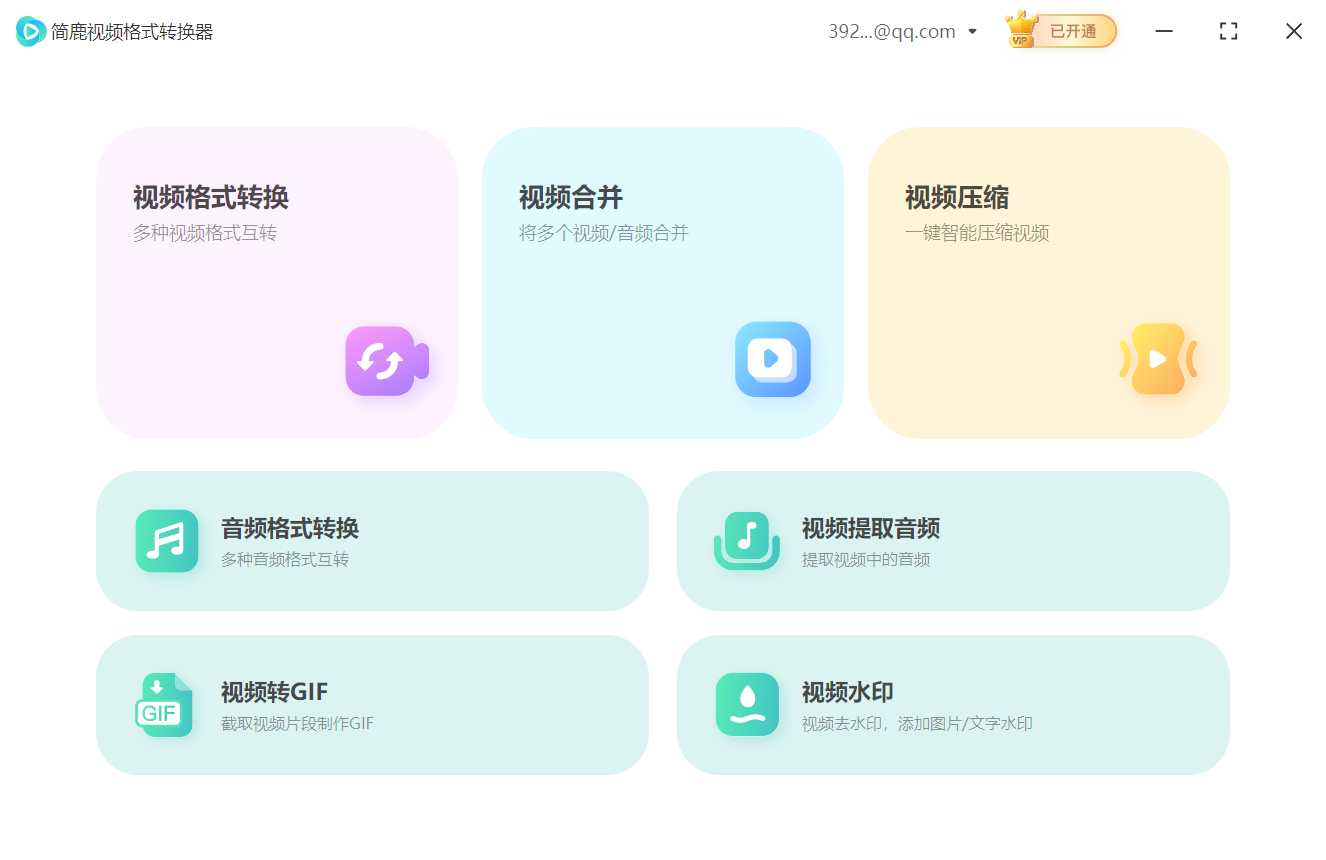
首先,启动简鹿视频格式转换器。进入主界面后,你会看到多个选项卡和工具按钮。在这里,请找到并点击“视频提取音频”功能。
步骤二:添加你的视频文件
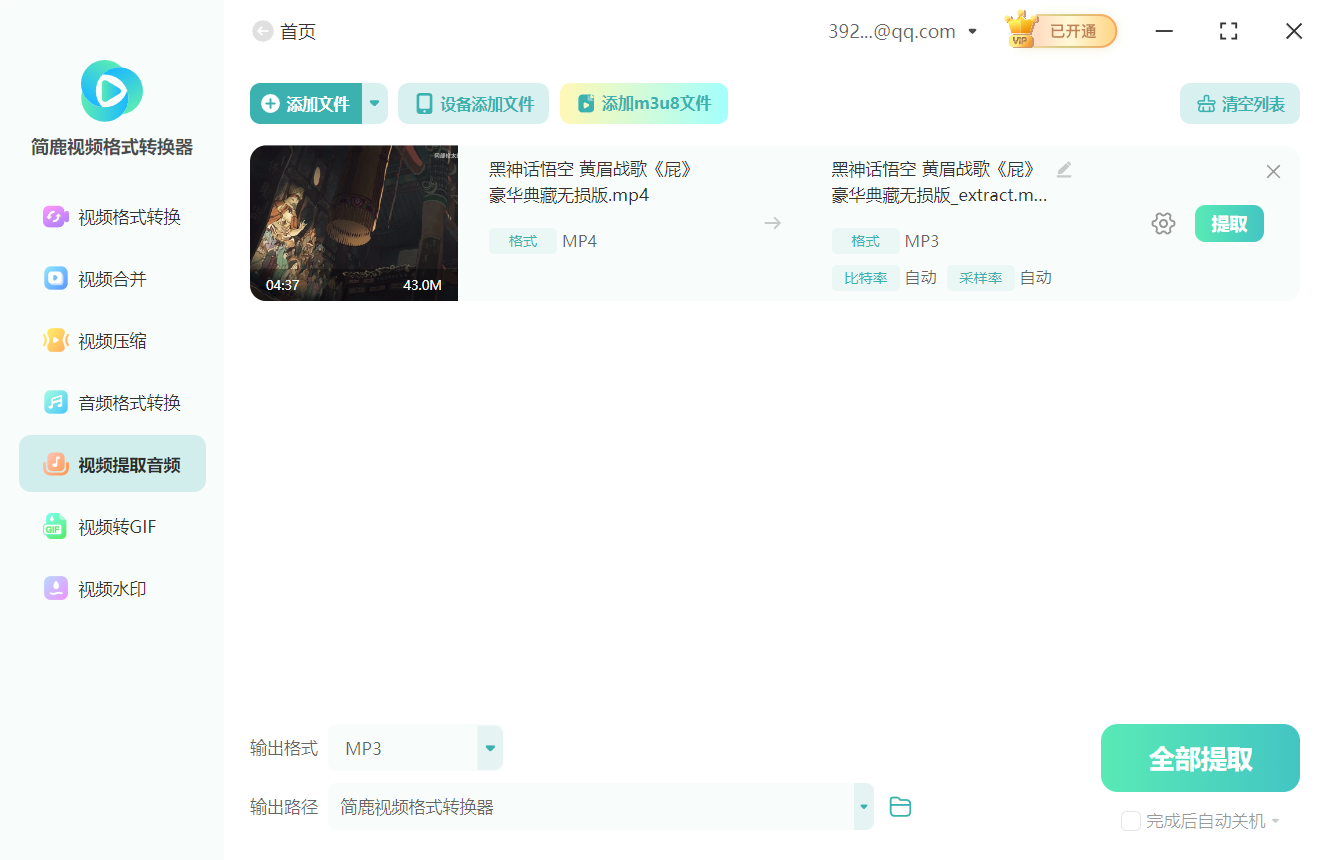
接下来,在新弹出的窗口中,通过点击“添加文件”按钮来选择你想要从中提取音频的视频文件。你可以一次添加一个或多个视频文件,具体取决于你需要处理多少个文件。请确保这些视频文件是高质量的,因为这是保证最终提取音频质量的基础。
步骤三:选择输出格式
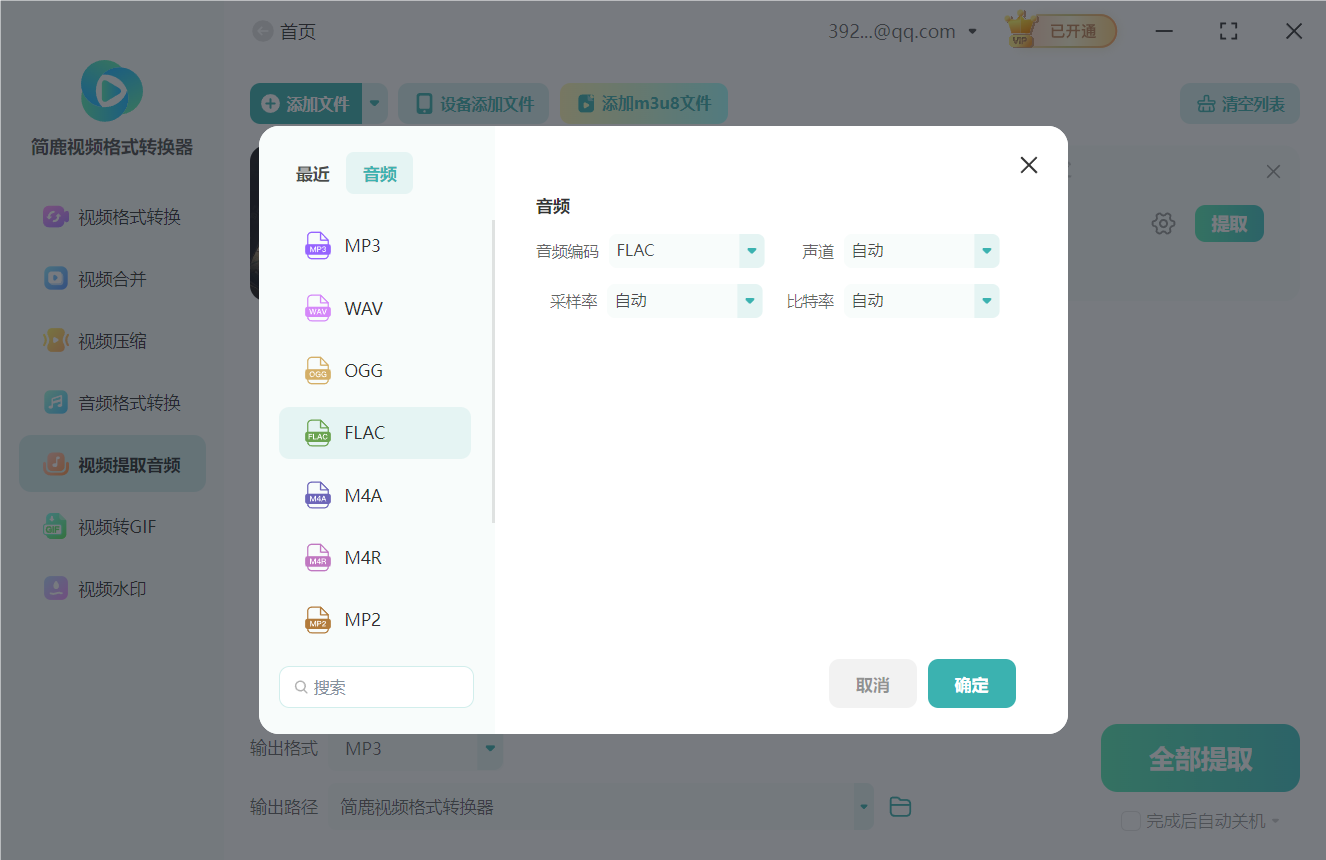
在成功添加视频文件之后,向下滚动至底部区域,你会发现一个名为“转出格式”的下拉菜单。点击该菜单,并从中选择FLAC作为输出格式。FLAC是一种无损压缩音频格式,它可以在不损失任何音质的情况下显著减少文件大小,非常适合用来保存高品质的音频内容。
步骤四:设置输出目录并提取
继续向下移动到“输出目录”部分。这里允许你指定一个位置来保存即将生成的音频文件。你可以直接输入路径,或者点击旁边的文件夹图标浏览并选择一个合适的文件夹。建议选择一个容易找到的地方,以便于后续管理和查找。
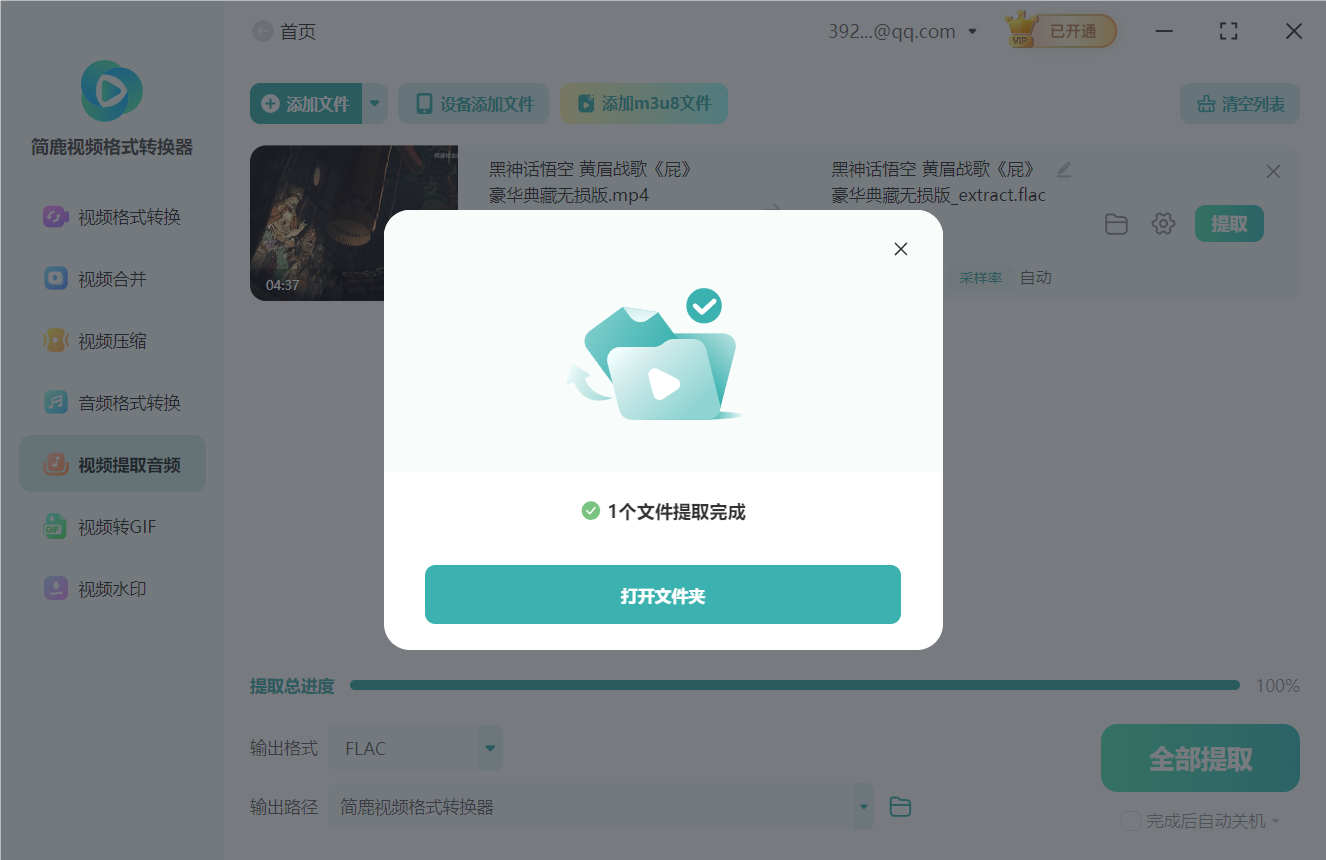
完成上述所有设置后,最后一步就是点击屏幕上的“提取”按钮。此时,简鹿视频格式转换器将开始处理选定的视频文件,并按照你的设定将音频部分提取出来并保存为FLAC格式。
注意事项
务必确认原始视频文件具有较高的分辨率和比特率,这样可以确保提取出来的音频也是高质量的。
通过遵循以上步骤,你就可以轻松地从任何视频中提取出高品质的音频文件了。无论是为了个人收藏还是专业用途,这种方法都能满足你的需求。希望这篇教程对你有所帮助!


热门教程
年
月
周
1
怎么查自己电脑型号?五种方法教你快速查询电脑型号
2
微信电脑截图快捷键是哪个?微信电脑版截图快捷键教程
3
Windows 微信怎么设置回车键发送消息详细设置教程
4
如何使用简鹿多开自带的截图工具快速对桌面进行截图
5
Vivo手机如何分身两个微信你知道吗?快来跟着教程一起开启
6
微信到底能不能双设备同步?看完你就明白了!
7
电脑版微信黑色的屏幕怎么调成白色的设置方法
8
磁力链接怎么打开?手把手教你用 qBittorrent 轻松下载!
9
微信有什么快捷键吗?如何自定义电脑版微信的快捷键?
10
电脑屏幕保护怎么设置?Windows 10/11详细图文教程
11
如何创建文件夹?Windows 系统自带的5种创建方法汇总
12
一个微信可以在两台设备上同时登录吗?微信这样登录才可以
13
微信滚动截屏怎么截长图?微信电脑版滚动截图教程来了
14
电脑怎么滚动截长图?用微信电脑版也能轻松搞定长截图
15
抖音直播伴侣声音设置详细步骤,一步到位帮你提升直播音质

热门标签
更多










