图片怎么压缩到 200KB 以内?4K Image Compressor 完整批量压缩教程


 Win下载
 Mac下载
4K Image Compressor 是一款主打高效处理图片的压缩工具,采用智能算法,在显著减小文件体积的同时最大限度保留原始画质与色彩细节。它最大的优点是支持离线运行 —— 所有图片处理全部在本地电脑完成,文件不会上传至外部服务器,不收集、不分享用户个人数据,对处理隐私照片、商业素材的用户十分友好。
格式兼容性也很广,除 JPG、PNG、WEBP、HEIC 这类常见图像,还兼容 RAW、GIF、SVG、EPS、BMP、JFIF,同时支持 PDF 文档的轻量化压缩。
图像批量压缩到 200kb 以下详细操作步骤
第 1 步:添加图片
打开 4K Image Compressor,点击左上角的"+"号,选择想要压缩的图像文件。支持一次性导入多张图片,数秒内即可完成批量压缩。也可以直接把图片拖拽到软件中央的文件夹区域。
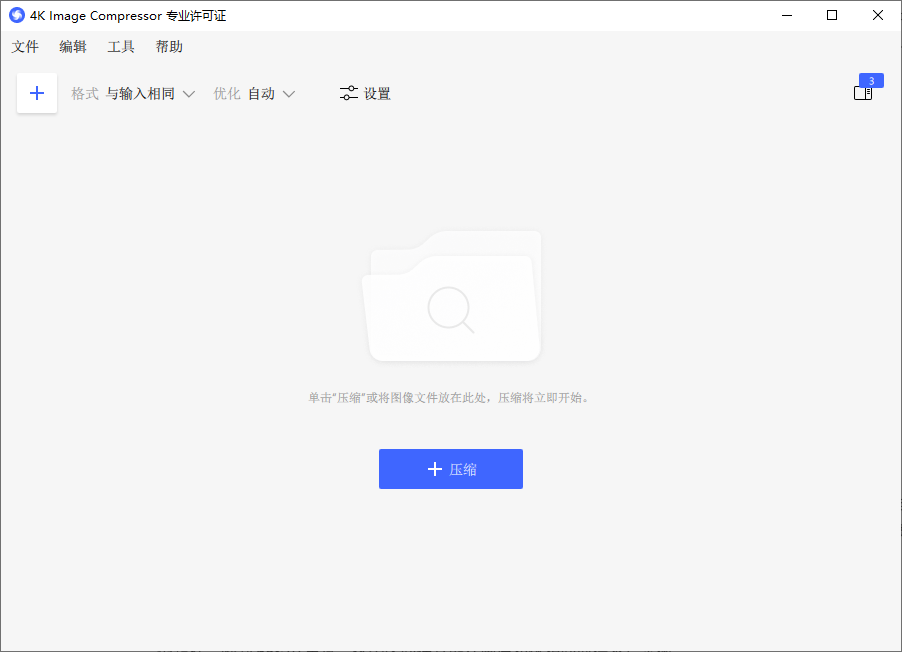
第 2 步:进入设置选项
添加完成后,点击"设置"选项,在打开的设置面板中找到"自动优化"选项。
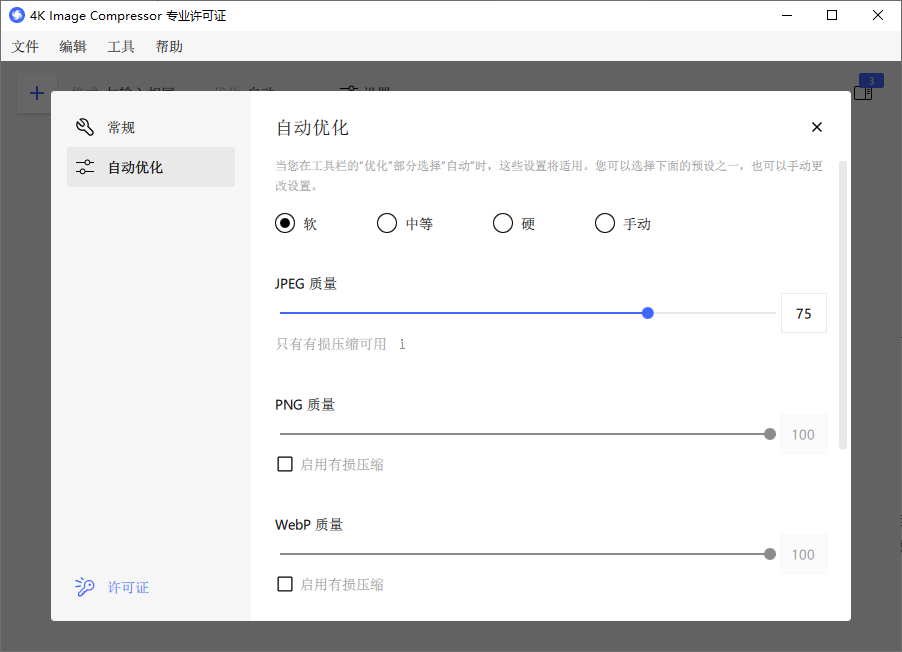
第 3 步:切换为手动模式并调整质量
在这里选择"手动",随后在 JPEG 质量中拉动滑块设置压缩质量。
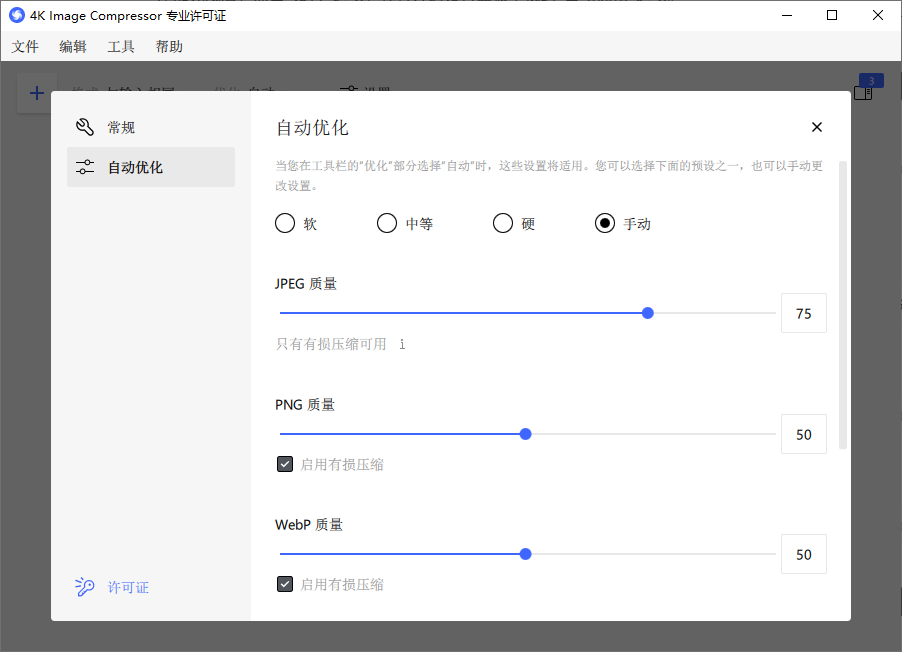
需要说明的是,这个设置面板覆盖了 JPEG、PNG、WebP、HEIC 以及 PDF 等多种图像格式,你可以根据自己实际的图像格式进行对应设置。参数默认范围为 0~100:数值越高,画质越好;数值越低,压缩力度越大,图像质量也越差。
压到 200KB 的实操建议:
普通照片(1~5MB):JPEG 质量先拉到 75~80,压完看体积;
仍超标:降到 65~70 再试,这个区间通常能在画质和体积间取得不错平衡;
极限情况:降到 50~60,但不建议低于 50%,否则视觉效果会明显受损。
第 4 步:确认格式(关键)
如果你的原图是 PNG、BMP 或 HEIC,建议把输出格式改为 JPEG。JPG 是一种通用且体积较小的图片格式,非常适合用来压缩照片,转换后体积通常能大幅减小。软件支持按需选择输出格式,一站式完成"压缩+格式转换"。
第 5 步:点击压缩
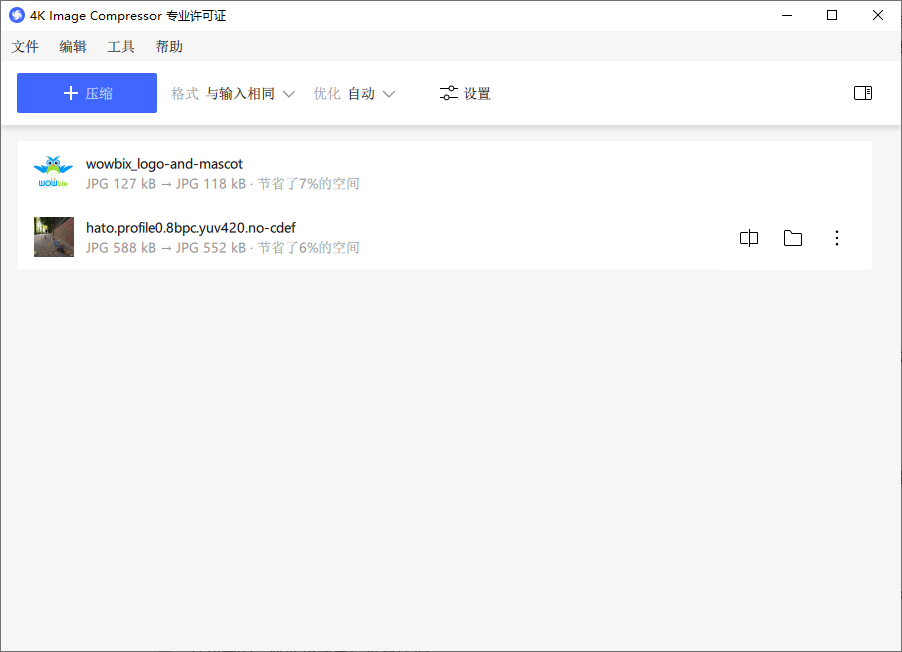
设置完成后,点击"压缩"按钮,软件即可开始批量压缩。压缩后的图片会单独输出,不会覆盖原始图片,避免造成不可逆的损失。
替代方案:简鹿格式工厂批量压缩
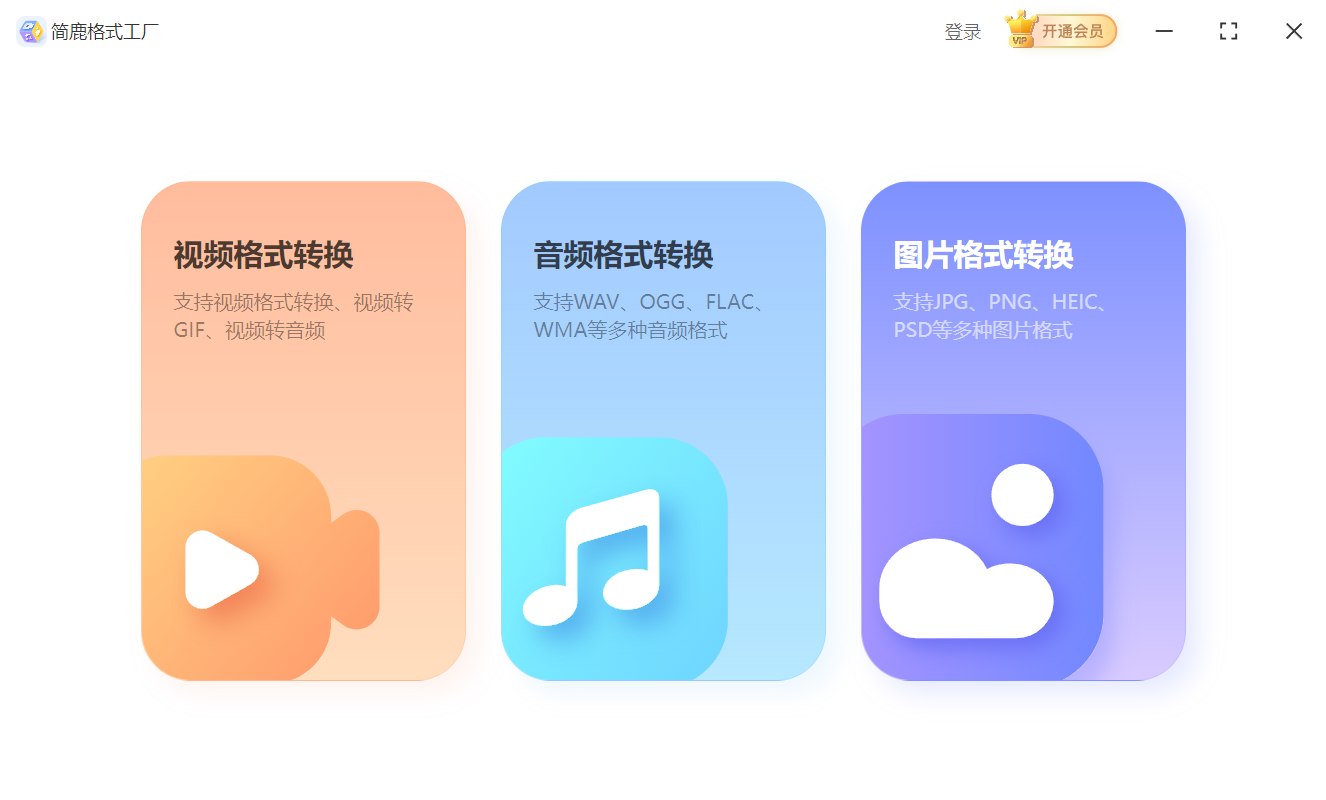
如果你手上有一大批图片需要处理,也可以试试简鹿格式工厂,同样支持批量、本地运行。
操作步骤:
从官网或可信渠道下载安装后,双击图标启动,在主界面找到"图片格式转换"选项并点击进入。
点击"添加文件",选择要压缩的图片(支持批量添加)到转换列表。
在"输出格式"中选择 JPG;在"图片质量"中,把默认的 100% 调整为 80% 左右。数值越低,压缩率越高,但画质也会相应下降,建议不要低于 50%。
点击"全部转换"按钮,软件自动开始处理。等待进度条完成后,点击"打开文件夹"查看压缩后的图片。
注意:简鹿格式工厂是通过"质量百分比"来控制的,不能直接指定目标体积。如果压完还是超过 200KB,需要继续下调质量数值,或配合缩小分辨率再压一轮。
常见问题与注意事项
Q1:压缩后的图片能恢复成原来的质量吗?
不能。有损压缩会丢弃部分原始数据,无法还原。所以务必保留原图备份,以防后续需要高清版本。
Q2:PNG 图片压缩后体积反而变大了?
这是可能出现的情况。软件会提示"次优结果,请尝试使用不同的压缩设置"。此时建议把输出格式改为 JPEG,通常能显著减小体积。
Q3:证件照压缩后人脸糊了怎么办?
说明压缩过度或尺寸被缩得太小。建议先确认报名系统要求的最低像素,在不低于该分辨率的前提下只降低质量参数,而不是盲目缩小物理尺寸。
Q4:不想装软件怎么办?
可以用在线工具 Squoosh,它左右分屏显示压缩前后画质差异,拖动画质滑块时会实时显示压缩后的文件大小,适合卡着 200KB 这条线精调。缺点是一次只能处理一张图,图片多就得反复操作。涉及身份证、证件照等敏感图片时,仍建议优先选择本地工具。