AVIF 转 JPG 保姆级教程,用 RIOT 三步就能批量搞定格式转换


 Win下载
 Mac下载
AVIF 是一种基于 AV1 编码的现代图片格式,压缩率极高、画质表现优秀,但它也有一个明显的短板 —— 兼容性不够好。很多老旧系统、部分浏览器、社交平台和图片查看器都无法直接打开 AVIF 文件。如果你遇到图片下载了却打不开、上传网站提示格式不支持的情况,把 AVIF 转成 JPG 往往是最直接的解决方案。
下面简鹿办公就给大家介绍一款免费、轻量、支持批量处理的工具:Radical Image Optimization Tool(简称 RIOT),它不仅能优化图片体积,还能在多种格式之间自由转换。
AVIF 批量转 JPG 详细转换步骤
第 1 步:导入 AVIF 图片
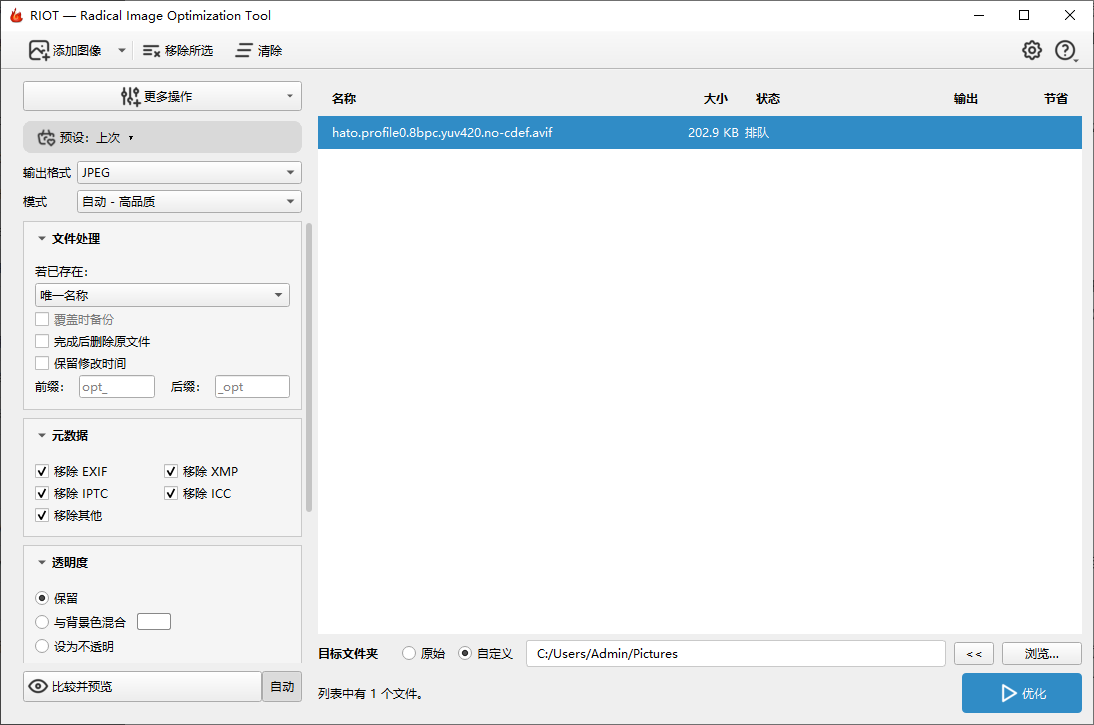
打开 Radical Image Optimization Tool,点击界面左上角的"添加图像"按钮,选择单张 AVIF 文件;如果有一批图片需要处理,可以直接使用"添加文件夹"功能,一次性把整个目录导入进来,省去反复操作的麻烦。
第 2 步:设置输出格式
输出格式:选择 JPEG,模式:选择 "自动 - 高品质";这种模式既保证转换后的图片清晰自然,又不会生成过大的文件。
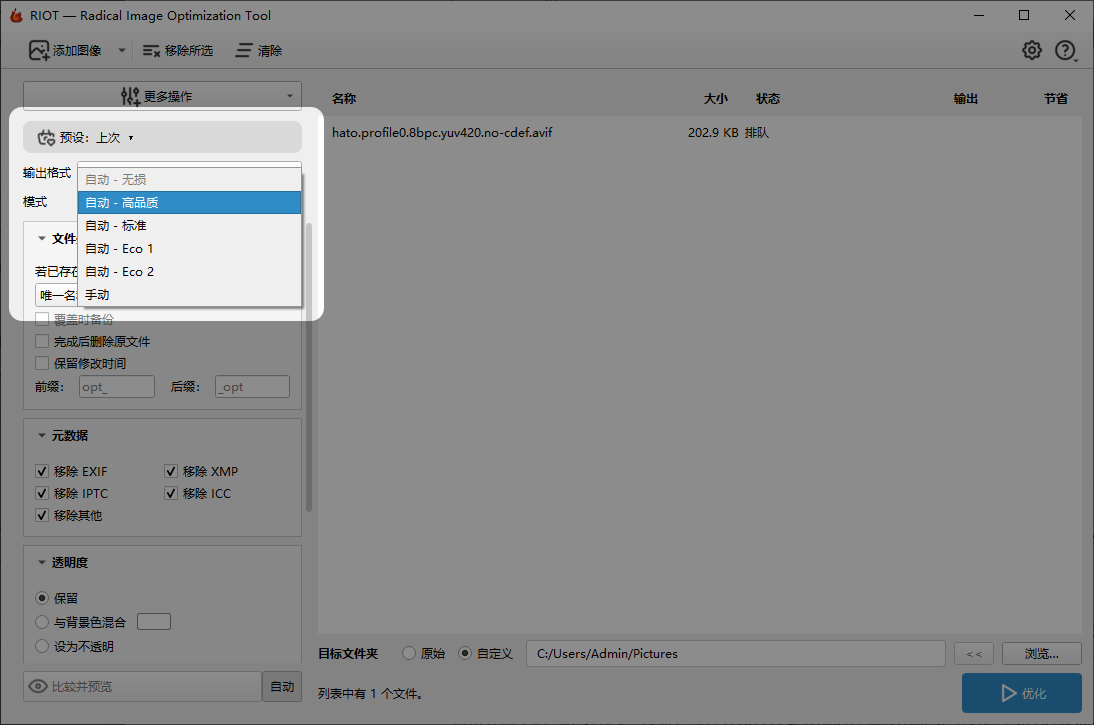
第 3 步:保持其它参数默认
除格式和模式外,其它参数保持默认即可。RIOT 的默认配置已经经过优化,普通用户无需额外调整。当然,如果你需要统一修改图片尺寸、去除元数据(EXIF)或进行色彩空间转换,也可以在对应选项中按需设置。
第 4 步:预览对比效果
点击界面上的 "比较/预览" 按钮,软件会以并排或叠加的方式展示原图与转换后图片的效果。你可以放大查看细节,确认文字是否清晰、边缘是否出现压缩噪点。如果效果不理想,返回上一步微调质量参数即可。
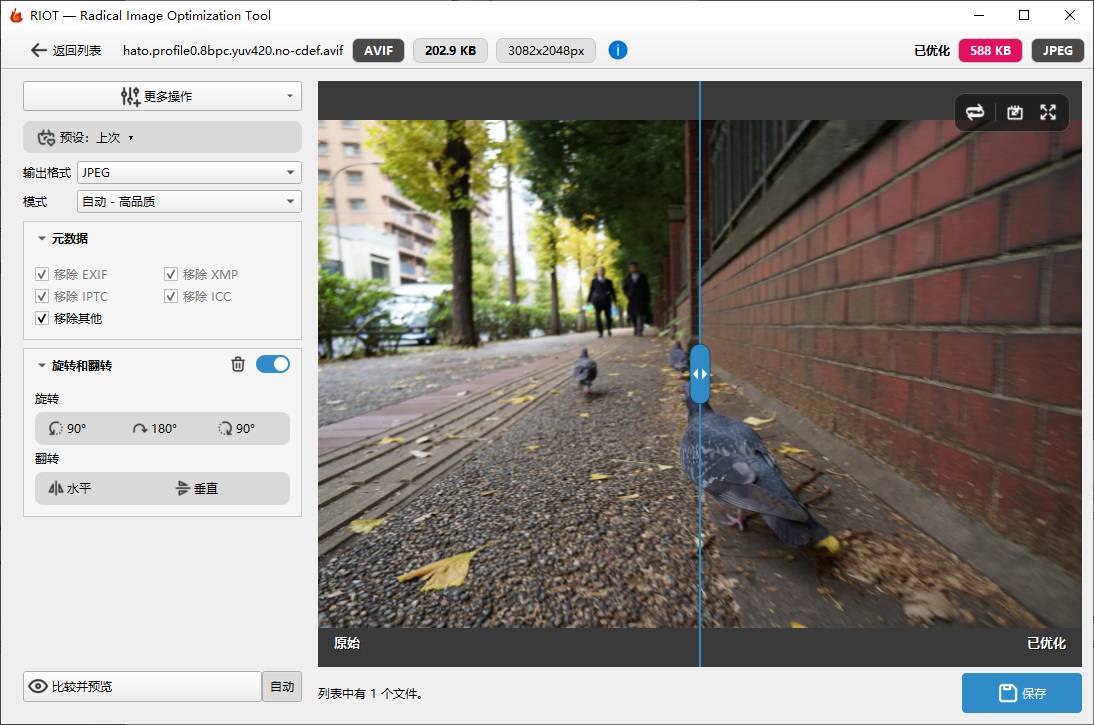
第 5 步:选择保存路径并开始转换
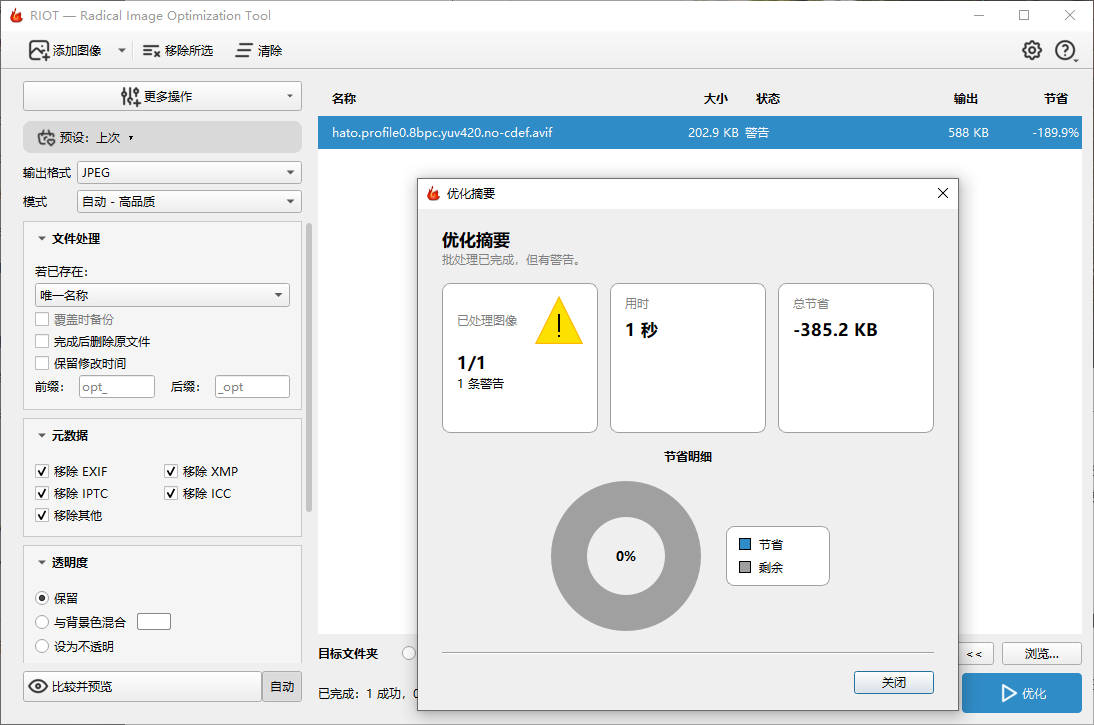
在输出设置中选择目标文件夹,用来保存转换后的 JPG 文件。建议新建一个空文件夹,避免与原文件混淆。最后点击右下角的"优化"按钮,软件就会开始批量处理。处理完成后,去目标文件夹里就能找到转换好的 JPG 图片了。
常见问题与注意事项
1. 转换后图片变模糊了怎么办?
说明质量参数偏低。尝试选择其它模式后再尝试,一般情况不会影响太多图像质量。
2. 透明背景丢失了?
JPG 格式不支持透明通道。如果你的 AVIF 图片带有透明背景,转换后透明区域会被填充为白色或黑色。这种情况建议改用 PNG 格式输出。
3. 批量转换很慢?
RIOT 支持多线程处理,但速度仍与图片数量、分辨率和电脑性能有关。建议每次处理 50–100 张,避免一次性导入过多文件导致卡顿。
4. 转换后体积反而变大了?
这是正常现象。AVIF 的压缩效率远高于 JPG,同样的画质下 AVIF 体积通常只有 JPG 的三分之一甚至更小。转换的目的在于提升兼容性,而非减小体积。
整个流程可以概括为六个动作:添加文件 → 选择 AVIF → 设为 JPEG → 自动高品质 → 预览确认 → 优化输出。RIOT 的优势在于把格式转换和图片压缩合并成一步完成,对于需要频繁处理设计稿、网页素材、电商图片的用户来说,能明显提升效率。
如果你的需求只是偶尔转换一两张图片,也可以直接打开在线工具 Squoosh,拖入文件即可转换,无需安装任何软件。但涉及批量处理或图片包含敏感信息时,本地工具 RIOT 显然是更安全、更高效的选择。